こんにちは。Luxury World Watches(ラグジュアリー・ワールド・ウォッチ)の編集長です。
アップルウォッチを購入すると、毎日の生活がどのくらい便利になるのか気になりますよね。手元で通知を確認できるほか、SuicaやApple Payで支払ったり、運動や睡眠、心拍数などのデータを記録したりと、さまざまな使い方ができます。
ただ、できることが多いからこそ、自分に必要な機能が分からず、購入を迷っている人もいるかなと思います。バッテリーはどのくらい持つのか、防水性能は十分なのか、GPSモデルとセルラーモデルのどちらを選べばよいのかなど、事前に確認しておきたい点も少なくありません。
アップルウォッチを買っても使わなくなるのではないか、自分には必要ないのではないかと不安に感じるのも自然なことですよ。
この記事では、アップルウォッチのメリットを、通知、決済、健康管理、睡眠記録、運動、デザインといった視点から分かりやすく解説します。Ultra、Series、SEの違いや、それぞれどのような人に向いているのかも整理するので、あなたに合うモデルを選ぶための参考にしてください。
- アップルウォッチでできる便利なこと
- 健康管理や運動記録に役立つ機能
- UltraとSeriesとSEの主な違い
- 購入前に確認したいデメリット
アップルウォッチのメリットを機能別に解説
アップルウォッチの大きな魅力は、腕時計として時間を確認するだけでなく、iPhoneを取り出す回数を減らしながら、決済や健康管理、運動記録まで行えることです。最初は通知を見るだけだった人でも、使い続けるうちにアラーム、タイマー、決済、ワークアウトなど、日常の細かな場面で活用するようになることがあります。
ただし、機能が多いからといって、すべてを使いこなす必要はありません。あなたの生活で不便に感じていることを一つでも減らせるなら、それだけでもアップルウォッチを持つ意味はあります。まずは、普段の生活で実感しやすいメリットから見ていきましょう。
通知を手元ですぐ確認できる
アップルウォッチを使うメリットとして、最初に実感しやすいのがiPhoneに届いた通知を手首で確認できることです。電話の着信、メッセージ、メール、カレンダー、リマインダー、ニュース、各種アプリの通知などを、画面表示や振動で知らせてくれます。
スマートフォンをバッグやポケットに入れていると、着信音が聞こえなかったり、振動に気づかなかったりすることがありますよね。アップルウォッチを着けていれば手首に直接振動が伝わるため、移動中や買い物中でも連絡を見逃しにくくなります。
特に便利なのは、通知が届いたことだけでなく、送信者や本文の一部まで確認できる点です。今すぐ対応する必要があるのか、それとも後でiPhoneから返信すればよいのかを、その場で判断できます。
仕事中にiPhoneを見る回数を減らせる
会議や打ち合わせの途中でスマートフォンを何度も確認すると、相手に落ち着かない印象を与えるかもしれません。アップルウォッチなら、手首を少し傾けるだけで通知の概要を確認できます。急ぎの連絡か、後から対応してよい内容かを短時間で判断できるのは便利ですよ。
仕事中に家族から連絡が来る可能性がある人や、予定変更の多い職種、外回りが中心の人とも相性がよいかなと思います。カレンダーの予定時刻や移動開始のタイミングを振動で知らせてもらえば、作業に集中していても次の予定を忘れにくくなります。
ただし、アップルウォッチの画面を何度も確認すると、スマートフォンを見ている場合と同じように集中が途切れることがあります。通知機能は、情報を増やすためではなく、必要な情報だけを効率よく受け取るために使うのがポイントです。
短い返信や通話にも対応できる
メッセージへの返信は、音声入力、絵文字、定型文、キーボードなどを利用できます。長文を書く用途には向きませんが、「了解しました」「後ほど連絡します」「今向かっています」といった短い返信なら、iPhoneを取り出さずに済ませられます。
着信時には、アップルウォッチで電話に出ることも可能です。周囲に会話が聞こえやすいため場所は選びますが、料理中や荷物を持っているときなど、iPhoneをすぐに取れない場面では助かります。AirPodsと組み合わせれば、より自然に通話しやすくなりますよ。
振動アラームで周囲を起こしにくい
アップルウォッチのアラームは、音だけでなく手首への振動でも知らせてくれます。同じ部屋で家族が寝ているときや、電車内で仮眠するときなど、周囲に大きな音を出したくない場面に便利です。
一般的なスマートフォンのアラームより穏やかに起きられると感じる人もいます。ただし、振動の感じ方には個人差があり、深く眠っていると気づかない可能性もあります。重要な予定がある日は、スマートフォンのアラームと併用すると安心です。
通知機能のメリット
- 着信やメッセージを見逃しにくい
- 急ぎの連絡か手元で判断できる
- 短いメッセージならその場で返信できる
- 予定やリマインダーを振動で知らせてもらえる
- 音を出さずにアラームを受け取れる
通知は必要なものだけに絞る
購入した直後は、iPhoneに届く多くの通知がアップルウォッチにも表示されます。そのまま使うと、ニュースやショッピングアプリ、ゲーム、SNSなどの通知が頻繁に届き、わずらわしく感じるかもしれません。
iPhoneのWatchアプリから、アップルウォッチに表示する通知をアプリごとに調整できます。電話、家族からのメッセージ、カレンダー、リマインダーなど、すぐ確認したいものだけを残すと使いやすくなりますよ。
通知を増やすのではなく、必要な情報だけを手首に届けることが快適に使うコツです。集中したい時間帯は集中モードやおやすみモードを使い、通知そのものを一時的に抑える方法もあります。
SuicaやApple Payで決済できる
LUXURY WORLD WATCHES:イメージ
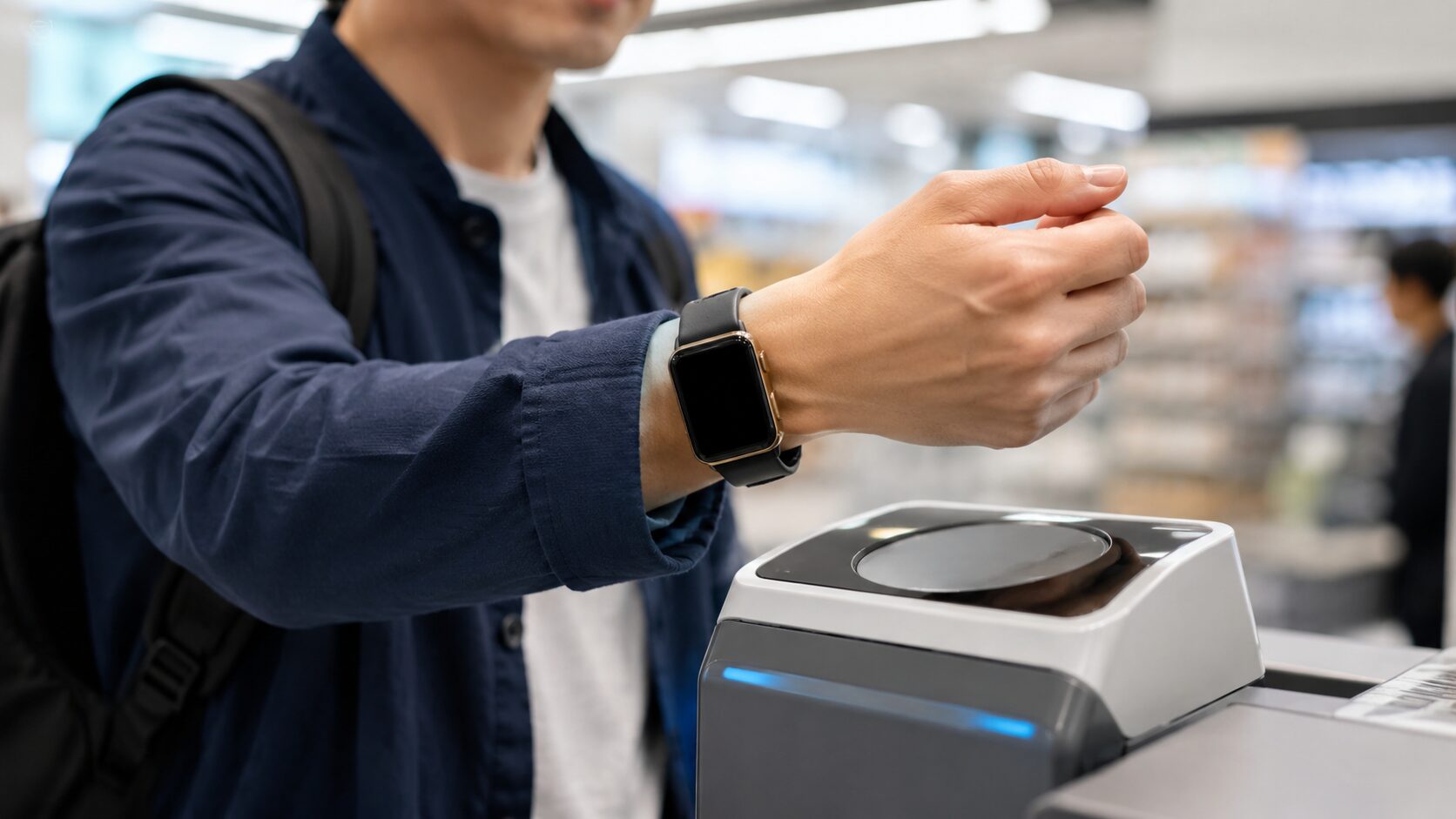
アップルウォッチでは、SuicaやApple Payに対応したクレジットカード、電子マネーなどを利用できます。コンビニやスーパーでの買い物、駅の改札、自動販売機などで、手首を決済端末に近づけるだけで支払えるのがメリットです。
財布やスマートフォンをバッグから探す必要がないため、荷物で両手がふさがっているときや、急いで電車に乗りたいときに助かります。レジの前でスマートフォンのロックを解除したり、決済アプリを探したりする手間も減らせます。
通勤や買い物がスムーズになる
Suicaをエクスプレスカードとして設定すると、通常はアプリを開いたり、画面を操作したりしなくても改札を通過できます。腕を改札機の読み取り部分へ近づけるだけなので、定期券やスマートフォンを探す必要がありません。
コンビニやスーパーでは、サイドボタンを操作して支払いに使うカードを表示し、決済端末へ近づけます。対応する店舗であれば、クレジットカード本体を取り出さずに支払えるため、会計を短時間で済ませやすいですよ。
ただし、右手にアップルウォッチを着けている場合や、改札機の読み取り部分との位置関係によっては、腕を少しひねる必要があります。慣れるまでは動かしにくく感じるかもしれませんが、数回使えば自分が通しやすい角度が分かってくるかなと思います。
ランニング中に財布を持たずに済む
ランニングや散歩では、アップルウォッチだけを着けて外出し、途中で飲み物を買うという使い方ができます。小銭や財布を持ち歩かなくてもよいため、荷物をできるだけ減らしたい人に向いています。
GPSモデルでも、事前に設定したSuicaやApple Payによる決済を利用できます。常にiPhoneやモバイル通信が必要というわけではありません。ただし、利用するカードやサービス、端末の状態によって条件が異なる場合があります。
iPhoneを持たずに電話、メッセージ、音楽ストリーミングなども利用したい場合は、GPS+Cellularモデルと対応する通信契約を検討しましょう。決済だけが目的なら、GPSモデルでも十分なケースが多いですよ。
紛失時の不正利用を防ぎやすい
セキュリティ面では、手首検出とパスコードが利用されます。アップルウォッチを腕から外すと自動的にロックされるため、第三者が拾ってそのまま決済することを防ぎやすい設計です。
再び腕に装着した後は、設定したパスコードでロックを解除します。装着中は何度もパスコードを入力する必要がないため、安全性と使いやすさを両立しやすくなっています。
紛失した場合は、Appleの探す機能から位置を確認したり、音を鳴らしたり、紛失モードに設定したりできます。ただし、通信状況やバッテリー残量などによっては位置情報を取得できない可能性があります。
決済を使う前に確認したいこと
- 利用したいカードがApple Payに対応しているか
- Suicaの移行や新規発行が正しく完了しているか
- パスコードと手首検出が有効になっているか
- 外出前に十分なバッテリーが残っているか
対応するカード、交通機関、店舗、利用条件は変更される可能性があります。利用したい決済方法が決まっている場合は、購入前にAppleやカード発行会社、交通事業者の案内を確認してください。
健康管理と睡眠記録に役立つ
LUXURY WORLD WATCHES:イメージ
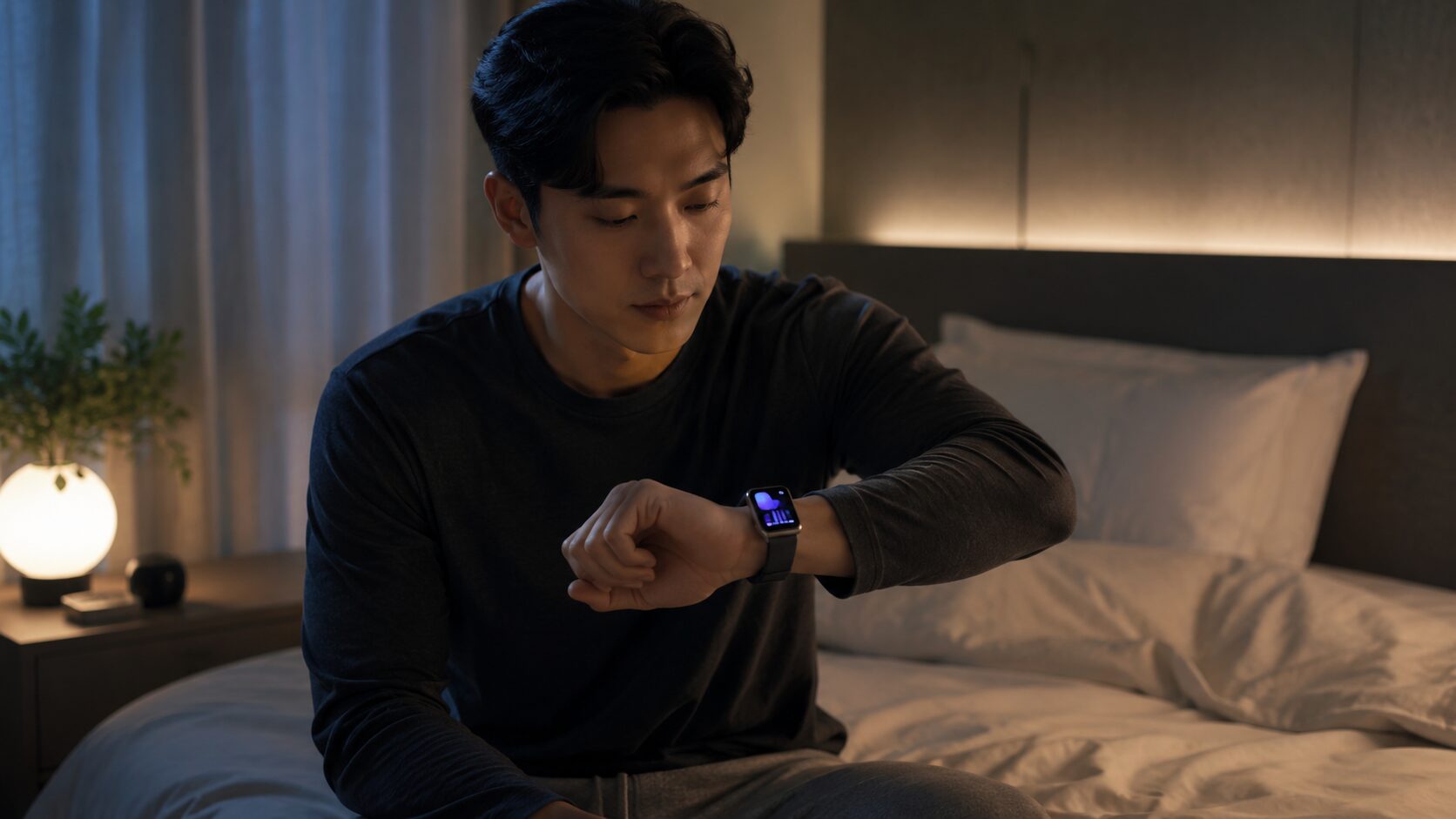
アップルウォッチは、日常の健康状態を継続的に記録できる点でも高く評価されています。身につけている間の心拍数や活動量、睡眠中の呼吸数などを自動的に記録し、iPhoneのヘルスケアアプリで長期的な変化を確認できます。
健康診断は一時点の状態を確認するものですが、アップルウォッチは日常生活の中でデータを積み重ねられるのが特徴です。普段の数値を知っておけば、いつもと違う変化に気づくきっかけになるかもしれません。
心拍数を継続的に記録できる
アップルウォッチは、光学式心拍センサーを使って心拍数を測定します。安静時心拍数やウォーキング時の平均心拍数、ワークアウト中の心拍数などを確認できるため、運動強度や体調を振り返る材料になります。
設定した条件を満たした場合には、高心拍数や低心拍数の通知を受け取れます。また、対応モデルでは不規則な心拍リズムの通知も利用できます。
ただし、通知が届かなかったからといって、心臓に問題がないと判断できるわけではありません。アップルウォッチがすべての異常を検出するものではなく、心臓発作を直接検知する機能でもありません。
対応モデルでは心電図を記録できる
対応するSeriesやUltraでは、Digital Crownに指を触れて心電図を記録できます。記録されるのは医療機関で行う十二誘導心電図と同じものではなく、第I誘導に相当する心電図です。
Appleが公表している管理された環境での臨床評価では、分類可能な記録において、洞調律に対する特異度99.6%、心房細動に対する感度98.3%という結果が示されています。
ここで注意したいのは、99%以上という数字だけを見て、どのような状況でも正しく診断できると考えないことです。実際の使用環境では、腕の動き、装着状態、皮膚の状態、心拍数などによって判定不能や分類不能になる場合があります。
心電図の臨床評価や利用条件については、Appleサポート「Apple Watchの心電図アプリで心電図をとる」で確認できます。
動悸を感じたときに記録を残し、医師へ相談する際の参考資料として提示できる点はメリットです。ただし、アップルウォッチの表示だけで病名を判断したり、服薬を変更したりしないでください。
睡眠時間と睡眠ステージを振り返れる
睡眠中にアップルウォッチを装着すると、睡眠時間や睡眠ステージ、心拍数、呼吸数などを記録できます。朝起きたときの感覚だけでは分かりにくい睡眠習慣を、数字やグラフで振り返れるのがメリットです。
対応モデルとソフトウェアでは、睡眠スコアも確認できます。睡眠時間、就寝時刻の規則性、途中で目が覚めた時間などを含め、睡眠を総合的に振り返るための目安になります。
たとえば、平日は睡眠時間が短く、休日に長く寝ている傾向が分かれば、平日の就寝時刻を少し早めるきっかけになります。夜遅くまで飲酒した日や、激しい運動をした日の変化を比べる使い方もできますよ。
ただし、睡眠スコアが低い日が一日あっただけで、健康上の問題があるとは限りません。睡眠はストレス、室温、騒音、飲酒、カフェイン、運動など多くの要因に左右されます。数週間単位で傾向を見る方が現実的です。
睡眠時無呼吸の兆候に気づく補助になる
対応モデルでは、睡眠中の呼吸の乱れを継続的に記録し、一定期間のデータから睡眠時無呼吸の兆候が見られた場合に通知する機能があります。
家族からいびきや呼吸の停止を指摘されている人にとっては、医療機関へ相談するきっかけになる可能性があります。ただし、通知がないことは睡眠時無呼吸がないことを保証しません。
強いいびき、日中の激しい眠気、起床時の頭痛、睡眠中の呼吸停止を指摘された場合などは、アップルウォッチの結果にかかわらず医療機関へ相談してください。
手首皮膚温や周期記録を活用できる
対応モデルでは、睡眠中の手首皮膚温の変化を記録できます。これは一般的な体温計のように現在の体温を測定する機能ではなく、基準値からの変化を長期的に確認するための機能です。
周期記録アプリでは、月経周期や症状を記録できます。手首皮膚温などのデータを利用して、過去の排卵時期を推定する機能に対応するモデルもあります。
ただし、過去の排卵推定は避妊を目的とした機能ではありません。妊娠、避妊、婦人科疾患などに関する判断は、アップルウォッチだけで行わず、必要に応じて医師へ相談してください。
健康機能を利用する際の注意点
アップルウォッチは、体調の変化に気づくための補助や記録には役立ちますが、病気を確定する医療機器ではありません。胸の痛み、息苦しさ、強い動悸、冷や汗、意識が遠のくなどの症状がある場合は、時計の結果を待たず、速やかに医療機関や緊急窓口へ相談してください。
健康機能の対象年齢、対応モデル、利用できる国や地域は機能ごとに異なります。正確な情報は公式サイトをご確認ください。健康状態に関する最終的な判断は専門家にご相談ください。
記録を生活改善につなげることが大切
健康データは、記録するだけで体調が改善するわけではありません。睡眠時間が短いと分かったら就寝時刻を見直す、運動量が少ないと分かったら散歩を増やすなど、無理のない行動へつなげることが大切です。
数値を見ることがストレスになる場合は、毎日細かく確認する必要はありません。週に一度だけ傾向を見る、通知を必要最小限にするなど、自分が不安になりにくい使い方を選びましょう。
いつもの自分と比べて大きな変化がないかを確認するという視点で使うと、数値に振り回されにくくなります。
運動データを自動で記録できる
LUXURY WORLD WATCHES:イメージ
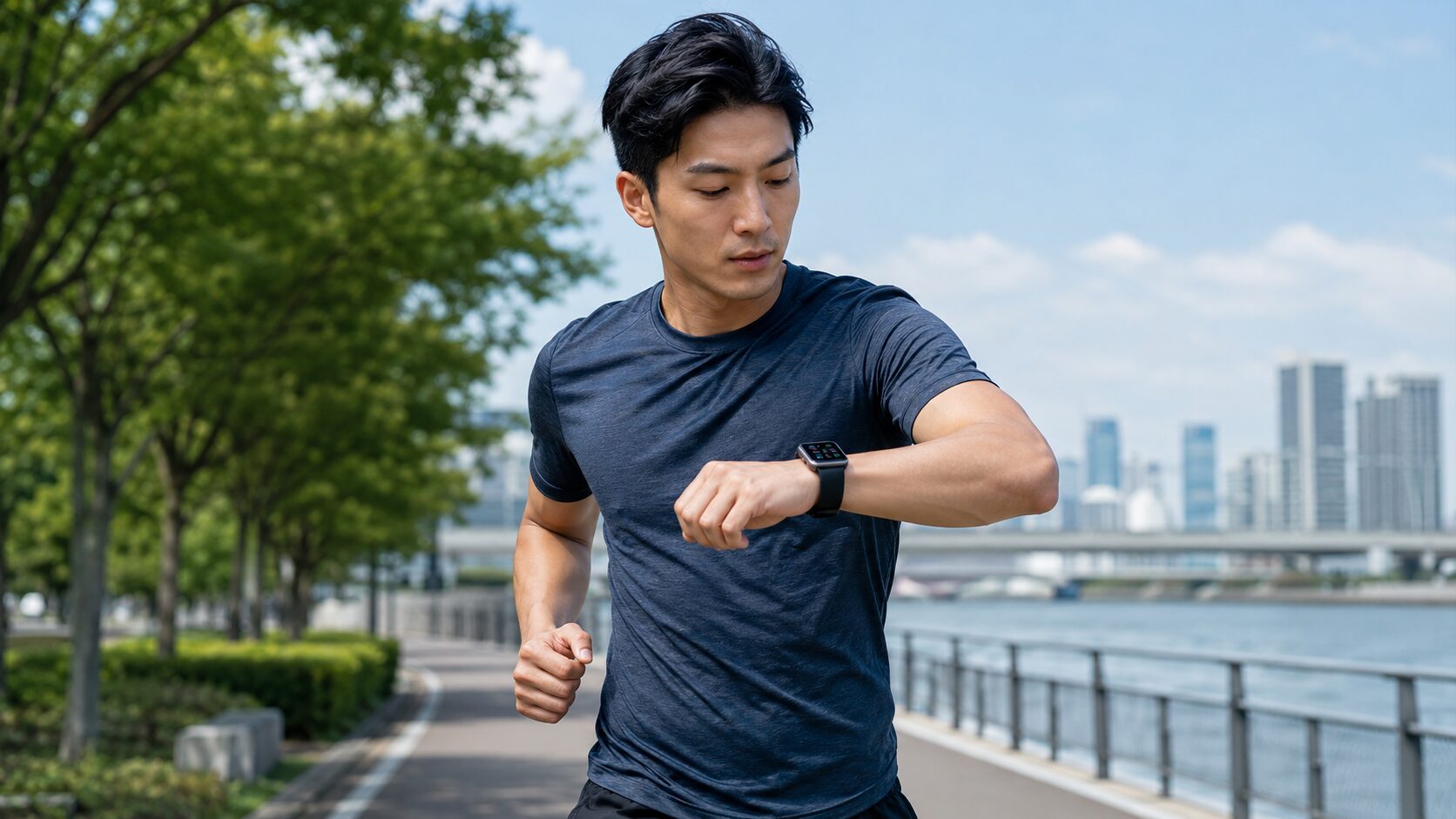
アップルウォッチは、ランニング、ウォーキング、サイクリング、筋力トレーニング、水泳、ハイキング、ヨガなど、幅広いワークアウトの記録に対応しています。運動時間、消費カロリー、心拍数、距離、ペースなどを自動的に保存できるため、スマートフォンへ手入力する手間がありません。
本格的にスポーツへ取り組んでいる人だけでなく、毎日の歩数を増やしたい人にも向いています。通勤や家事など、トレーニング以外の活動も含めて一日の動きを確認できるためです。
運動の開始を忘れても通知される
ウォーキングやランニングなどを始めた後、ワークアウトの開始操作を忘れていると、アップルウォッチが運動を検知して開始を促す場合があります。終了操作を忘れたときも通知されるため、長時間記録し続けてしまうミスを減らせます。
自動検出は便利ですが、すべての運動を正確に判別できるわけではありません。運動時間や距離をできるだけ正確に残したい場合は、開始前に自分でワークアウトを選択するのがおすすめです。
ランニングの細かな指標を確認できる
ランニングでは、走行距離や平均ペースだけでなく、ケイデンス、歩幅、上下動、接地時間などを確認できます。毎回同じコースを走る人なら、以前の記録と比べることで、ペース配分やフォームの変化を振り返りやすくなります。
心拍数ゾーンを確認しながら走れば、軽いジョギングになっているのか、負荷の高いトレーニングになっているのかを判断する材料にもなります。感覚だけに頼らず、運動強度を調整しやすいのがメリットです。
| 主な指標 | 確認できる内容 | 活用例 |
|---|---|---|
| ペース | 1kmあたりの走行時間 | 序盤の飛ばしすぎを防ぐ |
| 心拍数 | 運動中の心臓への負荷の目安 | 運動強度を調整する |
| ケイデンス | 1分間あたりの歩数 | 走り方の変化を振り返る |
| 上下動 | 走行時の体の上下方向の動き | フォームを見直す材料にする |
| 接地時間 | 足が地面に触れている時間 | 左右差や疲労時の変化を見る |
これらの数値に絶対的な正解があるわけではありません。体格、走力、速度、路面などで適切な値は変わります。数字を無理に理想値へ近づけるのではなく、自分の過去の記録と比べるために使うとよいでしょう。
GPSで走行経路を記録できる
GPSを利用すれば、走った距離や経路をアップルウォッチで記録できます。運動後はiPhoneのフィットネスアプリなどで地図を確認できるため、いつ、どこを、どのくらいのペースで走ったのかを振り返れます。
特にUltra 3は、高精度2周波GPSに対応しています。高い建物が多い都市部や山間部など、衛星信号が複雑になりやすい環境で、位置情報の精度を重視する人に向いています。
ただし、GPSの精度は周辺環境や衛星の状況、装着状態などによって変わります。どの場所でも距離や経路が完全に一致するわけではない点は理解しておきましょう。
水泳やサイクリングにも活用できる
水泳では、泳いだ距離やラップ、ストロークの種類、SWOLFなどを記録できます。プールの長さを設定しておけば、ターンをもとに距離を計測します。オープンウォータースイミングではGPSを利用して経路を記録できます。
サイクリングでは、速度、距離、心拍数、上昇高度などを確認できます。対応するパワーメーターやケイデンスセンサーと接続すれば、より詳しいデータを記録することも可能です。
筋力トレーニングやヨガでは、ランニングほど詳細な動作分析はできませんが、運動時間や心拍数、消費カロリーの目安を残せます。運動をした日と休んだ日を振り返る用途には十分役立つかなと思います。
アクティビティリングが習慣化を助ける
アクティビティリングは、ムーブ、エクササイズ、スタンドの達成状況を視覚的に表示します。一日の目標に対して、あとどのくらい動けばよいかが分かりやすいのが特徴です。
あと少しでリングが完成すると分かると、エレベーターではなく階段を使う、昼休みに少し歩くなど、日常の行動を変えるきっかけになります。大きな運動目標ではなく、小さな行動を続けやすくする仕組みですね。
一方で、毎日リングを完成させようとして無理をすると、疲労やけがにつながる可能性があります。体調が悪い日や休養日まで目標達成にこだわる必要はありません。曜日ごとに目標を調整したり、必要に応じてリングを一時停止したりすることも大切です。
運動記録を続けやすい理由
- 運動の開始を自動で知らせてくれる
- 目標達成までの進み具合が分かる
- 過去の記録をiPhoneで振り返れる
- 音楽やタイマーを手元で操作できる
- 運動の種類に合わせて指標を確認できる
安全機能は補助として考える
転倒検出や衝突事故検出にも対応しており、状況によっては緊急通報を支援します。強い転倒を検出した後に利用者が反応しない場合、緊急通報につながる可能性があります。
Ultra 3では、対応する地域や条件のもとで衛星通信機能も利用できます。ただし、建物や地形、地域、通信状況などによって利用できない場合があります。
すべての転倒や事故を確実に検出できるわけではありません。登山や長距離のアウトドアでは、アップルウォッチだけに頼らず、地図、通信手段、予備電源、食料、防寒着なども準備しておきましょう。
防水性能と耐久性が高い
アップルウォッチは水に強く、汗をかく運動や雨の日、プールなどでも使いやすい設計です。ただし、Appleの公式な表現は完全な防水ではなく耐水性能です。水が入る可能性がまったくないという意味ではありません。
「50メートル耐水なら、水深50メートルまで潜っても大丈夫」と考えてしまいがちですが、数値だけで使用できる場面を判断するのは危険です。モデルごとに推奨される用途を確認する必要があります。
SeriesとSEは水泳に対応する
Series 11とSE 3は、ISO規格22810:2010に基づく50メートルの耐水性能を備えています。プールや海で泳ぐなど、浅い水域でのアクティビティに利用できます。
Series 11は、水深計や水温センサーを備え、水深6メートルまでのシュノーケリングにも対応します。一方、SE 3は日常の水濡れや水泳には対応しますが、深度を伴うアクティビティ向けの機能は限られます。
Ultraはダイビングにも対応する
Ultra 3は100メートルの耐水性能を備え、水深40メートルまでのレクリエーショナルスキューバダイビングや、高速ウォータースポーツに対応します。水温センサーや水深計も搭載されているため、海での利用が多い人には大きなメリットです。
ただし、40メートルを超えるダイビングや、本格的なテクニカルダイビングを目的とした機器ではありません。ダイビングで使用する場合は、対応するアプリの利用条件や安全上の注意を確認し、予備の計器も準備してください。
| モデル | 耐水性能 | 主な使用例 | 避けたい使用例 |
|---|---|---|---|
| Apple Watch Ultra 3 | 100メートル | 水泳、シュノーケリング、40メートルまでのレクリエーショナルダイビング | 40メートルを超えるダイビング |
| Apple Watch Series 11 | 50メートル | 水泳、6メートルまでのシュノーケリング | スキューバダイビング、高速水流を伴う活動 |
| Apple Watch SE 3 | 50メートル | プールや海での水泳 | スキューバダイビング、高速水流を伴う活動 |
耐水性能は時間とともに低下する
耐水性能は永久に維持されるものではなく、経年劣化や衝撃などによって低下する可能性があります。落下させたり、強い衝撃を与えたりした後は、外見に問題がなくても耐水性へ影響しているかもしれません。
アップルウォッチの耐水性能を再検査して密閉し直す一般向けのサービスが常に用意されているとは限りません。長期間使用した製品や、修理歴のある製品を水中で使う場合は、購入時と同じ性能が保たれているとは考えない方が安全です。
石けんや高温環境にも注意する
石けん、洗剤、シャンプー、香水、ローション、日焼け止めなどは、耐水シールや音響膜へ影響を与える可能性があります。入浴やシャワーで使用できると考える人もいますが、石けんや高温のお湯が加わる環境では注意が必要です。
サウナやスチームルームは高温と湿気の影響を受けるため、モデルごとの使用条件を確認してください。耐水性能があることと、あらゆる高温多湿環境で使用できることは別です。
海水やプールで使用した後は、真水で軽くすすぎ、柔らかい布で水分を拭き取るとよいでしょう。スピーカー部分に水が残った場合は、ウォーターロックの排水機能を利用できます。
水回りで使用するときの注意点
- 耐水性能を完全防水と考えない
- モデルが対応していないダイビングには使わない
- 石けんや洗剤をできるだけ付着させない
- 海水やプールで使用した後は真水ですすぐ
- ひび割れや大きな損傷がある状態で水中使用しない
バンドの耐水性も確認する
本体が水泳に対応していても、すべてのバンドが水に強いわけではありません。レザー系のバンドや一部の金属製バンドは、水泳や大量の汗をかく運動に向かない場合があります。
水泳やランニングが中心なら、シリコン系、フルオロエラストマー系、ナイロン系など、濡れても手入れしやすいバンドが便利です。運動後はバンドの裏側に汗や水分が残りやすいため、本体とバンドを乾かしてから再装着しましょう。
画面への傷や衝撃が心配な人は、用途に応じて保護アクセサリーを検討するとよいでしょう。保護範囲や操作性の違いは、アップルウォッチカバーのおすすめと選び方で詳しく解説しています。
アップルウォッチのメリットと選び方
アップルウォッチの便利さを十分に活かすには、価格だけでなく、健康機能、バッテリー、サイズ、通信方法を比べることが大切です。最も高価なモデルが、すべての人にとって最適とは限りません。
通知、決済、簡単な運動記録が中心ならSEでも満足できる可能性があります。心電図などの健康機能を重視するならSeries、登山や長距離競技で使うならUltraというように、利用目的から逆算すると選びやすいですよ。
ここからは、現行モデルの違いと、購入後に後悔しないための判断ポイントを整理します。
UltraとSeriesとSEの違い
2026年7月時点の主な現行モデルは、Apple Watch Ultra 3、Apple Watch Series 11、Apple Watch SE 3です。基本的な通知、運動記録、Suica、Apple Payはどのモデルでも利用できますが、健康センサー、ケース素材、画面の明るさ、耐水性能、バッテリーに違いがあります。
| 項目 | Ultra 3 | Series 11 | SE 3 |
|---|---|---|---|
| ケースサイズ | 49mm | 46mm・42mm | 44mm・40mm |
| 主な素材 | チタニウム | アルミニウム・チタニウム | アルミニウム |
| 最大輝度 | 3,000ニト | 2,000ニト | 1,000ニト |
| 通常時のバッテリー | 最大42時間 | 最大24時間 | 最大18時間 |
| 心電図 | 対応 | 対応 | 非対応 |
| 血中酸素ウェルネス | 対応 | 対応 | 非対応 |
| 睡眠時無呼吸通知 | 対応 | 対応 | 対応 |
| 耐水性能 | 100メートル | 50メートル | 50メートル |
| 公式価格の目安 | 129,800円から | 64,800円から | 37,800円から |
表の価格は、調査時点におけるApple公式サイトの開始価格を参考にした一般的な目安です。ケース素材、ケースサイズ、バンド、通信方式などによって価格は変わります。
Ultra 3はアウトドア性能を重視する人向け
Ultra 3は、大型画面、長時間バッテリー、高精度2周波GPS、衛星通信、サイレン、ダイビング機能などを備えています。登山、トレイルラン、長距離競技、海でのアクティビティを本格的に楽しむ人に向いています。
アクションボタンへワークアウトやストップウォッチなどを割り当て、手袋を着けている状態でも素早く操作しやすい点も特徴です。画面が大きく明るいため、屋外で地図や運動データを確認しやすくなっています。
一方、49mmケースは存在感があり、重量もSeriesやSEより重めです。手首が細い人や、睡眠中も装着したい人は、大きさが負担にならないか確認した方がよいでしょう。
Series 11は機能と装着感のバランスがよい
Series 11は、健康機能と日常での使いやすさのバランスがよいモデルです。心電図、血中酸素ウェルネス、高血圧パターンの通知、睡眠記録などを重視しながら、Ultraほど大きく重いモデルを必要としない人に合います。
ケースサイズを選べるため、手首の太さや画面の見やすさに合わせやすいのもメリットです。通知、決済、健康管理、運動記録を幅広く使いたい人にとって、標準的な選択肢になるかなと思います。
アルミニウムケースとチタニウムケースでは、価格、重量、外観、前面クリスタルの素材などが異なります。見た目や傷への強さを重視する場合は、ケース素材まで比較してください。
SE 3は基本機能と価格を重視する人向け
SE 3は心電図と血中酸素ウェルネスには対応しませんが、心拍数、睡眠スコア、睡眠時無呼吸の通知、手首皮膚温、運動記録、決済など、日常で使いやすい機能を備えています。
通知を確認したい、Suicaを使いたい、毎日の歩数や運動を記録したいという目的なら、SE 3でも十分に満足できる可能性があります。初めてアップルウォッチを買う人や、価格を抑えたい人には有力な選択肢ですよ。
一方、将来的に心電図を使いたくなる可能性があるなら、Seriesとの価格差も含めて検討しましょう。購入後にセンサーを追加することはできないため、必要な健康機能は最初に確認する必要があります。
ケースサイズは見やすさと装着感で決める
画面が大きいモデルは文字や地図、運動データを確認しやすくなりますが、手首からはみ出すと装着感が悪くなる場合があります。特に睡眠中も着ける予定なら、大きさと重量は重要です。
店頭で試着できる場合は、腕を下ろしたときだけでなく、手首を曲げたときや上着の袖を通したときも確認してください。Digital Crownが手の甲へ当たらないか、バンドをきつく締めなくても安定するかを見ると選びやすいですよ。
モデル選びの目安
- 価格と基本機能を重視するならSE 3
- 健康機能と日常用途のバランスならSeries 11
- 登山や長距離競技、ダイビングならUltra 3
- 軽さを重視するなら小型のアルミニウムモデル
- 画面の見やすさを重視するなら大型ケース
販売価格や仕様、利用できる健康機能は変更される可能性があります。購入前にApple公式「Apple Watchのモデルを比較する」をご確認ください。
バッテリー持ちと充電時間
アップルウォッチのバッテリー持ちはモデルによって異なります。通常使用時の公称値は、Ultra 3が最大42時間、Series 11が最大24時間、SE 3が最大18時間です。低電力モードでは、Ultra 3が最大72時間、Series 11が最大38時間、SE 3が最大32時間とされています。
| モデル | 通常使用 | 低電力モード | 最大80%までの目安 |
|---|---|---|---|
| Ultra 3 | 最大42時間 | 最大72時間 | 約45分 |
| Series 11 | 最大24時間 | 最大38時間 | 約30分 |
| SE 3 | 最大18時間 | 最大32時間 | 約45分 |
実際の使用時間は、画面の明るさ、通知数、GPSの使用、モバイル通信、ワークアウト、気温、バッテリーの劣化状態などで変わります。公称値はあくまで一定条件で測定された一般的な目安です。
睡眠記録を使うなら充電時間を決める
睡眠記録を使わない場合は、就寝中に充電する方法が分かりやすいでしょう。しかし、睡眠中も装着する場合は、別の充電時間を決める必要があります。
おすすめしやすいのは、入浴中や朝の身支度中です。アップルウォッチを着けられない時間に充電すれば、日中の活動記録と夜間の睡眠記録を両立しやすくなります。
Series 11は15分の充電で最大8時間、Ultra 3は15分の充電で最大12時間の通常使用が目安とされています。短時間の充電でも一定時間使えるため、充電を忘れた朝にも対応しやすいですよ。
低電力モードは旅行や長時間移動に便利
低電力モードを有効にすると、一部のセンサー測定やバックグラウンド機能などを制限し、バッテリー消費を抑えられます。旅行、長時間の移動、充電器をすぐに使えない場面で便利です。
ただし、常に低電力モードで使うと、アップルウォッチの機能を十分に活かせない可能性があります。普段は通常モードを使い、バッテリー残量が少ない日や長時間の外出時だけ切り替える方法が現実的です。
GPSとセルラー通信は消費が大きくなりやすい
屋外ランニングでGPSを長時間使ったり、iPhoneから離れてセルラー通信を続けたりすると、通常の通知確認だけで使う場合よりバッテリー消費が大きくなります。
音楽ストリーミング、通話、ナビゲーション、常時表示などを同時に利用すれば、さらに使用時間が短くなる可能性があります。長距離の大会や登山で使用する場合は、公称値だけでなく、自分の使い方に近い条件で事前に試しておきましょう。
バッテリーは使用とともに劣化する
アップルウォッチには充電式リチウムイオンバッテリーが使われており、充放電を繰り返すことで少しずつ最大容量が低下します。購入当初より充電の減りが早くなるのは、ある程度避けられません。
設定画面からバッテリーの状態や最大容量を確認できます。以前より極端に使用時間が短くなった場合は、不要なアプリや通知を見直したうえで、Appleのサポートや修理サービスへ相談しましょう。
高温環境での放置や充電は、バッテリーへ負担をかける可能性があります。夏の車内や直射日光の当たる場所に長時間置かないよう注意してください。
充電を負担にしないコツ
- 入浴中に充電する
- 朝の支度中に短時間充電する
- 不要な常時表示や通知を減らす
- 旅行用の充電器を別に用意する
- 長時間の外出前は低電力モードも検討する
一般的なクオーツ時計のように、電池交換をせず数年間そのまま使える製品ではありません。毎日または数日に一度の充電が必要です。充電習慣を負担に感じる人は、購入前に生活のどの時間で充電するか考えておきましょう。
充電マークが表示されない、80%から進まないなどの症状が出た場合は、アップルウォッチが充電できない原因と対処法も参考にしてください。
iPhone連携で使える便利機能
アップルウォッチは、iPhoneとの連携を前提に設計されています。現行のUltra 3、Series 11、SE 3を利用するには、原則としてiOS 26以降を搭載したiPhone 11以降が必要です。Androidスマートフォンには対応していません。
iPhoneと同じApple Accountを使用することで、通知、カレンダー、連絡先、音楽、写真、ヘルスケアデータなどを連携できます。初期設定もiPhone側から進めるため、iPhoneユーザーであることが大きな前提です。
音楽やPodcastを手元で操作できる
iPhoneで再生している音楽やPodcastの再生、一時停止、曲送り、音量調整などをアップルウォッチから操作できます。電車内や運動中に、ポケットからiPhoneを取り出す回数を減らせます。
AirPodsと組み合わせれば、アップルウォッチから音量や再生内容を調整し、そのまま音声を聞けます。対応する音楽をアップルウォッチへ保存しておけば、iPhoneを持たずに再生できる場合もあります。
カメラのリモコンとして使える
アップルウォッチのカメラリモート機能を利用すると、離れた場所に置いたiPhoneのカメラ映像を手元で確認しながら撮影できます。集合写真や三脚を使った撮影で便利です。
タイマーを使えば、シャッターを押した後にポーズを整える時間も確保できます。旅行先で全員が写真に入りたいときや、一人で全身写真を撮りたいときに役立ちますよ。
iPhoneを音で探せる
自宅でiPhoneをどこに置いたか分からなくなったときは、アップルウォッチから音を鳴らして探せます。ソファの隙間やバッグの中など、近くにあるものの見つからない場合に便利です。
モデルや設定によっては、方向や距離を確認しながら探せる機能を利用できる場合もあります。毎日の小さな探し物を減らせるのは、地味ですが実用的なメリットです。
Siriでタイマーや予定を操作できる
Siriを利用して、タイマーの設定、天気の確認、リマインダーの追加、メッセージの送信などを行えます。料理中や荷物を持っているときなど、両手が使いにくい場面で役立ちます。
たとえば、料理中に「10分のタイマーを設定して」と頼んだり、移動中に「帰宅したら書類を確認するとリマインドして」と登録したりできます。小さな用事をその場で記録できるため、後で入力しようとして忘れることを減らせます。
GPSとセルラーの違い
GPSモデルは、基本的にiPhoneが近くにある状態やWi-Fi環境で通信機能を使います。通勤、買い物、仕事などでiPhoneを常に持ち歩く人なら、GPSモデルでも大きく困らないことが多いかなと思います。
GPS+Cellularモデルは、通信事業者の対応プランを契約すると、iPhoneが近くになくても電話、メッセージ、通知、音楽ストリーミングなどを利用できます。ランニングや近所への外出でiPhoneを持ちたくない人に向いています。
| 比較項目 | GPSモデル | GPS+Cellularモデル |
|---|---|---|
| iPhoneが近くにない場所での通話 | 原則として制限あり | 通信契約があれば対応可能 |
| Suica・Apple Pay | 利用可能 | 利用可能 |
| 本体価格 | 比較的安い | 比較的高い |
| 月額通信料 | 原則不要 | 契約により必要 |
| 向いている人 | 常にiPhoneを持ち歩く人 | iPhoneを置いて外出したい人 |
セルラーモデルを買っただけで、すぐに単独通信が使えるわけではありません。対応する通信事業者との契約や設定が必要です。また、iPhoneとアップルウォッチで同じ通信事業者を利用するなど、一定の条件が設けられる場合があります。
セルラーモデルは本体価格に加え、通信事業者の月額料金がかかる場合があります。対応キャリアや料金、利用条件は変更される可能性があるため、契約前に各通信事業者へ確認してください。
古いiPhoneでは現行モデルを使えない場合がある
現行のUltra 3、Series 11、SE 3は、iPhone 11以降とiOS 26以降が必要です。古いiPhoneを使っている場合、アップルウォッチだけを新しく購入してもペアリングできない可能性があります。
中古や型落ちのアップルウォッチでは、対応するiPhoneやiOSの条件が現行モデルと異なります。購入前に、アップルウォッチの世代とiPhoneのモデル、OSの組み合わせを確認しましょう。
互換性、機能、対応OSは更新によって変わる場合があります。正確な情報は公式サイトをご確認ください。
デザインを自由に変えられる
アップルウォッチは、文字盤とバンドを交換することで、見た目や使い方を大きく変えられます。仕事ではシンプルな文字盤と落ち着いたバンド、休日はカラフルなスポーツバンドというように、一台を複数の雰囲気で楽しめます。
機械式時計のように一つの文字盤を長く楽しむ魅力とは異なり、その日の予定や服装に合わせて表示内容まで変更できるのがアップルウォッチの特徴です。
文字盤へ必要な情報を配置できる
文字盤には、アナログ時計風のデザイン、予定や天気を一覧表示できるデザイン、写真を使ったデザイン、運動データを重視したデザインなどがあります。
コンプリケーションと呼ばれる表示項目を組み合わせれば、天気、カレンダー、バッテリー、心拍数、タイマー、ワークアウトなど、よく使う情報へすぐアクセスできます。
たとえば、仕事用の文字盤にはカレンダー、天気、バッテリー残量を配置し、運動用には心拍数、ワークアウト、タイマーを配置するという使い分けが可能です。
情報を多く表示しすぎると見づらくなるため、文字盤ごとに目的を決めるのがおすすめです。時刻を見やすくしたい文字盤、仕事の予定を確認する文字盤、運動用の文字盤というように分けると使いやすいですよ。
集中モードに合わせて文字盤を変えられる
集中モードと連動させ、時間帯や場所に合わせて文字盤を切り替えることもできます。仕事中は予定を重視した文字盤、帰宅後は運動やリラックス向けの文字盤といった使い方です。
自動切り替えを設定しておけば、毎回手動で文字盤を変更する必要がありません。アップルウォッチを単なる時計ではなく、状況に合わせて役割が変わる情報端末として使えます。
バンド交換で印象を変えられる
バンドは純正品だけでなく、さまざまなメーカーから販売されています。スポーツ向けのラバー系、軽量なナイロン系、ビジネスに合わせやすい金属系、落ち着いた印象のレザー系など選択肢が豊富です。
| バンドの種類 | 主なメリット | 注意点 |
|---|---|---|
| シリコン・ラバー系 | 汗や水に強く運動向き | 蒸れを感じる場合がある |
| ナイロン系 | 軽くて装着感を調整しやすい | 濡れた後に乾くまで時間がかかる場合がある |
| 金属系 | ビジネスやフォーマルに合わせやすい | 重量が増えやすく水泳に不向きな製品もある |
| レザー系 | 落ち着いた印象を作りやすい | 汗や水分に弱い場合がある |
バンドを数本用意すれば、本体を買い替えなくても雰囲気を変えられます。仕事、運動、休日で使い分けたい人には大きなメリットです。
互換性と固定状態を確認する
ケースサイズや世代によって、使用できるバンドの組み合わせが異なる場合があります。商品説明に記載された対応サイズを確認し、見た目が似ているという理由だけで選ばないようにしましょう。
安価な製品の中には、接続部分の精度や金具の強度に差があるものもあります。装着後はバンドを左右へ軽く引き、確実に固定されているか確認してください。
運動中に使うバンドは、外れにくさだけでなく、適切な位置へ調整できることも重要です。緩すぎると心拍センサーが正しく測定しにくくなり、きつすぎると皮膚への負担が増えます。
アップルウォッチは、丸形ではなく角を丸めた長方形のケースデザインです。表示できる情報量が多く、メッセージ、地図、運動データを確認しやすい点が特徴です。
購入前に知りたいデメリット
アップルウォッチには多くのメリットがありますが、すべての人に必要な製品ではありません。買ってから使わなくなるのを防ぐには、便利な機能だけでなくデメリットも確認しておくことが大切です。
アップルウォッチを買って後悔する理由は、製品の性能が低いからとは限りません。自分が必要としている機能と、実際に購入したモデルが合っていないことも大きな原因です。
定期的な充電が必要
通常モデルは、一日から一日半程度で充電する使い方が中心です。睡眠記録まで利用する場合は、入浴中や朝の支度中などに充電する習慣を作る必要があります。
一般的な腕時計では、数年に一度の電池交換で済む製品もあります。それと比べると、アップルウォッチの充電頻度は明らかに多く、時計を充電する習慣がない人には負担かもしれません。
旅行では、専用の磁気充電ケーブルも必要です。スマートフォン用のUSB-Cケーブルを持っていても、ケーブルだけではアップルウォッチを直接充電できません。
iPhoneがなければ使いにくい
アップルウォッチはAndroidに対応しておらず、初期設定や詳細な管理にはiPhoneが必要です。現在はiPhoneを使っていても、近い将来Androidへ機種変更する予定があるなら注意しましょう。
セルラーモデルでも、完全にiPhoneから独立した製品になるわけではありません。初期設定、アプリ管理、ソフトウェア更新、詳細な健康データの確認など、多くの場面でiPhoneとの連携が前提です。
Androidスマートフォンを長く使う予定なら、Androidに対応するスマートウォッチも比較した方がよいでしょう。

価格と通信費がかかる
SE 3は比較的購入しやすい価格ですが、Series 11やUltra 3は高額です。ケース素材やバンドによって価格が上がり、AppleCare+や保護アクセサリーを追加すれば、初期費用はさらに増えます。
セルラー通信を利用する場合は、本体価格だけでなく、通信事業者の月額料金も考える必要があります。数年間使う予定なら、月額料金を含めた総額で比較しましょう。
価格を抑えたい場合は、型落ちモデル、整備済製品、中古品、セールなども選択肢になります。ただし、中古品はバッテリー状態、保証、アクティベーションロック、付属品を確認してください。
中古品のアクティベーションロックが解除されていない場合、前の所有者のApple Accountが必要となり、そのままでは使用できない可能性があります。個人売買では、受け取り前後にロック解除を確認することが重要です。
購入先の違いは、アップルウォッチを安く買う方法と注意点で整理しています。
通知が多いと集中しにくい
手元で通知を確認できる反面、仕事や勉強中に何度も振動すると集中が途切れます。SNSやニュースの通知をすべて表示すると、iPhoneを見ない代わりにアップルウォッチを頻繁に見るようになるかもしれません。
集中力を保つには、家族からの連絡、電話、予定など、すぐに知る必要がある通知だけを残すのがおすすめです。仕事中、運転中、就寝中など、時間帯に応じて集中モードを切り替える方法もあります。
健康データに頼りすぎる可能性
心拍数や睡眠スコアを確認できると安心につながりますが、数値が少し変化しただけで不安になる人もいます。センサーの数値は参考情報であり、体調の良し悪しを完全に判断できるものではありません。
測定結果には、装着状態、腕の動き、皮膚の状態、周囲の温度などが影響する場合があります。一度の測定値だけで判断せず、気になる症状がある場合は医療機関へ相談してください。
数年後には買い替えを考える可能性がある
機械式時計は適切に整備すれば長期間使える可能性がありますが、アップルウォッチは電子機器です。バッテリーの劣化やOSの対応状況、新しいアプリの要件などにより、数年後には買い替えを検討することがあります。
ただし、新モデルが出るたびに買い替える必要はありません。現在使っている機能に不満がなく、バッテリーや動作に問題がなければ、そのまま使い続ける選択肢もあります。
常に身につけると肌が蒸れる場合がある
運動中や暑い季節は、バンドの内側に汗がたまりやすくなります。長時間きつく締めたままにすると、かゆみや赤み、不快感につながる可能性があります。
運動後は本体とバンドを清潔にし、十分に乾かしてから装着しましょう。寝るときまで着ける場合も、充電中に手首を休ませると負担を減らしやすくなります。
皮膚に異常が続く場合は使用を中止し、必要に応じて医師へ相談してください。バンド素材を変更することで改善する場合もありますが、無理に使用を続けないことが大切です。
アップルウォッチが向かない可能性がある人
- 充電を頻繁にしたくない人
- Androidスマートフォンを使っている人
- 通知や健康数値が気になりすぎる人
- 時刻確認だけできれば十分な人
- 一つの時計を数十年間使いたい人
- スマートフォンと時計の両方を管理したくない人
買う前に使う場面を三つ考える
購入を迷っている場合は、「通勤の改札でSuicaを使う」「ランニングを記録する」「仕事中に家族からの連絡を確認する」など、具体的な使用場面を三つ考えてみてください。
毎日のように使う場面が三つ浮かぶなら、アップルウォッチのメリットを実感しやすいでしょう。反対に、時刻確認以外の使い方が思い浮かばない場合は、急いで購入しなくてもよいかもしれません。
通知、決済、運動記録、健康管理のうち、毎日使いたい機能が二つ以上あるなら、購入後も活用しやすいかなと思います。
【アップルウォッチのメリット】まとめ
アップルウォッチのメリットは、iPhoneを取り出さずに通知を確認でき、SuicaやApple Payで支払いながら、健康状態や運動データまで継続的に記録できることです。時間を見るためだけの時計ではなく、日常生活を少し効率化するための身近なデバイスといえます。
特に、移動や外出が多い人、ランニングや水泳を習慣にしている人、睡眠や心拍数の変化を記録したい人には便利ですよ。通知や振動によるアラームは、スマートフォンを頻繁に確認したくない人にも役立ちます。
一方で、アップルウォッチを着けるだけで運動不足が解消したり、健康状態を正確に診断できたりするわけではありません。記録された情報を参考に、無理のない生活改善へつなげることが大切です。
用途別に選ぶモデルを整理する
モデル選びでは、価格を抑えて基本機能を使いたいならSE 3、健康機能と日常の使いやすさを重視するならSeries 11、長時間バッテリーやアウトドア性能を求めるならUltra 3が分かりやすい選択肢です。
| 重視すること | 選びやすいモデル | 主な理由 |
|---|---|---|
| 通知・決済・基本的な運動記録 | SE 3 | 日常機能を備えながら価格を抑えやすい |
| 心電図などの健康機能 | Series 11 | 健康機能と装着感のバランスがよい |
| 登山・長距離運動 | Ultra 3 | 長時間バッテリーと高精度GPSを備える |
| ダイビングや海での利用 | Ultra 3 | 100メートル耐水と水深計を備える |
| 軽さや小ささ | SE 3またはSeries 11 | 複数のケースサイズから選びやすい |
アップルウォッチを選ぶ基準
- 通知と決済が中心ならSE 3
- 心電図や健康機能も必要ならSeries 11
- 登山や長距離運動ならUltra 3
- iPhoneを持たず通信するならセルラーモデル
- 睡眠記録を使うなら装着感と充電時間も確認する
購入前の最終チェック
購入前には、対応するiPhone、必要な健康機能、ケースサイズ、バッテリー、通信方式を確認しましょう。価格だけで選ぶと、必要なセンサーがなかったり、逆に使わない機能へ費用をかけすぎたりする可能性があります。
- 使用中のiPhoneと互換性があるか
- 心電図や血中酸素ウェルネスが必要か
- 睡眠中も負担なく装着できるサイズか
- 日常のどの時間に充電するか
- セルラー通信を本当に利用するか
- 水泳やダイビングに対応するモデルか
- 本体価格と通信費を含めて予算内か
一方で、毎日の充電、iPhoneへの依存、本体価格、通知の多さは購入前に確認しておきたいポイントです。便利そうだからという理由だけで選ばず、あなたが毎日使う場面を具体的に想像してみてください。
通知、決済、健康管理、運動記録のどれを最も使いたいかを決めれば、自分に必要なモデルが見えやすくなります。すべての機能を使おうとせず、あなたの生活を少し楽にしてくれる機能から活用するのがおすすめですよ。
価格、仕様、対応機能、通信契約は変更される可能性があります。記事内の数値は調査時点における一般的な目安として捉え、正確な情報は公式サイトをご確認ください。健康や安全に関わる最終的な判断は専門家にご相談ください。