
こんにちは。Luxury World Watches(ラグジュアリー・ワールド・ウォッチ)の編集長です。
アップルウォッチをiPhoneに接続しようとしても、ペアリングが完了しない。「Apple Watchを接続中です」という画面から進まなかったり、昨日まで使えていた時計が突然繋がらなくなったりすると、どうすればよいのか困ってしまいますよね。
特に厄介なのが、Bluetoothをオンにしているのに接続できないケースです。iPhoneの機種変更後に連携できなくなることもあれば、ペアリング自体は完了しているのに、LINEの通知やヘルスケアデータだけが同期されない場合もあります。
ただし、接続できないからといって、すぐにApple Watchを初期化する必要はありません。iPhoneとの互換性、iOSやwatchOSの状態、通信設定、以前のペアリング情報などを確認することで、データを消さずに改善できる可能性があります。
私が大切だと考えているのは、原因を確認せずに初期化するのではなく、影響の小さい対処法から順番に試すことです。再設定が必要になった場合でも、バックアップやアクティベーションロックについて知っておけば、余計なトラブルを防ぎやすくなります。
この記事では、アップルウォッチがペアリングできない原因から、iPhoneとの再接続、同期不良、機種変更時の対応、ペアリングのやり直しまで詳しく解説します。あなたのApple Watchの状態に合わせて、必要な対処法を確認してみてください。
- アップルウォッチがペアリングできない主な原因
- 接続できないときに試す安全な対処法
- 接続中のまま進まない場合や同期不良の解決方法
- データを守りながらペアリングをやり直す手順
アップルウォッチがペアリングできない原因
アップルウォッチがiPhoneとペアリングできない原因は、一つではありません。通信設定の問題だけでなく、対応するiPhoneの機種やOS、以前のペアリング情報、Apple Accountの状態などが関係することがあります。
また、初回のペアリングができない場合と、使用中に突然接続が切れた場合では、確認するべき項目が異なります。まずは現在の症状を把握して、原因を絞っていきましょう。
接続できない症状から原因を確認
アップルウォッチが繋がらないときは、最初に「どの画面で止まっているのか」を確認してください。
例えば、購入直後にiPhoneがApple Watchを認識しない場合は、互換性や初期設定が関係している可能性があります。一方、以前は問題なく使えていたのに突然接続できなくなった場合は、BluetoothやWi-Fi、一時的なソフトウェアの不具合などが候補になります。
さらに、接続自体は正常でも、通知や健康データだけが更新されないケースがあります。これはペアリングの失敗とは別の問題です。
| 発生している症状 | 考えられる原因 | 最初に確認すること |
|---|---|---|
| iPhoneがApple Watchを認識しない | 通信設定・対応機種・既存ペアリング | Bluetoothと互換性 |
| ペアリングの画面が表示されない | 検出不良・設定手順 | Watchアプリからの接続 |
| 接続中の表示から進まない | 通信不良・更新処理・一時的な停止 | 進行状況と通信状態 |
| 使用中に突然繋がらなくなった | 通信範囲・機内モード・一時的な不具合 | 接続アイコンと再起動 |
| 機種変更後に連携できない | 旧iPhoneとのペアリング情報 | Watchアプリの登録状況 |
| 通知やヘルスケアが同期されない | アプリ設定・接続状態・同期処理 | 通信と各アプリの設定 |
| 別のApple Accountを求められる | アクティベーションロック | 以前の所有者との関連付け |
この表で最も近い症状を確認してから対処すると、不要な設定変更を減らせます。
最初に確認したいこと
ペアリングできない状態と、ペアリング済みなのに一時的に接続が切れている状態は別です。すでに使用できていたApple Watchなら、まず再接続を試してください。
iPhoneとwatchOSの互換性
アップルウォッチがペアリングできない原因として、意外と見落としやすいのがiPhoneとの互換性です。
Apple Watchは、すべてのiPhoneと自由に組み合わせられる製品ではありません。モデルごとに、初期設定に必要なiPhoneとiOSの条件が決められています。
例えば、2026年発売のApple Watch Series 12やUltra 4では、iPhone 11以降とiOS 27以降が必要です。iPhone本体が正常に動いていても、必要なiOSへ更新できない場合はペアリングできません。
| Apple Watch | 必要なiPhone | 初期設定に必要なiOS |
|---|---|---|
| Series 12 | iPhone 11以降 | iOS 27以降 |
| Ultra 4 | iPhone 11以降 | iOS 27以降 |
| Series 11 | iPhone 11以降 | iOS 26以降 |
| Ultra 3 | iPhone 11以降 | iOS 26以降 |
| SE 3 | iPhone 11以降 | iOS 26以降 |
上記は2026年11月時点で確認できる、各モデルの発売時からの基本的な対応条件です。watchOSの更新状況によって、必要なiOSが変わる場合もあります。また、古いApple Watchでは別の対応条件が設定されているため、購入したモデルに合わせて確認してください。
iPhoneのOSを確認するには、「設定」から「一般」→「情報」を開きます。アップデートが必要なら、「一般」→「ソフトウェアアップデート」から利用可能な更新を確認できます。
なお、Apple WatchはAndroidスマートフォンとの通常のペアリングには対応していません。Android端末でBluetooth検索を行っても、iPhoneと同じようには設定できない点に注意してください。
iOSを更新する場合は、事前にiPhoneのバックアップを確認してください。また、Apple Watchを含む各機器が対応するOSの組み合わせであることも重要です。
BluetoothとWi-Fiの通信不良
対応するiPhoneを利用しているのに繋がらない場合は、BluetoothとWi-Fiの状態を確認しましょう。
Apple Watchは、近くにあるペアリング済みiPhoneとの通信にBluetoothを利用します。また、利用できるネットワーク環境に応じてWi-Fiへ接続する仕組みも備えています。
そのため、iPhoneのBluetoothがオフになっていたり、通信が不安定だったりすると、Apple Watchとの連携に影響する可能性があります。
確認方法は簡単です。iPhoneで「設定」→「Bluetooth」を開き、オンになっていることを確認します。続いて「設定」→「Wi-Fi」から接続状態を確認してください。
ここで注意したいのが、iPhoneのコントロールセンターです。コントロールセンターからBluetoothやWi-Fiのボタンを操作した場合、設定アプリから完全にオフにする操作とは動作が異なることがあります。
接続状態を確実に確認したい場合は、設定アプリから確認する方法がおすすめです。
さらに、Apple WatchとiPhoneをできるだけ近くに置いてください。壁や家具、周囲の電波環境によって通信が不安定になる場合もあります。
ただし、Bluetoothをオンにしているだけでは、初回ペアリングが必ず成功するわけではありません。iPhoneのインターネット接続、Apple Watchの状態、既存の登録情報も関係します。
機内モードとバッテリー残量
アップルウォッチが突然接続できなくなったときは、機内モードも確認したいところです。
iPhoneやApple Watchの機内モードがオンになっていると、通信機能の状態が変わります。設定によっては機内モード中もBluetoothやWi-Fiを利用できますが、接続トラブルを調べる際は、両方の機内モードをオフにして試すと分かりやすいです。
Apple Watchでは、サイドボタンを押してコントロールセンターを開きます。飛行機のアイコンが有効になっていないか確認してください。
また、電池残量が少ない場合は、充電してから再度接続を試しましょう。
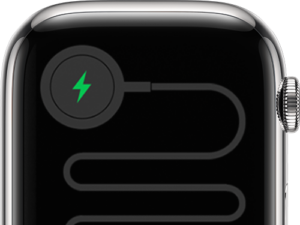
Apple Watchの電池が完全に切れている場合、充電器へ接続してもすぐに画面が表示されないことがあります。Appleの案内では、反応が出るまで最大30分ほどかかる場合があります。
この状態で何度もボタンを押しても、すぐに起動できるとは限りません。まずは対応する充電器に接続し、しばらく充電してください。
なお、Apple純正の磁気充電ケーブルや、使用モデルに対応した認証充電器を利用することも重要です。一般的なスマートフォン用ワイヤレス充電器が、そのままApple Watchに使えるわけではありません。
充電器の互換性や接触不良が疑われる場合は、アップルウォッチが充電できない原因と対処法も参考にしてください。
以前のペアリング情報が残っている
Apple Watchを新しいiPhoneに接続しようとしても、以前のiPhoneとのペアリング情報が残っていると、正常に設定できない場合があります。
特に機種変更直後や、中古のApple Watchを購入した場合に注意が必要です。
通常、Apple WatchはペアリングしたiPhoneと連携して使用します。別のiPhoneへ切り替えるには、以前のペアリング状態を確認し、必要に応じて解除する手続きが必要です。
例えば、Apple Watchの画面にすでに文字盤が表示され、パスコードの入力を求められる場合は、初期設定前の状態ではない可能性があります。
この場合、iPhoneで何度ペアリングを試しても、期待した設定画面へ進まないことがあります。
以前のiPhoneが手元にあるなら、そのiPhoneのApple Watchアプリから「すべてのWatch」を確認しましょう。対象のApple Watchが登録されているか確認できます。
ただし、以前のペアリング情報を消すことと、アクティベーションロックを解除することは同じではありません。
Apple Watch本体だけを初期化しても、Apple Accountとの関連付けが残る場合があります。特に中古品や譲渡品では、この違いを理解しておくことが大切です。
アクティベーションロックの影響
アクティベーションロックは、Apple Watchの紛失や盗難に備え、不正な再利用を防ぐための機能です。
Apple Watchが以前の所有者のApple Accountに関連付けられていると、別の人が自由に初期設定できない場合があります。
例えば、中古で購入したApple Watchを設定しようとした際に、自分のものではないApple Accountの情報を要求されるケースです。
この場合は、BluetoothやWi-Fiを変更しても解決できません。以前の所有者による適切な解除手続きが必要になります。
中古品や譲渡品で特に重要な注意点
Apple Watchを初期化しただけでは、アクティベーションロックが解除されたとは限りません。以前の所有者にApple Accountとの関連付けを解除してもらう必要があります。
前所有者と連絡が取れない場合は、購入店へ相談してください。Appleへの相談が必要になる場合もありますが、解除が必ず認められるわけではありません。
購入前に確認できるなら、Apple Watchが初期設定可能な状態になっているか確かめておきましょう。
中古購入時の確認項目については、アップルウォッチの中古を安全に購入するための基準でも詳しく解説しています。
接続中の表示から進まない理由
「Apple Watchを接続中です」「Apple Watchに接続しています」といった表示から先に進まない場合は、どの処理を実行しているのか確認する必要があります。
初回ペアリングでは、端末同士の認識だけでなく、ソフトウェアの確認や各種設定が行われます。バックアップから復元する場合は、データの転送や同期にも時間がかかります。
そのため、画面がすぐに切り替わらないことだけで、故障とは判断できません。
特にwatchOSのアップデートが始まっている場合は、数分から1時間程度かかることがあります。これは通信環境や更新内容によって変わる目安です。
進行状況が表示されているなら、Apple Watchを充電器に接続し、iPhoneを近くに置いて完了を待ってください。
一方、ペアリングのアニメーションだけが長時間表示され、操作を進められない場合は、処理が停止している可能性があります。
ただし、アップデートの進行中とペアリング画面の停止では、対処方法が異なります。アップデート中に無理やり再起動すると、かえって問題が大きくなる可能性があるため注意してください。
同期できない場合は接続状態を確認
アップルウォッチとiPhoneがペアリング済みでも、通知や健康データ、アプリの情報が正常に連動しないことがあります。
この場合、Apple Watch全体が接続できないのか、特定の機能だけが同期されないのかを確認することが重要です。
例えば、時刻や基本操作は正常で、電話の着信も受け取れるのに、LINEの通知だけが届かない場合があります。この状態では、Apple Watchの接続そのものではなく、通知設定やアプリ側の動作が関係している可能性があります。
また、iPhoneを操作しているときにApple Watchへ通知が届かなくても、必ずしも異常ではありません。
Apple Watchの通知は、通常、iPhoneのロック状態やApple Watchの装着状態などに応じて表示先が変わる仕組みです。
ヘルスケアやワークアウトの記録が反映されない場合も、通信状態、アプリの権限、同期処理などを確認してください。同期に時間がかかる場合もあるため、すぐにデータが消えたと判断する必要はありません。
ペアリングはiPhoneとApple Watchを組み合わせて登録する操作です。一方、接続は通信できる状態、同期は情報を反映する処理を指します。この違いを理解すると、必要な対処法を判断しやすくなります。
アップルウォッチが接続できない時の対処法
アップルウォッチが接続できない場合は、データへの影響が小さい操作から順番に試しましょう。
基本的には、通信状態の確認、iPhoneとの距離、通常の再起動、OSの確認という順番です。それでも改善しない場合に、ペアリングのやり直しを検討します。
ここからは、実際の操作手順に加えて、初期化前に確認しておきたいデータやアクティベーションロックの注意点まで解説します。
まず試したい安全な再接続方法
以前まで正常に使えていたApple Watchが突然繋がらなくなった場合は、最初から初期化する必要はありません。
次の順番で確認してください。
- Apple WatchとiPhoneを近くに置く
- iPhoneの機内モードをオフにする
- iPhoneのBluetoothをオンにする
- iPhoneのWi-Fiをオンにする
- Apple Watchの機内モードをオフにする
- 両方の端末のバッテリー残量を確認する
- 接続状態が回復したか確認する
Apple Watchでは、サイドボタンを押してコントロールセンターを表示できます。接続状態を示すアイコンが赤くなっていないか確認しましょう。
Appleの案内では、iPhoneとの接続が切れている場合、赤いiPhoneのアイコンや赤いXのアイコンが表示されることがあります。再接続できると、緑色のiPhoneアイコンで状態を確認できます。
これらの操作で接続が戻った場合は、ペアリング情報を消す必要はありません。
通信に問題がないのに繋がらない場合は、両方の端末を通常の方法で再起動してみましょう。
Apple公式でも、通信設定を確認してから再起動し、改善しなければ再ペアリングを試す方法が案内されています。(出典:Appleサポート「Apple WatchがiPhoneに接続またはペアリングされない場合」)
◆編集長のワンポイントアドバイス
私がおすすめするのは、一つ操作したら接続状態を確認する方法です。Bluetooth、Wi-Fi、再起動を一度に変更すると、何が原因だったのか分かりにくくなります。まずは簡単な操作から試してみてください。
iPhoneとApple Watchを再起動する
通信設定を確認しても改善しない場合は、iPhoneとApple Watchを再起動してください。
再起動は、端末に保存された通常のデータを消さずに実行できる対処法です。一時的なソフトウェアの不具合が関係している場合、改善する可能性があります。
Apple Watchを再起動する場合は、充電器から取り外し、サイドボタンを長押しします。電源ボタンが表示されたらタップし、電源オフの操作を進めてください。
電源が切れたら、サイドボタンを長押しして再び起動します。iPhoneも通常の電源オフ操作を行い、起動し直しましょう。
その後、両方の端末を近くに置いて接続が回復するか確認します。
強制再起動が必要な場合
Apple Watchの画面が固まり、通常の電源操作ができない場合には、強制再起動という方法があります。
Digital Crownとサイドボタンを同時に10秒以上押し続け、Appleロゴが表示されたら指を離します。
ただし、強制再起動は、通常の再起動ができない場合に検討する操作です。通信が不安定になるたびに使う必要はありません。
watchOSのアップデートが進行している間は、Apple Watchを強制再起動しないでください。更新処理の中断によって、正常に起動できなくなる可能性があります。
iPhoneとのペアリングを再確認
購入したばかりのApple Watchが認識されない場合は、初回ペアリングの手順を確認しましょう。
Apple Watchの設定には、対応するiPhone、インターネット接続、Bluetooth、Apple Accountなどが必要です。
基本的な操作は以下のとおりです。
- Apple Watchのサイドボタンを長押しして電源を入れる
- iPhoneのBluetoothと通信状態を確認する
- Apple WatchとiPhoneを近づける
- iPhoneに表示されるペアリング案内から「続ける」を選ぶ
- 必要に応じて「自分用に設定」を選ぶ
- Apple WatchのアニメーションをiPhoneのカメラで読み取る
- 画面の案内に従って設定を完了する
iPhoneにペアリングの案内が表示されない場合は、Apple Watchアプリを開き、「すべてのWatch」から新しいApple Watchの追加を試してください。
カメラでアニメーションを読み取れない場合には、手動でペアリングする方法もあります。
手動ペアリングでは、iPhoneに表示される案内に従い、Apple Watchを選択して必要な情報を入力します。カメラの読み取りに問題がある場合は、こちらを試す価値があります。
初回設定時に必要なパスコードや通知、Apple Payなどの操作については、アップルウォッチの初期設定とペアリング手順でも詳しく紹介しています。
接続中のまま進まない場合の対処
「Apple Watchを接続中です」という画面で止まった場合は、まずアップデートやデータ転送が行われていないか確認してください。
watchOSの更新が進行している場合は、Apple Watchを充電器に載せ、iPhoneを近くに置いて完了を待ちます。
アップデート中は、Apple Watchアプリを終了したり、端末を再起動したりしないでください。
一方、更新処理ではなく、初回のペアリング画面でアニメーションが表示されたまま進まない場合は、Appleが案内するリセット方法が必要になることもあります。
Apple公式では、ペアリングモード中にDigital Crownを長押しし、画面に「リセット」が表示されたら選択する方法が紹介されています。
ただし、この操作は単なる通信確認ではなく、Apple Watchの設定を消去する手続きです。
すでに使用していたApple Watchの場合は、保存済みデータやバックアップを確認してから実行してください。
また、黒い画面にAppleロゴだけが表示されたまま動かない場合には、別の復旧手順が案内されています。画面の状態が違う場合は、同じ操作を無理に繰り返さないことが大切です。
機種変更後に接続できない場合
iPhoneを買い替えたあと、Apple Watchだけが新しいiPhoneへ繋がらないことがあります。
この場合は、以前のiPhoneにApple Watchのペアリング情報が残っている可能性があります。
旧iPhoneが手元にあるなら、Apple Watchのペアリング状態を確認しましょう。旧端末と新端末が両方使える場合は、Appleが案内する移行方法を利用することができます。
なお、新しいiPhoneへのデータ転送後に、Apple Watchのペアリングだけが完了していないケースもあります。
その場合は、新しいiPhoneのApple Watchアプリから「すべてのWatch」を開いてください。
対象のApple Watchに「ペアリングが完了していません」と表示されている場合は、「ペアリングを完了させる」から設定を再開できることがあります。
この方法で完了できるなら、最初からApple Watchを消去する必要はありません。
機種変更前に確認したいデータ
新しいiPhoneへ切り替えるときは、Apple Watchの設定だけでなく、ヘルスケアやアクティビティの記録も確認しておきましょう。
ヘルスケアデータは、iCloudの同期設定や、暗号化されたiPhoneバックアップなどが関係します。バックアップ方法によって引き継げる内容が異なるため、移行前に確認しておくことをおすすめします。
また、Suicaなどの交通系ICカードやApple Payの登録内容は、必要に応じて移行や再設定が発生することがあります。
GPS+Cellularモデルでは、通信プランの引き継ぎ条件も確認してください。利用する通信事業者や契約によって、必要な手続きが異なる場合があります。
機種変更後の確認ポイント
新しいiPhoneのApple Watchアプリで登録状態を確認し、ペアリングを完了できるか試しましょう。最初から初期化するより、既存の設定を引き継げる可能性があります。
ペアリングをやり直す正しい手順
通信確認や再起動でも改善しない場合は、ペアリングのやり直しを検討します。
ただし、ここからはApple Watchのデータが消去される操作が含まれます。実行する前に、Apple Accountのパスワード、Apple Watchのパスコード、バックアップの状態を確認してください。
ペアリング済みのiPhoneが手元にある場合は、そのiPhoneから解除する方法が基本です。
- Apple WatchとiPhoneを近くに置く
- iPhoneのApple Watchアプリを開く
- 「マイウォッチ」から「すべてのWatch」を開く
- 解除するApple Watchの横にある情報ボタンをタップする
- 「Apple Watchとのペアリングを解除」を選ぶ
- GPS+Cellularモデルでは通信プランの扱いを選択する
- 必要に応じてApple Accountのパスワードを入力する
- 解除と消去が完了したら、再度ペアリングする
ペアリング済みのiPhoneから正常に解除すると、Apple Watchが消去され、アクティベーションロックも解除されます。
また、通常のペアリング解除では、iPhoneにApple Watchのバックアップが作成されます。ただし、すべての情報が完全に復元されるとは限りません。
再びペアリングするときは、利用可能なバックアップから復元する方法と、新しいApple Watchとして設定する方法があります。
バックアップから復元する場合
以前の設定をできるだけ引き継ぎたい場合は、バックアップからの復元を検討してください。
ただし、利用するバックアップが古い場合や、バックアップ対象外の情報がある場合は、一部の設定を再登録する必要があります。
Apple Payのカード情報、Bluetooth機器との接続、Apple Watchのパスコードなどは、再設定が必要になることがあります。
また、ソフトウェアの問題が疑われる場合は、新しいApple Watchとして設定することで改善するケースも考えられます。
ただし、新規設定では以前の設定をそのまま引き継げないため、復元するかどうかはデータの重要性を考えて決めましょう。
◆編集長のワンポイントアドバイス
再ペアリングは有効な対処法ですが、最初に選ぶ方法ではありません。特に運動や睡眠の記録を長期間残している人は、バックアップの有無を確認してから進めてください。接続を直すために大切な記録を失ってしまっては、もったいないですからね。
初期化とロック解除の注意点
以前ペアリングしていたiPhoneが手元にない場合でも、Apple Watch本体からデータを消去することはできます。
Apple Watchの「設定」から「一般」→「リセット」→「すべてのコンテンツと設定を消去」を選択する方法です。
ただし、本体を消去することと、Apple Accountとの関連付けを解除することは別の操作になります。
Apple Watchだけを初期化しても、アクティベーションロックが残る場合があります。そのため、再設定時に以前のApple Accountとパスワードの入力を求められることがあります。
自分が所有するApple Watchであれば、登録したApple Accountの情報を使って手続きを進められます。
一方、中古品で以前の所有者のアカウントが残っている場合、自分のApple Accountを入力しても解除できません。
この場合は、以前の所有者に適切な解除を依頼する必要があります。
アクティベーションロックは、Apple Watchを初期化するだけでは解除できない場合があります。中古品や譲渡品では、以前の所有者との関連付けが解除されていることを確認してください。
Apple公式には、ペアリング解除、本体の消去、パスコードを忘れた場合のリセット方法がそれぞれ案内されています。操作前には現在の状況に合った方法を確認してください。(出典:Appleサポート「Apple WatchをiPhoneとペアリングできない場合」)
同期や連動が改善しない場合
ペアリング自体は完了しているのに、一部の機能だけが同期されない場合は、対象のアプリや設定を確認しましょう。
例えば、LINEの通知が届かない場合は、iPhone側でLINEの通知が許可されているか、Apple Watchアプリの通知設定が適切かを確認します。
また、iPhoneのロックが解除されていると、通知がiPhone側へ表示されることがあります。Apple Watch側で振動しないからといって、必ずしも接続異常ではありません。
ヘルスケアやアクティビティの記録が反映されない場合は、iPhoneとApple Watchが正常に接続されていることを確認し、しばらく時間を置いて再度確認してください。
アプリごとの同期設定やアクセス許可も関係するため、特定のアプリだけに問題がある場合は、そのアプリの設定を確認する方法が適切です。
| 同期・連動の問題 | 確認したい項目 |
|---|---|
| LINEの通知が届かない | iPhoneの通知・Watchの通知設定 |
| 電話の着信が通知されない | 接続状態・集中モード・通知設定 |
| ヘルスケアが更新されない | 通信・データ共有・同期の進行状況 |
| アプリが連動しない | アプリの対応状況・権限・更新 |
| 文字盤が同期されない | Watchアプリとの接続・OS |
また、iPhoneとApple WatchのOSが古い場合は、アップデートによって改善することがあります。
ただし、アップデートには通信環境や充電が必要です。Apple Watchは50%以上充電し、iPhoneをWi-Fiへ接続するなど、更新に必要な条件を満たしてから実行してください。
接続不良の原因が特定できない場合でも、最初からすべての設定を消す必要はありません。どの機能が利用できて、どの機能だけが使えないのかを確認することが大切です。
故障や買い替えを検討する目安
ここまでの対処法を試しても接続できない場合は、Apple Watch本体やiPhone側に問題がある可能性も考えられます。
例えば、充電器を変更しても電源が入らない、画面が反応しない、起動と再起動を繰り返す、正常な通信環境でもペアリングが完了しないといった状態です。
ただし、これらの症状があるからといって、必ず本体故障とは限りません。ソフトウェアの問題や充電状態が原因になっている場合もあります。
購入直後であれば、Appleの保証や販売店の初期不良対応を確認してください。
長期間使用しているApple Watchでは、バッテリーの経年劣化や最新watchOSへの対応状況も関係します。
修理費用が高額になる場合や、必要なOSに対応できなくなった場合は、買い替えも選択肢の一つです。
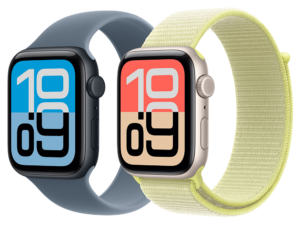
例えば、Apple Watch SE 3などの対応モデルは、基本的な通知や運動記録を使いたい人の買い替え候補になります。
ただし、新しいApple Watchを購入しても、使用しているiPhoneが対応していなければ設定できません。買い替える前に、必ずiPhoneとの互換性を確認してください。
また、充電環境だけに問題がある場合は、本体の買い替えではなく、Apple Watch対応の認証充電器や充電スタンドを検討するほうが合理的です。
修理費用や保証内容はモデル、契約、故障状態によって異なります。正確な情報はApple公式サイトで確認し、必要に応じてAppleサポートや正規サービスプロバイダへ相談してください。
アップルウォッチの接続に関するよくある質問(FAQ)
アップルウォッチがペアリングできないときや、iPhoneとの連携に問題があるときによくある疑問をまとめました。
Q1. Bluetoothがオンなのにペアリングできないのはなぜですか?
A. Bluetoothがオンでも、iPhoneとの互換性、iOS、Wi-Fi、以前のペアリング情報などが原因で接続できないことがあります。
まずApple WatchとiPhoneを近づけ、両方の機内モードをオフにしてください。続いてiPhoneの通信状態を確認し、必要に応じて通常の再起動を試しましょう。
それでも改善しない場合は、Apple Watchが以前のiPhoneにペアリングされたままになっていないか確認してください。
Q2. Apple Watchを接続中ですの表示から進まない場合は?
A. まず、watchOSのアップデートやバックアップからの復元が進行していないか確認してください。
更新処理が始まっている場合は、Apple Watchを充電器に接続し、iPhoneを近くに置いて完了を待ちます。
一方、ペアリングのアニメーションが表示されたまま進まない場合は、Apple公式が案内するペアリング中のリセット方法が必要になることがあります。ただし、データが消去される可能性があるため、安易に実行しないでください。
Q3. ペアリングをやり直すとデータは消えますか?
A. Apple Watchのペアリングを解除すると、本体が初期化され、保存されていた設定やデータが消去されます。
ペアリング済みのiPhoneから正常に解除した場合は、通常、Apple Watchのバックアップが作成されます。ただし、すべての情報を完全に復元できるとは限りません。
ヘルスケアデータや決済カード、通信プランなど、重要な情報は事前に引き継ぎ方法を確認しておくことをおすすめします。
Q4. iPhoneを機種変更するとペアリングのやり直しが必要ですか?
A. 新しいiPhoneへApple Watchを移行するための設定が必要です。ただし、必ずしもApple Watchを最初から初期化する必要があるわけではありません。
新しいiPhoneへのデータ転送後、Apple Watchアプリに「ペアリングが完了していません」と表示されている場合は、ペアリングを完了する操作から設定を再開できる場合があります。
古いiPhoneが利用できる場合は、Apple公式の機種変更手順に従って移行するのがおすすめです。
Q5. 中古のApple Watchがペアリングできない場合は?
A. 以前の所有者のApple Accountとの関連付けが残っている可能性があります。特にアクティベーションロックが有効な場合は、通常の初期設定を完了できません。
以前の所有者に連絡して、Apple AccountからApple Watchを適切に解除してもらう必要があります。
販売店で購入した商品なら、まず購入店に相談してください。自分で初期化してもロックが解除されるとは限らないため、注意が必要です。
【アップルウォッチがペアリングできない時】のまとめ
アップルウォッチがペアリングできない場合は、原因を確認してから適切な操作を行うことが大切です。
特に、iPhoneとの互換性、Bluetooth、Wi-Fi、機内モード、以前のペアリング情報などは、初期化する前に確認したい項目です。
また、接続中の表示から進まない場合は、アップデートやデータ転送が行われている可能性もあります。処理の途中で無理に再起動せず、現在の画面を確認してください。
アップルウォッチの接続トラブル最終チェック
- Apple WatchとiPhoneの互換性を確認する
- iOSとwatchOSの対応条件を確認する
- BluetoothとWi-Fiをオンにする
- 両方の機内モードをオフにする
- Apple WatchとiPhoneを近づける
- バッテリー残量と充電状態を確認する
- 通常の再起動を試す
- 以前のペアリング情報を確認する
- アクティベーションロックの有無を確認する
- バックアップを確認してから再ペアリングする
私がおすすめする順番は、通信状態の確認、通常の再起動、互換性とOSの確認、既存ペアリングの確認、最後に再ペアリングです。
初期化すれば必ず解決するわけではありません。特に中古品のアクティベーションロックやiPhoneとの互換性に問題がある場合は、初期化しても状況が変わらないことがあります。
また、ペアリングが完了しているのに通知やヘルスケアだけが同期されない場合は、アプリや通知設定の問題も考えられます。Apple Watch全体を消去する前に、使えない機能を個別に確認してください。
それでも改善しない場合は、Apple公式サポートや正規サービスプロバイダへ相談しましょう。
アップルウォッチは、iPhoneと正常に連携してこそ便利さを発揮する腕時計です。焦って設定を消すのではなく、あなたの大切なデータを守りながら、一つずつ原因を確認していくことが、安全に接続トラブルを解決する近道かなと思います。