こんにちは。Luxury World Watches(ラグジュアリー・ワールド・ウォッチ)の編集長です。
アップルウォッチの文字盤を変えたいのに、画面をスワイプしても切り替わらない、長押ししても編集画面が表示されないと困っていませんか。以前は簡単に操作できたのに、アップデート後から変え方が分からなくなったという人もいるかなと思います。毎日目にする文字盤だからこそ、自分の好みや使い方に合ったデザインへスムーズに変更したいですよね。
アップルウォッチの文字盤の変え方は、大きく分けると、Apple Watch本体で登録済みの文字盤を切り替える方法と、iPhoneのApple Watchアプリから新しい文字盤を追加する方法の2つです。文字盤の追加や編集、削除、並べ替えに加え、色やスタイル、背景、コンプリケーションも自分好みに調整できます。
写真やポートレートを文字盤に設定したい、スワイプで素早く切り替えたい、集中モードと連動して自動で変更したいという人も多いですよね。仕事中は予定を確認しやすい文字盤、運動中はアクティビティが見やすい文字盤、休日はお気に入りの写真を使った文字盤というように、場面に合わせて使い分けると便利です。
さらに、作成した文字盤を家族や友人と共有したり、同じデザインを複数追加して用途別に設定したりすることもできます。削除した文字盤を戻す方法や、共有された文字盤を受け取って追加する方法も知っておくと、より自由にカスタマイズできますよ。
一方で、使いたい文字盤が一覧に表示されない、追加しても反映されない、写真文字盤に画像が出ない、設定したいコンプリケーションが見つからないといった問題が起こることもあります。こうした症状には、Apple WatchのモデルやwatchOSのバージョン、地域、写真の同期設定などが関係しているかもしれません。また、サードパーティ製の文字盤アプリについては、Apple純正文字盤との仕組みの違いを理解しておくことも大切です。
この記事では、アップルウォッチの文字盤の変え方をApple Watch本体とiPhoneに分けて説明し、文字盤の追加、編集、並べ替え、削除、写真の設定、コンプリケーションの変更、共有や復元、うまく表示されないときの対処法までわかりやすく解説します。初めて文字盤を設定するあなたも、順番に確認すれば迷わず操作できるはずですよ。
- Apple Watch本体とiPhoneで文字盤を変える方法
- 文字盤の追加・編集・並べ替え・削除の手順
- 写真やコンプリケーションのカスタマイズ方法
- 文字盤が表示されないときの原因と対処法
アップルウォッチの文字盤の変え方
アップルウォッチの文字盤を変える基本的な方法は、Apple Watch本体で登録済みの文字盤を切り替える方法と、iPhoneのApple Watchアプリから新しい文字盤を追加する方法の2つです。
すでに作成してある文字盤へ今すぐ変更したい場合は、本体から操作するのが早いです。一方、文字盤のデザインを一覧で比較しながら、カラーやスタイル、コンプリケーションを細かく設定したい場合は、iPhoneを使うと作業しやすいかなと思います。
すぐに別の文字盤へ切り替えるならApple Watch本体、文字盤を一覧で比較しながら細かく設定するならiPhoneが便利です。
| やりたいこと | おすすめの操作端末 | 主な理由 |
|---|---|---|
| 登録済み文字盤へすぐ切り替える | Apple Watch本体 | 文字盤を長押しするだけで一覧を開ける |
| 新しい文字盤を探す | iPhone | 大きな画面でカテゴリーごとに比較できる |
| 色や配置を細かく調整する | iPhone | 完成イメージを確認しやすい |
| 外出先で簡単に設定する | Apple Watch本体 | iPhoneがなくても追加や編集ができる |
| 並べ替えや削除をまとめて行う | iPhone | マイ文字盤から一覧で管理しやすい |
本体で文字盤を切り替える方法
LUXURY WORLD WATCHES:イメージ
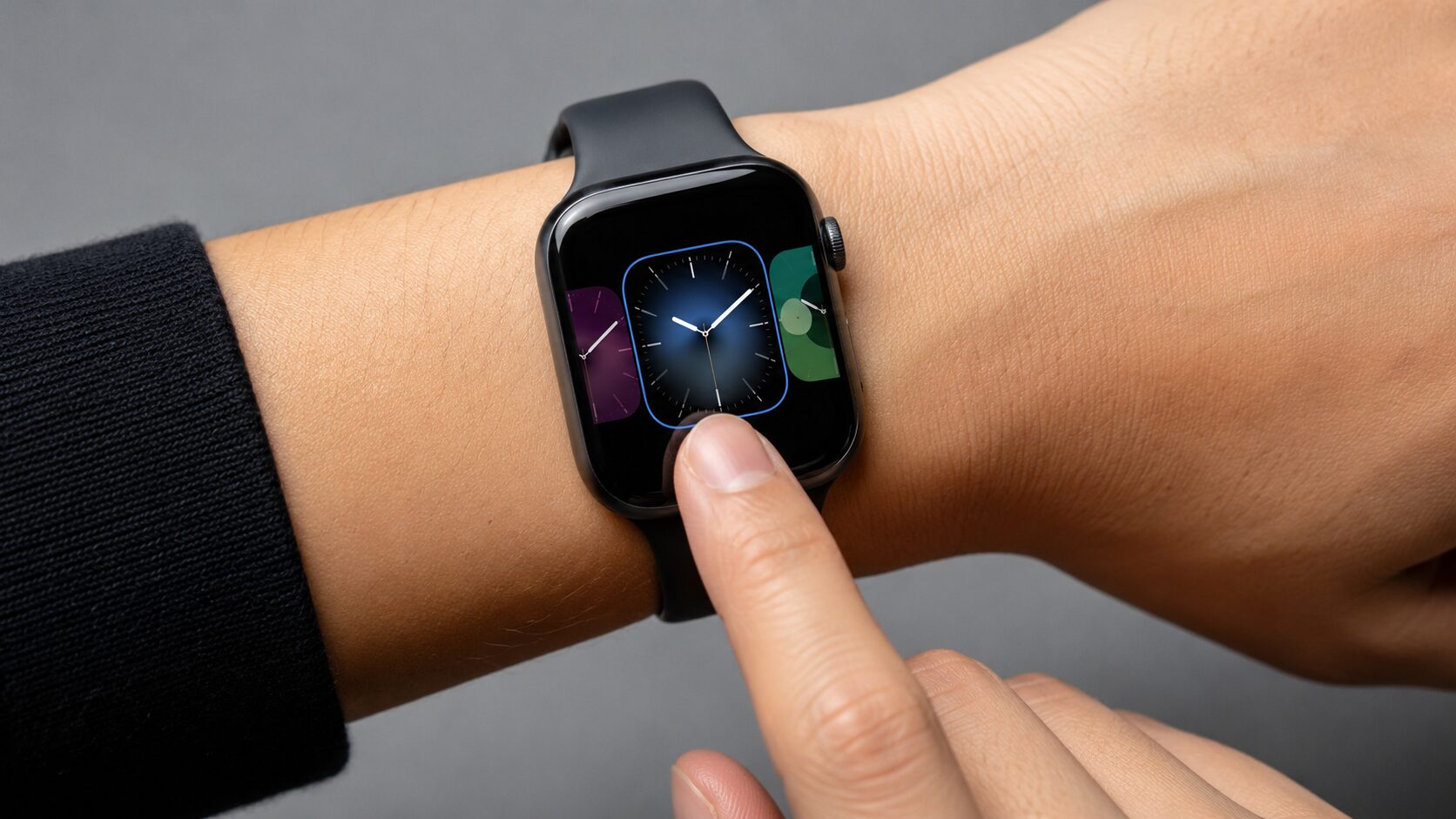
Apple Watch本体で文字盤を切り替えるときは、まず現在の文字盤を表示してから操作します。アプリ、通知、コントロールセンター、スマートスタックなどが開いている状態では、文字盤を長押しする操作が正しく反応しない場合があります。
Digital Crownを押すなどして、時刻が表示されている通常の文字盤へ戻ってください。文字盤が表示されたことを確認したら、画面を指で押さえたままにします。
基本的な操作手順は、次のとおりです。
- 現在の文字盤を画面に表示する
- 文字盤を指でタッチして押さえたままにする
- 登録済みの文字盤を左右にスワイプする
- 使用したい文字盤をタップする
これで、選択した文字盤へ切り替わります。文字盤を長押ししたときに文字盤が少し小さく表示され、画面に「編集」という項目が出れば、正しい操作画面を開けています。
左右にスワイプすると、これまでに追加した文字盤が順番に表示されます。文字盤の名前も確認できるため、デザインが似ている文字盤を複数登録している場合は、名前も見ながら選ぶと間違いにくいですよ。
画面を左右にスワイプするだけで文字盤が変わらない場合でも、不具合とは限りません。現在の標準的な切り替え方法は、文字盤を長押ししてから左右へ移動し、目的の文字盤をタップする操作です。
特に、以前のwatchOSで直接スワイプして文字盤を切り替えていた人は、アップデート後に「操作できなくなった」と感じやすいかもしれません。ただし、直接スワイプによる切り替えは、設定を有効にすることで利用できます。
文字盤を直接スワイプして切り替えたい場合は、Apple Watchで設定アプリを開き、「時計」を選択してから「スワイプして文字盤を切り替え」をオンにします。この設定を有効にすると、文字盤の左右の端から横へスワイプすることで、登録済みの文字盤を順番に切り替えられます。
画面の中央からではなく、ディスプレイの端から横へスワイプする意識で操作すると、切り替わりやすくなります。保護ケースが画面の端にかかっている場合は、指が端まで届きにくいこともあります。
直接スワイプは、仕事用と休日用など、複数の文字盤を頻繁に切り替える人には便利です。たとえば、仕事中はカレンダーを表示した文字盤、移動中は天気やマップを表示した文字盤、運動時はアクティビティを表示した文字盤へ、数秒で変更できます。
直接スワイプを有効にすると、服の袖や手のひらが画面に触れたときに、意図せず文字盤が変わることがあります。誤操作が気になる場合はオフのままにして、長押しから切り替える方法を使うと安心です。
長押ししても一覧が表示されない場合は、画面を軽くタップするだけではなく、指を離さずに少し待ってみてください。それでも反応しない場合は、文字盤以外の画面を表示していないか、画面に水分や汚れが付いていないか、タッチ操作が正常に反応しているかを確認します。
操作画面や設定項目の名称は、watchOSの更新によって変わる可能性があります。Appleは、文字盤を長押しして切り替える方法と、設定から直接スワイプを有効にする方法を公式に案内しています。最新の画面や操作手順は、(出典:Appleサポート「文字盤を変更する」)をご確認ください。
iPhoneから文字盤を変える方法
LUXURY WORLD WATCHES:イメージ
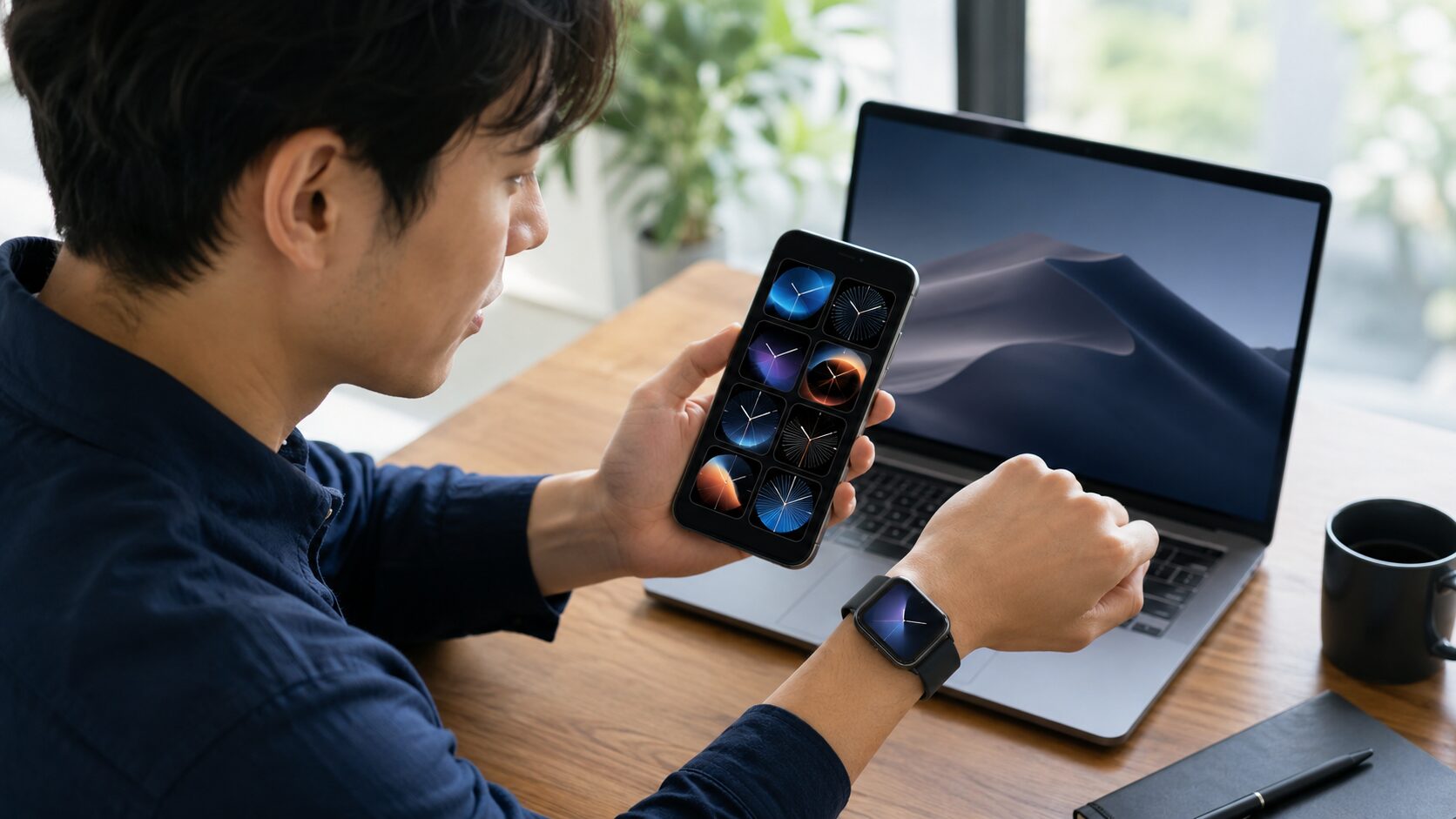
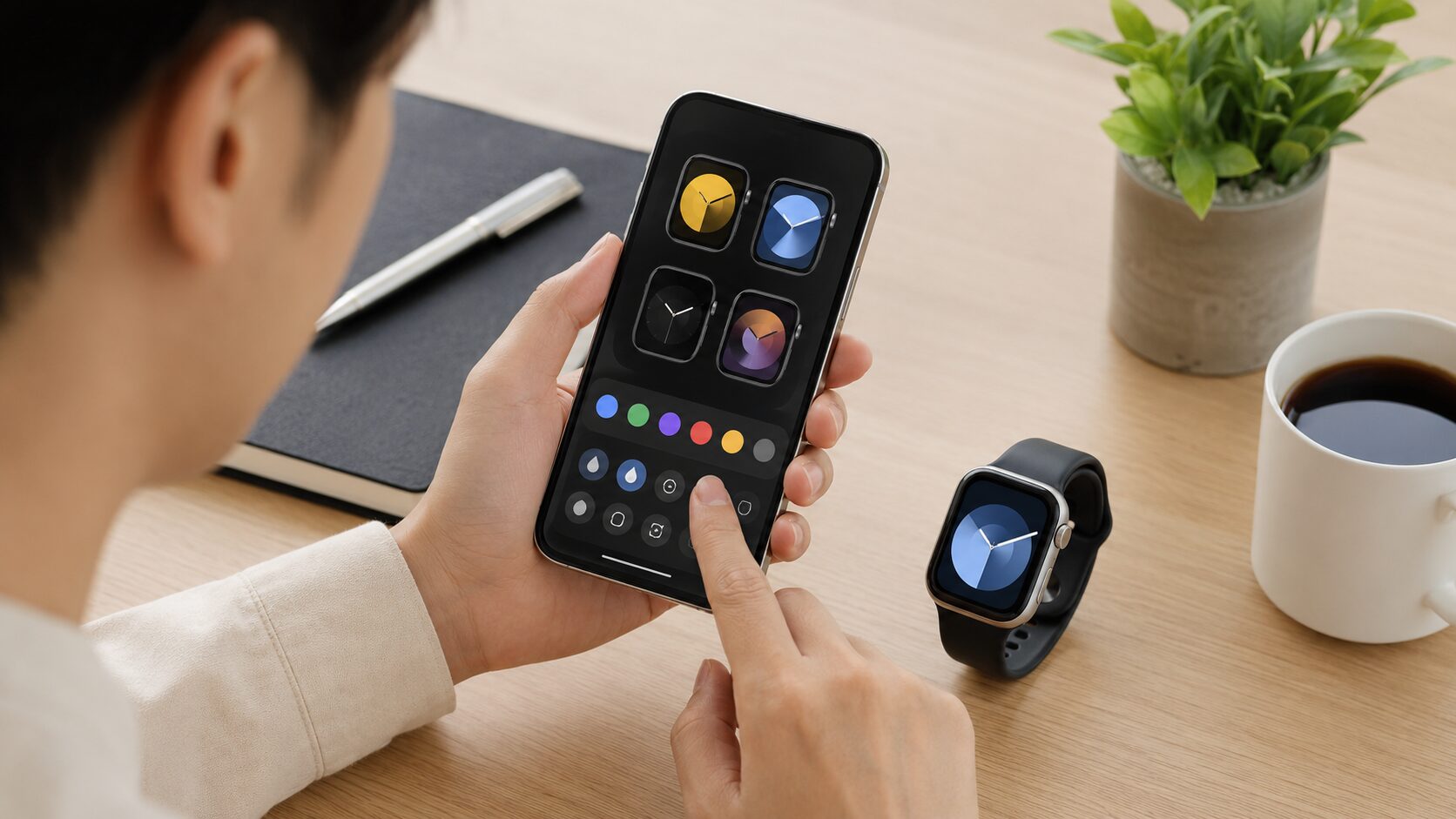
iPhoneから文字盤を変える場合は、Apple WatchとペアリングしているiPhoneのApple Watchアプリを使用します。文字盤の種類をカテゴリーごとに一覧表示できるため、初めて文字盤を設定する人や、複数のデザインを比較したい人には、iPhoneからの操作が分かりやすいですよ。
Apple Watchの小さな画面でも設定できますが、色や配置を細かく調整していると、全体のバランスを確認しにくいことがあります。iPhoneなら完成イメージを大きく表示できるため、文字の読みやすさやコンプリケーションの位置まで確認しながら設定できます。
基本的な流れは次のとおりです。
- iPhoneでApple Watchアプリを開く
- 画面下部の「文字盤ギャラリー」をタップする
- カテゴリーから使用したい文字盤を選ぶ
- カラーやスタイルを設定する
- 必要に応じてコンプリケーションを選ぶ
- 「追加」または「Watchに追加」をタップする
文字盤ギャラリーには、写真、ヘルスケア・フィットネス、豊富なデータ、シンプルなデザインなど、用途や見た目に応じたカテゴリーが表示されます。すべての文字盤を確認したい場合は、画面を下へスクロールして、文字盤の一覧を表示してください。
使用したい文字盤を開くと、カラー、スタイル、文字の配置、背景、コンプリケーションなど、変更可能な項目が表示されます。ただし、選べる項目は文字盤によって異なります。
たとえば、クラシックなアナログ文字盤では文字や針の色を変更できる一方、情報量の多い文字盤では、複数の場所にコンプリケーションを配置できます。写真文字盤では、表示する写真や時刻の位置などを選べます。
設定を終えて「Watchに追加」をタップすると、その文字盤がApple Watchのコレクションに登録され、現在の文字盤として表示されます。iPhoneで追加したのにApple Watchへ反映されない場合は、両方の端末が近くにあるか、BluetoothやWi-Fiが有効になっているかを確認してください。
iPhoneで文字盤を追加すると、デザインを登録するだけでなく、通常はその文字盤がApple Watchの現在の文字盤として選択されます。
すでに追加してある文字盤は、Apple Watchアプリの「マイウォッチ」を開き、「マイ文字盤」に表示されるコレクションから確認できます。登録済みの文字盤を横へスワイプすると、現在保存されているデザインを一覧で見られます。
新しい文字盤を探す場所が文字盤ギャラリー、追加済みの文字盤を管理する場所がマイ文字盤と覚えると分かりやすいかなと思います。
| 画面 | 主な役割 | できること |
|---|---|---|
| 文字盤ギャラリー | 新しい文字盤を探す | 追加、色やスタイルの設定、コンプリケーション選択 |
| マイ文字盤 | 追加済み文字盤を管理する | 確認、並べ替え、削除 |
| 文字盤の個別画面 | 設定内容を確認する | 文字盤ごとのカスタマイズや共有 |
複数のApple Watchを1台のiPhoneにペアリングしている場合、Apple Watchアプリには現在アクティブになっているApple Watchの設定が表示されます。別の端末の文字盤が見つからないときは、操作対象のApple Watchが選択されているか確認してみてください。
Apple Watchアプリの画面表示は、iPhoneのiOSやApple WatchのwatchOSによって変わる可能性があります。「追加」と「Watchに追加」など、表示される文言が少し異なる場合でも、文字盤をコレクションへ登録する意味は基本的に同じです。
新しい文字盤を追加する方法
新しい文字盤は、iPhoneだけでなくApple Watch本体からでも追加できます。外出先でiPhoneが手元にないときや、現在の文字盤から別のデザインをすぐ試したいときに便利です。
Apple Watch本体から追加する手順は、次のとおりです。
- 現在の文字盤を長押しする
- 文字盤の一覧をいちばん端まで移動する
- 追加ボタンをタップする
- カテゴリーを選び、追加する文字盤を探す
- 追加したい文字盤の「入手」をタップする
- 内容を確認して「追加」をタップする
追加ボタンが見つからない場合は、登録済み文字盤の一覧を端までスワイプできていない可能性があります。文字盤を一つずつ移動し、追加ボタンが表示される位置まで進んでください。
文字盤のカテゴリーを選択すると、そのカテゴリーに含まれるデザインが表示されます。すべての候補を見たい場合は、一覧を下へスクロールして確認します。
文字盤を追加したあとは、カラー、スタイル、文字の配置、コンプリケーションなどを設定できます。編集できる内容は文字盤によって異なり、色だけを変更できる文字盤もあれば、背景や文字の形、表示する情報まで細かく調整できる文字盤もあります。
最初から完璧に設定する必要はありません。ひとまず追加して使ってみてから、見にくい部分や不要な情報を調整していくのがおすすめです。実際に手首へ表示すると、iPhoneの画面で見たときとは印象が違うこともあります。
屋外では見やすくても室内では明るすぎる、デザインは好みでも時刻が読み取りにくいなど、使って初めて分かることがあります。数日試してから調整すると、自分に合う設定を見つけやすいですよ。
同じ文字盤を用途別に使いたい場合は、同一デザインをもう一度追加する方法が便利です。Apple Watchには、パソコンのファイル操作のような明確な「複製」ボタンが表示されない場合がありますが、同じ文字盤を再度追加し、別のカラーやコンプリケーションを設定すれば、実質的な複製として使えます。
たとえば、同じモジュラー系の文字盤を使いながら、仕事用にはカレンダー、リマインダー、タイマーを配置し、運動用にはワークアウト、アクティビティ、心拍数を配置できます。休日用には天気、音楽、写真などを中心にしてもいいですね。
| 用途 | 配置する情報の例 | 設定の考え方 |
|---|---|---|
| 仕事用 | 次の予定、リマインダー、タイマー、世界時計 | 判断や時間管理に必要な情報へ絞る |
| 運動用 | ワークアウト、心拍数、アクティビティ | 運動開始までの操作を短くする |
| 外出用 | 天気、降水確率、マップ、バッテリー | 移動中に確認する情報をまとめる |
| 休日用 | 写真、音楽、日の出・日の入 | 見た目や楽しさを優先する |
| 就寝前 | 睡眠、アラーム、バッテリー | 表示情報と色を抑えて落ち着かせる |
文字盤は一つに絞る必要はありません。同じデザインを用途別に追加しておくと、見た目を大きく変えずに必要な情報だけ切り替えられます。
ただし、同じ文字盤を増やしすぎると、一覧から目的の設定を探しにくくなります。仕事用、運動用、休日用など、役割が明確なものだけを残すと管理しやすいかなと思います。
どのデザインを追加するか迷っている場合は、おしゃれなアップルウォッチ文字盤のおすすめも参考にしてみてください。純正文字盤、写真文字盤、カスタマイズの違いを比較しながら選べます。
文字盤の色やスタイルを編集する方法
Apple Watchの文字盤は、デザインを選んで終わりではありません。同じ文字盤でも、カラー、スタイル、背景、表示方法を変えるだけで、手元の印象はかなり変わります。
黒を中心にすると落ち着いた印象になり、白やシルバーを使うと清潔感が出やすくなります。ネイビーや深いグリーンは、ビジネスにも休日にも合わせやすい色です。明るい色や複数のアクセントカラーを使うと、スポーティーでカジュアルな雰囲気になります。
Apple Watch本体で編集する場合は、現在の文字盤を長押しして「編集」をタップします。画面を左右にスワイプすると、カラー、スタイル、記号、ダイヤル、背景、コンプリケーションなど、文字盤ごとの編集項目が表示されます。
項目を選択した状態でDigital Crownを回すと、カラーやデザインを順番に変更できます。編集が終わったらDigital Crownを押して変更を保存し、文字盤をタップして通常の表示に戻ります。
色の候補が多い場合は、Digital Crownをゆっくり回すと比較しやすいです。速く回すと候補が一気に切り替わり、気になった色を通り過ぎてしまうことがあります。
iPhoneで設定する場合は、Apple Watchアプリの文字盤ギャラリーから対象の文字盤を選び、表示されるカラーやスタイルの候補をタップします。画面が大きいため、色の違いやコンプリケーションの配置を比べやすいですよ。
文字盤をおしゃれに見せたい場合は、色を増やしすぎないのがポイントです。背景、文字、アクセントの3色程度に抑えると、情報量の多い文字盤でもまとまりやすくなります。
見た目を整える基本は、背景色と時刻表示のコントラストを確保し、アクセントカラーを一つに絞ることです。
文字盤ごとに変更できる項目は異なる
すべての文字盤で同じ設定ができるわけではありません。カラーだけを変更できる文字盤、背景色まで変えられる文字盤、デジタルとアナログを選べる文字盤など、それぞれ編集項目が異なります。
編集画面に目的の項目が表示されない場合は、設定方法を見落としているのではなく、その文字盤が変更に対応していない可能性があります。
また、文字盤によっては、選択するスタイルによって配置できるコンプリケーションの数が変わる場合があります。画面全体を使うスタイルでは多くの情報を表示できても、円形のスタイルへ変更すると、表示できる場所が少なくなることがあります。
| 編集項目 | 主な内容 | 確認ポイント |
|---|---|---|
| カラー | 時刻、針、目盛り、背景などの色 | 選べる色は文字盤ごとに異なる |
| スタイル | 文字の形、配置、表示形式 | アナログとデジタルを選べる場合がある |
| 背景 | 背景色や背景表示の有無 | 一部の文字盤だけが対応する |
| ダイヤル | 目盛りや数字の表示方法 | デザインによって候補数が異なる |
| 記号 | 数字やインデックスの種類 | ローマ数字などを選べる場合がある |
| コンプリケーション | 天気、予定、運動などの情報 | 配置できる種類と場所に制限がある |
見た目を優先するか、情報量を優先するかも重要です。時計らしい雰囲気を残したい場合は、コンプリケーションを少なめにして、針や数字が読みやすいデザインを選びます。実用性を重視する場合は、モジュラー系やインフォグラフ系のように、複数の情報を配置できる文字盤が便利です。
ビジネスで使うなら、文字数や色数を抑えたシンプルな文字盤が合わせやすいです。通知や情報を詰め込みすぎると、便利な一方でガジェット感が強くなり、スーツやジャケットに合わせにくくなることがあります。
男性向けの配色や配置を詳しく確認したい場合は、男性向けのおしゃれなアップルウォッチ文字盤も参考にしてください。アナログ文字盤や情報量の多い文字盤を、落ち着いて見せる方法を解説しています。
文字盤を並べ替え・削除する方法
文字盤を増やしていくと、よく使う文字盤が一覧の奥に入り、切り替えにくくなることがあります。仕事用、運動用、休日用など、使用頻度の高い順に並べ替えておくと操作がスムーズです。
直接スワイプで切り替える設定を使う場合は、文字盤の並び順が特に重要です。現在の文字盤から何回スワイプすれば目的の文字盤へ移動できるかが決まるため、頻繁に切り替えるものを隣同士に置いておくと便利ですよ。
Apple Watch本体で並べ替える
- 現在の文字盤を長押しする
- 移動したい文字盤をもう一度長押しする
- 文字盤を左右へドラッグする
- 希望する位置で指を離す
最初の長押しで文字盤の一覧を開き、その後、移動したい文字盤をもう一度押さえたままにするのがポイントです。一度目の長押しだけでは、文字盤を選ぶ画面が開くだけで、並べ替えは始まりません。
文字盤を左右へ移動している途中で指を離すと、その位置へ保存されます。思っていた位置と違った場合は、同じ手順でもう一度移動してください。
仕事用と休日用など、切り替える機会が多い文字盤を近くに置くと便利です。私は、左側に落ち着いた仕事用、中央に普段用、右側に運動用というように、場面の流れを意識して並べると覚えやすいかなと思います。
iPhoneで並べ替える
iPhoneでは、Apple Watchアプリの「マイウォッチ」を開き、「マイ文字盤」の「編集」をタップします。文字盤の横に表示される並べ替え用のマークを押さえたまま、上下へドラッグしてください。
Apple Watch本体よりも一覧を確認しやすいため、文字盤の数が多い場合はiPhoneから整理するのがおすすめです。不要な文字盤を削除しながら、よく使う順に並べ替えられます。
並び順に迷ったら、普段用を中心にして、仕事用と運動用をその両隣へ置くと切り替えやすくなります。直接スワイプを使う場合でも、少ない操作で目的の文字盤へ移動できます。
文字盤を削除する
Apple Watch本体では、文字盤を長押しして削除したい文字盤まで移動し、上方向へスワイプして「削除」をタップします。
iPhoneでは、Apple Watchアプリの「マイウォッチ」にある「マイ文字盤」で「編集」を開き、削除したい文字盤の削除ボタンをタップします。
似た設定の文字盤を複数登録している場合は、削除する前にカラーやコンプリケーションを確認してください。間違えて必要な文字盤を削除しても、デザイン自体は再追加できますが、細かく作り込んだ設定をもう一度再現するのは手間がかかります。
文字盤を削除しても、そのデザイン自体がApple Watchから永久に消えるわけではありません。対応している文字盤であれば、あとから文字盤ギャラリーやApple Watch本体から再追加できます。ただし、自分で設定した色やコンプリケーションの組み合わせは、再設定が必要になる場合があります。
よく使わない文字盤をすべて消す必要はありませんが、登録数が多すぎると目的の文字盤を探しにくくなります。月に一度程度、使用頻度の低い文字盤を見直すと、コレクションをすっきり保てます。
アップルウォッチ文字盤の変え方と活用
基本的な文字盤の変更に慣れたら、写真、コンプリケーション、集中モード、共有機能を活用すると、Apple Watchがさらに使いやすくなります。
文字盤は単なる時計の背景ではなく、必要な情報やアプリへ素早くアクセスするための操作画面でもあります。自分の生活に合うように整えることで、iPhoneを取り出す回数を減らせるかもしれません。
ここからは、見た目だけでなく、生活や仕事に合わせて文字盤を使い分ける方法を見ていきましょう。
写真を文字盤に設定する方法
LUXURY WORLD WATCHES:イメージ
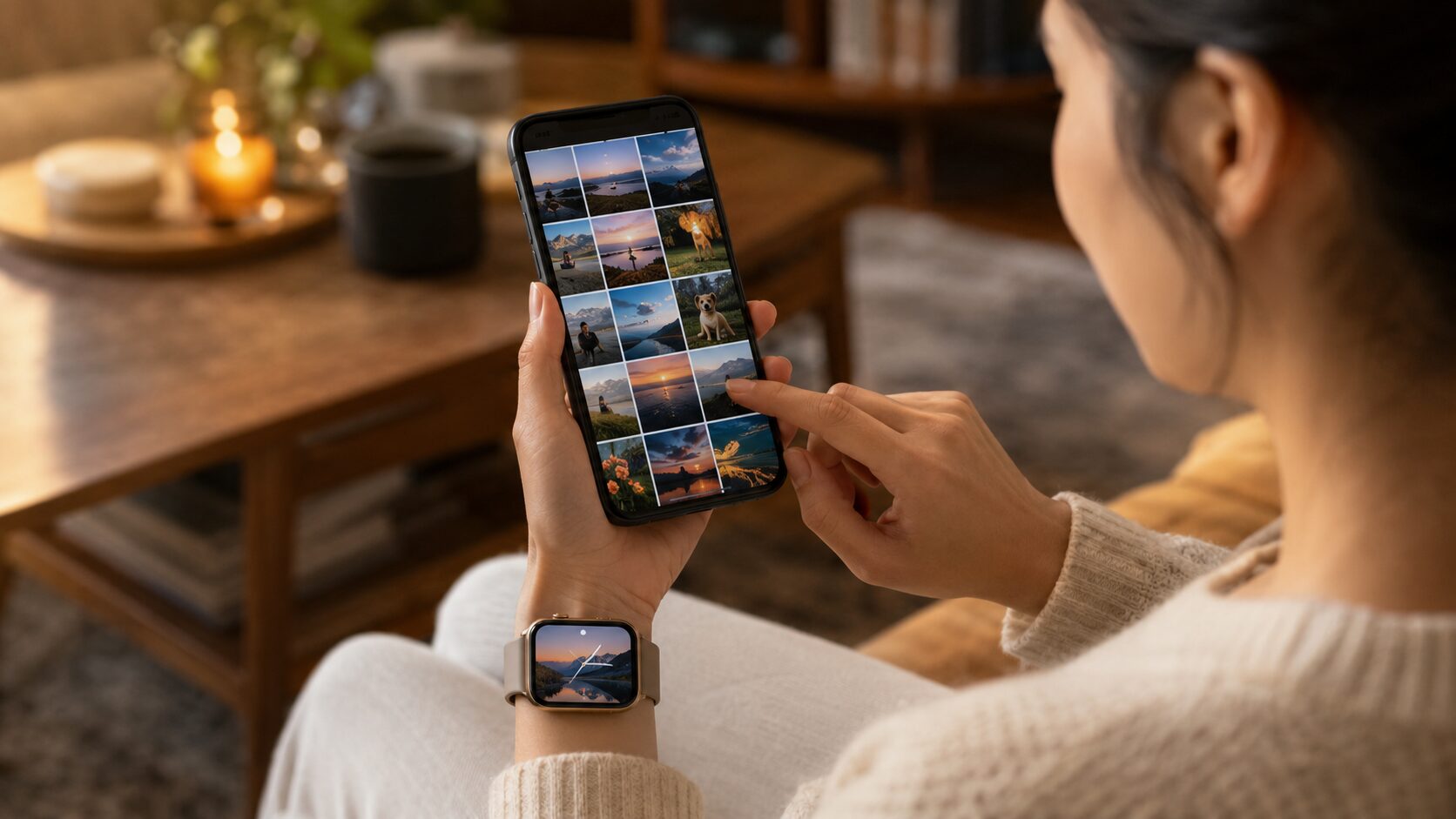
家族、ペット、旅行先、好きな風景など、iPhoneに保存している写真をApple Watchの文字盤に設定できます。写真文字盤は、自分だけのデザインを作りやすく、初めてのカスタマイズにも向いています。
お気に入りの写真を一枚だけ表示することも、複数の写真を切り替えて表示することもできます。毎日同じ写真を見たい人は一枚を選び、変化を楽しみたい人はアルバムや複数写真を設定するといいですよ。
iPhoneから設定する基本手順は、次のとおりです。
- iPhoneでApple Watchアプリを開く
- 「文字盤ギャラリー」をタップする
- 「写真」のカテゴリーを選ぶ
- 表示する写真やアルバムを選ぶ
- 時刻の位置やスタイルを設定する
- 必要に応じてコンプリケーションを設定する
- 「追加」をタップする
写真文字盤では、おすすめの写真、人物、コレクション、アルバムなどから表示対象を選べます。手動で写真を選択する場合は、最大24枚を設定できるため、家族や旅行の写真をまとめて表示できます。
複数枚を登録すると、手首を上げたり画面をタップしたりしたときに、別の写真へ切り替わります。同じアルバムを使っていても、毎回同じ順番で表示されるとは限りません。
シャッフル設定では、写真ライブラリから毎日複数の写真が自動的に選ばれる場合があります。選ばれる内容や表示方法は、watchOSのバージョンによって変わる可能性があります。
写真文字盤は、写真そのものの美しさだけでなく、時刻の読みやすさを意識して選ぶことが大切です。
人物の顔や大切な被写体の上に時刻が重なる場合は、時刻の位置を変更するか、被写体に余白のある写真を選びます。明るい写真に白い時刻表示を重ねると読みにくいため、背景と文字のコントラストも確認してください。
| 写真の特徴 | 文字盤との相性 | 調整のポイント |
|---|---|---|
| 人物が中央にいる | 時刻と顔が重なりやすい | 時刻位置を上下で調整する |
| 背景に余白が多い | 時刻を読みやすい | 余白側へ時刻を配置する |
| 全体が明るい | 白文字が見にくい場合がある | 暗い文字や別写真を検討する |
| 暗い夜景 | 明るい時刻表示が映える | 通知や情報を増やしすぎない |
| 細かい模様が多い | 文字や情報が埋もれやすい | コンプリケーションを減らす |
Apple Watchの写真から作成する
Apple Watchの写真アプリで表示している画像から文字盤を作成することもできます。使用したい写真を開き、メニューから文字盤作成に関する項目を選択してください。
Apple Watchで写真を見ている途中に、気に入った一枚をそのまま文字盤へ設定できるため、iPhoneへ戻って探し直す必要がありません。
ただし、Apple Watchへ同期されていない写真は、本体側の写真アプリから選べません。使いたい写真が見つからない場合は、iPhoneのApple Watchアプリで写真の同期設定を確認してください。
写真が表示されないときの確認点
写真文字盤に画像が反映されない場合は、iPhoneのApple Watchアプリで「マイウォッチ」「写真」「アルバムを同期」の順に進み、同期対象のアルバムを確認します。
同期対象として選んだアルバムの中に写真が入っていなければ、Apple Watch側にも表示されません。別のアルバムを選んだあと、同期が完了するまで少し時間がかかることもあります。
Apple WatchとiPhoneを近くに置き、Wi-FiとBluetoothを有効にした状態で確認してください。充電中のほうが同期が進みやすい場合もあります。
写真を削除したり、同期対象のアルバムを変更したりすると、文字盤に設定していた写真が表示されなくなる場合があります。大切な写真は、文字盤専用のアルバムへまとめておくと管理しやすいです。
被写体の顔や時計表示が重ならない写真を選ぶと、時刻が読みやすくなります。画像の上下に余白がある写真や、背景が複雑すぎない写真がおすすめです。
ポートレート系の文字盤では、被写体と時刻表示を重ねた立体的な表現が使われる場合があります。人物だけでなく、写真の被写体やwatchOSによって使える表現が異なることもあります。
対応する写真、Apple Watchのモデル、watchOSによって利用できる機能が異なる可能性があるため、文字盤ギャラリーに候補が出ない場合は、機種やソフトウェアの対応状況を確認してください。
コンプリケーションを変更する方法
コンプリケーションとは、文字盤上に表示できる小さな情報や、アプリへのショートカットです。カレンダーの予定、天気、バッテリー残量、アクティビティ、タイマー、心拍数などを、アプリを開かずに確認できます。
コンプリケーションをタップすると、対応するアプリが開くものもあります。たとえば、天気をタップして詳しい予報を確認したり、タイマーをタップして計測を始めたりできます。
Apple Watch本体で変更するときは、文字盤を長押しして「編集」をタップし、コンプリケーションの編集画面まで左右にスワイプします。文字盤にコンプリケーションを配置できる場合は、最後の編集画面に設定可能な場所が表示されます。
変更したい位置をタップし、Digital Crownを回して表示する項目を選びます。項目を表示したくない場合は、「オフ」や表示なしに相当する選択肢を選びます。
編集が終わったらDigital Crownを押して保存し、文字盤をタップして通常画面へ戻ります。
コンプリケーションは多ければ便利というわけではありません。情報を詰め込みすぎると、視線をどこへ向ければよいか分からなくなり、かえって確認に時間がかかることがあります。
コンプリケーションは、毎日確認する情報と、すぐに起動したい機能を優先して配置するのがおすすめです。
| 利用シーン | おすすめの表示 | 使い方 |
|---|---|---|
| 仕事 | カレンダー、リマインダー、タイマー | 予定と締め切りを手元で確認する |
| 運動 | アクティビティ、ワークアウト、心拍数 | 運動記録へ素早くアクセスする |
| 外出 | 天気、降水確率、マップ、バッテリー | 移動に必要な情報をまとめて確認する |
| 旅行 | 世界時計、日の出・日の入、天気 | 現地時間や気象状況を確認する |
| 生活管理 | 睡眠、ショートカット、メモ | 日々の記録や操作を効率化する |
| 家事 | タイマー、リマインダー、天気 | 調理や洗濯の時間を管理する |
すべての文字盤に、すべてのコンプリケーションを配置できるわけではありません。文字盤ごとに表示できる位置、サイズ、種類が決まっています。
たとえば、情報量の多いモジュラー系は複数のコンプリケーションを配置しやすい一方、シンプルなアナログ文字盤では、配置できる数が少ない場合があります。アプリはインストールされているのに候補に出ない場合は、その文字盤や配置場所が対応していない可能性があります。
同じアプリでも、配置場所によって表示される内容が変わることがあります。小さな丸型の場所にはアイコンだけが表示され、大きな長方形の場所には予定や天気の詳細が表示されるという違いです。
必要なコンプリケーションが見つからない場合は、別の配置場所を選ぶか、情報量の多い文字盤へ変更してみてください。
見た目と実用性のバランスも大切です。アナログ文字盤へ情報を詰め込みすぎると、針や目盛りが見にくくなります。時計らしい雰囲気を残したい場合は、日付と次の予定など、1~2個に絞ると整いやすいですよ。
App Storeから入手した一部のアプリもコンプリケーションを提供していますが、アプリを削除したり、アプリ側の対応が終了したりすると、文字盤上に情報が表示されなくなる場合があります。
文字盤を素早く切り替える方法
仕事中、運動中、休日、就寝前など、場面ごとに文字盤を使い分けるなら、切り替え方法を整えておくと便利です。
もっとも確実なのは、現在の文字盤を長押しして左右にスワイプし、目的の文字盤をタップする方法です。誤操作が少なく、設定変更も同じ画面から行えます。
さらに素早く切り替えたい場合は、Apple Watchの設定アプリから「時計」を開き、「スワイプして文字盤を切り替え」をオンにします。これで、文字盤の端から横方向へスワイプするだけで切り替えられます。
切り替えを速くするには、登録している文字盤の並び順も重要です。普段使う文字盤の両隣に、仕事用と運動用を配置しておけば、左右へ一回スワイプするだけで変更できます。
| 切り替え方法 | 向いている人 | 注意点 |
|---|---|---|
| 長押しして選択 | 誤操作を避けたい人 | 切り替えまで数回の操作が必要 |
| 文字盤を直接スワイプ | 頻繁に切り替える人 | 意図せず変わる場合がある |
| 集中モード連動 | 場面ごとに自動化したい人 | iPhone側で事前設定が必要 |
集中モードと文字盤を連動する
文字盤を自動切り替えしたい場合は、iPhoneの集中モードとApple Watchの文字盤を連動させる方法が便利です。
集中モードは、仕事、睡眠、運転、パーソナルなど、特定の場面に合わせて通知や画面を切り替える機能です。それぞれの集中モードへApple Watchの文字盤を割り当てることで、集中モードが有効になったときに文字盤も切り替わります。
- iPhoneで設定アプリを開く
- 「集中モード」をタップする
- 仕事、睡眠、パーソナルなどの集中モードを選ぶ
- 「画面をカスタマイズ」まで移動する
- Apple Watchの画像の下にある「選択」をタップする
- 連動させたい文字盤を選ぶ
たとえば、仕事集中モードでは次の予定やリマインダーを確認しやすい文字盤、フィットネス集中モードでは運動データ中心の文字盤、睡眠集中モードでは情報を絞った暗めの文字盤を表示できます。
集中モードは、時刻、場所、使用するアプリなどを条件に、自動でオンになるよう設定できます。平日の勤務時間になったら仕事用文字盤へ切り替え、帰宅後に普段用へ戻すといった運用も可能です。
集中モードと文字盤を組み合わせれば、毎回手動で変更しなくても、生活場面に応じた文字盤へ自動的に切り替えられます。
自動切り替えが動かない場合は、集中モード自体がオンになっているか、対象の集中モードへ正しい文字盤が割り当てられているかを確認してください。
Siriやショートカットで変えられる?
Siriは、集中モードのオンとオフや、作成済みショートカットの実行に利用できます。ただし、Siriへ文字盤名を伝えるだけで、すべての環境において文字盤を直接変更できるとは限りません。
ショートカットアプリも、日常操作の自動化には便利です。ただし、利用できるアクションやApple Watchでの動作は、iOSやwatchOSのバージョンによって変わる可能性があります。
インターネット上では文字盤変更のショートカットが紹介されることもありますが、アップデートによってアクションが利用できなくなったり、想定どおりに動作しなかったりする場合があります。
確実性を重視するなら、Apple Watch本体での長押し、直接スワイプ、集中モードとの連動を中心に使うのがおすすめです。
Siriやショートカットによる文字盤変更は、OSのバージョンや設定によって利用できる範囲が異なります。設定画面に該当する項目がない場合は、無理に非公式な設定を追加せず、標準の切り替え方法を利用してください。
文字盤を共有・復元する方法
自分で作成した文字盤は、家族や友人と共有できます。文字盤のデザインだけでなく、設定しているカラーやコンプリケーションの組み合わせも共有対象になります。
仕事で使いやすい配置や、運動用に整えた設定を家族や友人へ送れば、相手が一から設定する手間を減らせます。新しいApple Watchへ移行するときの控えとして、自分宛てに共有しておく方法もあります。
iPhoneから共有する基本手順は、次のとおりです。
- iPhoneでApple Watchアプリを開く
- 「マイウォッチ」または「文字盤ギャラリー」で対象を開く
- 共有ボタンをタップする
- メッセージやメールなどの共有方法を選ぶ
- 共有相手へ送信する
共有された側は、メッセージ、メール、Web上のリンクなどから文字盤を開き、追加操作を行います。共有機能を利用するには、受信側も対応するwatchOSを搭載したApple Watchを使用している必要があります。
共有された文字盤が、送信者とまったく同じ状態で表示されるとは限りません。受信側のApple Watchが文字盤に対応していない場合や、使用しているアプリが入っていない場合は、一部の設定が反映されないことがあります。
共有文字盤にサードパーティアプリのコンプリケーションが含まれている場合、受信側にも同じアプリが必要です。必要なアプリをインストールするか、該当するコンプリケーションを外した状態で追加します。
Apple Watch Ultra専用の文字盤など、モデル固有の文字盤は、対応していないApple Watchへそのまま追加できない場合があります。
お気に入りの文字盤設定を失いたくない場合は、自分宛てに共有しておく方法もあります。完全なバックアップの代わりにはなりませんが、特定の文字盤を再追加するための控えとして役立つ場合があります。
削除した文字盤を復元する
コレクションから削除しただけであれば、Apple Watch本体またはiPhoneの文字盤ギャラリーから同じ文字盤を再追加できます。
Apple Watch本体では、現在の文字盤を長押しして追加ボタンを開き、削除した文字盤を探します。iPhoneでは、Apple Watchアプリの文字盤ギャラリーから同じデザインを選び、「Watchに追加」をタップします。
ただし、削除前に使っていた色、スタイル、コンプリケーションの設定まで自動的に戻るとは限りません。必要に応じて、以前の状態を思い出しながら再設定します。
複雑なコンプリケーション配置や、細かく調整したカラーを失いたくない場合は、削除前にスクリーンショットを撮るか、自分宛てに共有しておくと再現しやすくなります。
文字盤一つを削除しただけなら、Apple Watch全体を初期化する必要はありません。まずは同じ文字盤の再追加を試してください。
バックアップから復元する
Apple Watchのバックアップには、現在の文字盤、カスタマイズ内容、文字盤の並び順などが含まれます。Apple Watchの設定全体を以前の状態へ戻したい場合は、保存されているバックアップから復元できます。
Apple Watchのデータは、ペアリングしているiPhoneへ自動的にバックアップされます。Apple WatchとiPhoneのペアリングを解除するときには、その時点の情報がiPhoneへ保存されます。
新しいApple Watchへ移行するときや、Apple Watchを初期化したあとに以前の状態へ戻したいときは、設定中に利用可能なバックアップを選択します。
バックアップには文字盤設定だけでなく、アプリの設定、通知設定、ホーム画面のレイアウトなども含まれます。一方、Apple Payのカード情報やパスコードなど、バックアップ対象にならない情報もあります。
| 復元方法 | 向いている状況 | 戻せる範囲 |
|---|---|---|
| 文字盤を再追加 | 文字盤を一つ削除した | 文字盤のデザイン |
| 共有データから追加 | 共有済みの設定を戻したい | 共有した文字盤と対応する設定 |
| バックアップから復元 | 初期化や機種変更後に戻したい | 文字盤を含むApple Watch全体の対応データ |
バックアップからの復元は、特定の文字盤一つだけを選んで戻す操作ではなく、Apple Watch全体の設定を戻すための方法です。文字盤を一つ削除しただけなら、最初に再追加を試すほうが簡単です。
Appleは、現在の文字盤、カスタマイズ内容、文字盤の並び順などがバックアップ対象に含まれると案内しています。正確な対象データや復元条件は、(出典:Appleサポート「Apple Watchをバックアップする」)をご確認ください。
文字盤が表示されない原因と対処法
友人のApple Watchにはある文字盤が自分の端末では見つからない、文字盤ギャラリーから追加できないという場合は、故障ではなく互換性の違いが原因かもしれません。
Apple Watchの文字盤や機能は、モデル、watchOS、国や地域によって利用条件が異なります。Apple Watch Ultra専用の文字盤や、一部の旧モデルでは利用できない文字盤もあります。
まずは、どの操作で困っているのかを整理しましょう。「文字盤そのものが一覧にない」「文字盤はあるが追加できない」「写真だけ表示されない」「コンプリケーションだけ候補に出ない」では、確認する場所が異なります。
| 症状 | 考えられる原因 | 確認すること |
|---|---|---|
| 文字盤が見つからない | モデルやwatchOSが非対応 | 対応モデルと更新状況を確認する |
| スワイプで変わらない | 直接スワイプ設定がオフ | 設定アプリの「時計」を確認する |
| 長押しで編集できない | 文字盤以外の画面を表示中 | 現在の文字盤へ戻って長押しする |
| コンプリケーションがない | 文字盤またはアプリが非対応 | 別の配置場所や文字盤を確認する |
| 写真が表示されない | アルバムが同期されていない | Watchアプリの写真設定を確認する |
| 共有文字盤を追加できない | OSやサードパーティアプリが非対応 | watchOSと必要アプリを確認する |
| 設定が反映されない | iPhoneとの接続が不安定 | Bluetooth、Wi-Fi、再起動を確認する |
| 別のWatchの設定が出る | 操作対象のWatchが違う | アクティブなApple Watchを確認する |
watchOSを更新する
文字盤が追加できないときは、Apple WatchとiPhoneのソフトウェア更新を確認してください。新しい文字盤や編集機能は、特定のwatchOS以降で追加されることがあります。
この記事ではwatchOS 26世代の操作を基本にしていますが、画面構成や対応機種は、今後のアップデートによって変わる可能性があります。
watchOS 26は、Apple Watch SEの第2世代以降、Series 6以降、Ultraシリーズなどが主な対応モデルです。更新には、iOS 26を搭載したiPhone 11以降、またはiPhone SEの第3世代以降が必要です。
一方、Series 5、Series 4、SEの第1世代などは、利用できるwatchOSに上限があります。古いApple Watchでは、新しい文字盤や最新の編集機能が表示されない可能性があります。
自分のApple Watchのモデルが分からない場合は、iPhoneのApple Watchアプリを開き、「マイウォッチ」「一般」「情報」の順に進んでモデル番号を確認できます。
watchOSを更新する前に、Apple Watchを充電し、iPhoneと安定したWi-Fi環境へ接続してください。更新中に電源を切ったり、端末同士を離したりしないよう注意しましょう。
ソフトウェアアップデートに新しいwatchOSが表示されない場合は、現在のApple Watchで利用できる最新バージョンへすでに更新されている可能性もあります。
再起動と接続状態を確認する
対応モデルであるにもかかわらず設定が反映されない場合は、Apple WatchとiPhoneの再起動を試します。一時的な通信エラーやアプリの動作不良であれば、再起動によって改善することがあります。
Apple WatchとiPhoneを近くに置き、機内モードがオフになっているか、BluetoothとWi-Fiが有効になっているかを確認してください。
iPhoneのApple Watchアプリで文字盤を追加したのに反映されない場合は、Apple WatchがiPhoneへ接続されているかを確認します。接続されていなければ、設定内容がすぐに同期されません。
また、複数のApple Watchを使っている場合は、Apple Watchアプリに別の端末の情報が表示されている可能性があります。操作対象となるApple Watchへ切り替えてください。
再起動しても改善しない場合は、Apple Watchアプリを終了して開き直し、文字盤の追加や変更をもう一度試してみてください。
すぐにペアリングを解除するのはおすすめしません。ペアリング解除と再設定は時間がかかるため、再起動、接続確認、OS更新、文字盤の再追加を先に試すといいでしょう。
サードパーティ文字盤の注意点
App Storeで文字盤アプリとして紹介されているサービスの多くは、Appleのシステム文字盤そのものを追加する仕組みとは異なります。
主な使い方は、サードパーティ製コンプリケーションをApple純正文字盤へ配置する方法、共有された文字盤設定を追加する方法、画像を写真文字盤として表示する方法です。
App Storeから完全に新しいApple純正の文字盤ファミリーを追加できるわけではありません。アプリ独自の画面を表示し続ける形式では、通常の文字盤とは操作感や常時表示の動作が異なる場合もあります。
アプリを閉じたり、一定時間が経過したりすると、Apple純正文字盤へ戻る場合もあります。そのため、見た目は文字盤のようでも、Apple純正の文字盤とまったく同じ仕組みではないことを理解しておきましょう。
| 種類 | 主な仕組み | 注意点 |
|---|---|---|
| 純正文字盤 | Apple Watchへ標準搭載 | モデルやwatchOSによって利用条件が異なる |
| コンプリケーションアプリ | 純正文字盤へ情報を追加 | アプリ削除や対応終了で表示できなくなる |
| 共有文字盤 | 設定済み文字盤を受信する | 必要なアプリや対応モデルが必要 |
| 写真ベースの疑似文字盤 | 画像を写真文字盤へ設定 | 動く機能や操作性には限界がある |
| アプリ内表示型 | アプリ画面を文字盤のように表示 | 純正文字盤とは常時表示の動作が異なる場合がある |
また、著名な腕時計ブランドのロゴやデザインを模したデータが配布されていることもあります。個人で楽しむ場合でも、提供元が信頼できるか、商標や著作権を侵害する内容ではないか、慎重に判断することが大切です。
非公式のプロファイルや出所が不明なデータのインストールを求められた場合は、個人情報やセキュリティへの影響を慎重に確認してください。正確な情報は公式サイトをご確認ください。端末の故障やApple Accountの問題が疑われる場合、最終的な判断は専門家にご相談ください。
無料アプリであっても、アプリ内課金やサブスクリプションが設定されている場合があります。インストール前に料金、無料期間、自動更新の条件、収集されるデータ、プライバシー情報を確認してください。
まとめ|アップルウォッチ文字盤の変え方
アップルウォッチの文字盤を変える基本操作は、現在の文字盤を長押しし、左右にスワイプして目的の文字盤をタップする方法です。
画面を直接スワイプして文字盤を切り替えたい場合は、Apple Watchの設定アプリから「時計」を開き、「スワイプして文字盤を切り替え」をオンにします。頻繁に切り替える人には便利ですが、誤操作が気になる場合は、長押しから選択する方法が安心です。
新しい文字盤を追加したり、デザインを一覧で比較したりするなら、iPhoneのApple Watchアプリにある文字盤ギャラリーが便利です。カラー、スタイル、背景、コンプリケーションを設定し、自分の生活に合った文字盤を作れます。
写真を使った文字盤、仕事や運動に必要な情報をまとめた文字盤、集中モードと連動して自動で切り替わる文字盤など、使い方はかなり幅広いです。同じデザインを複数追加して、仕事用と休日用に分けるのも便利ですよ。
文字盤を増やしたあとは、使用頻度に合わせて並べ替え、不要なものを削除しておくと、切り替えがスムーズになります。削除した文字盤は再追加できますが、細かな設定は再現が必要になる場合があるため、大切な設定は共有やスクリーンショットで控えておくと安心です。
文字盤が表示されない場合は、Apple Watchのモデル、watchOS、地域、写真の同期、サードパーティアプリの対応状況を確認してください。対応モデルでも反映されない場合は、Apple WatchとiPhoneの接続、再起動、ソフトウェア更新を順番に確認します。
Apple Watch全体の設定は、保存されているバックアップから復元できる場合があります。ただし、文字盤一つを削除しただけなら、バックアップ復元ではなく、同じ文字盤を再追加するほうが簡単です。
まずはApple Watch本体で長押しして切り替え、細かく作り込みたいときはiPhoneの文字盤ギャラリーを使う。この2つを覚えておけば、アップルウォッチの文字盤変更で迷うことはかなり減るはずです。