こんにちは。Luxury World Watches(ラグジュアリー・ワールド・ウォッチ)の編集長です。
アップルウォッチの文字盤をおしゃれにしたい男性にとって悩ましいのは、ビジネスで浮かない見た目にできるか、そしてかっこよさと実用性を両立できるか、この2点かなと思います。ここ、気になりますよね。
この記事では、メンズ向けにおすすめのビジネス文字盤から、定番のアナログ、情報量を詰められるインフォグラフ、予定管理に強いモジュラーまで、仕事で使いやすい選び方と整え方をまとめます。Series 9・Ultra 2・SEそれぞれで意識したい常時表示の考え方や、ウォッチフェイスの設定方法・共有方法も押さえます。
さらに、BuddywatchやFacerでのデザイン探し、Clockologyなど文字盤アプリの使い方、壁紙や写真文字盤で“被らない”カスタムのコツまで触れるので、あなたの手元がスマートウォッチっぽい印象から、大人の一本へ自然に寄っていくはずです。
- ビジネスで好印象な文字盤の選び方
- アナログとデジタルの使い分けのコツ
- インフォグラフとモジュラーの最適解
- アプリや写真で被らないおしゃれを作る方法
アップルウォッチ文字盤をおしゃれにする男性へ
アップルウォッチ公式
メンズにおすすめ!ビジネス向け文字盤
LUXURY WORLD WATCHES:イメージ
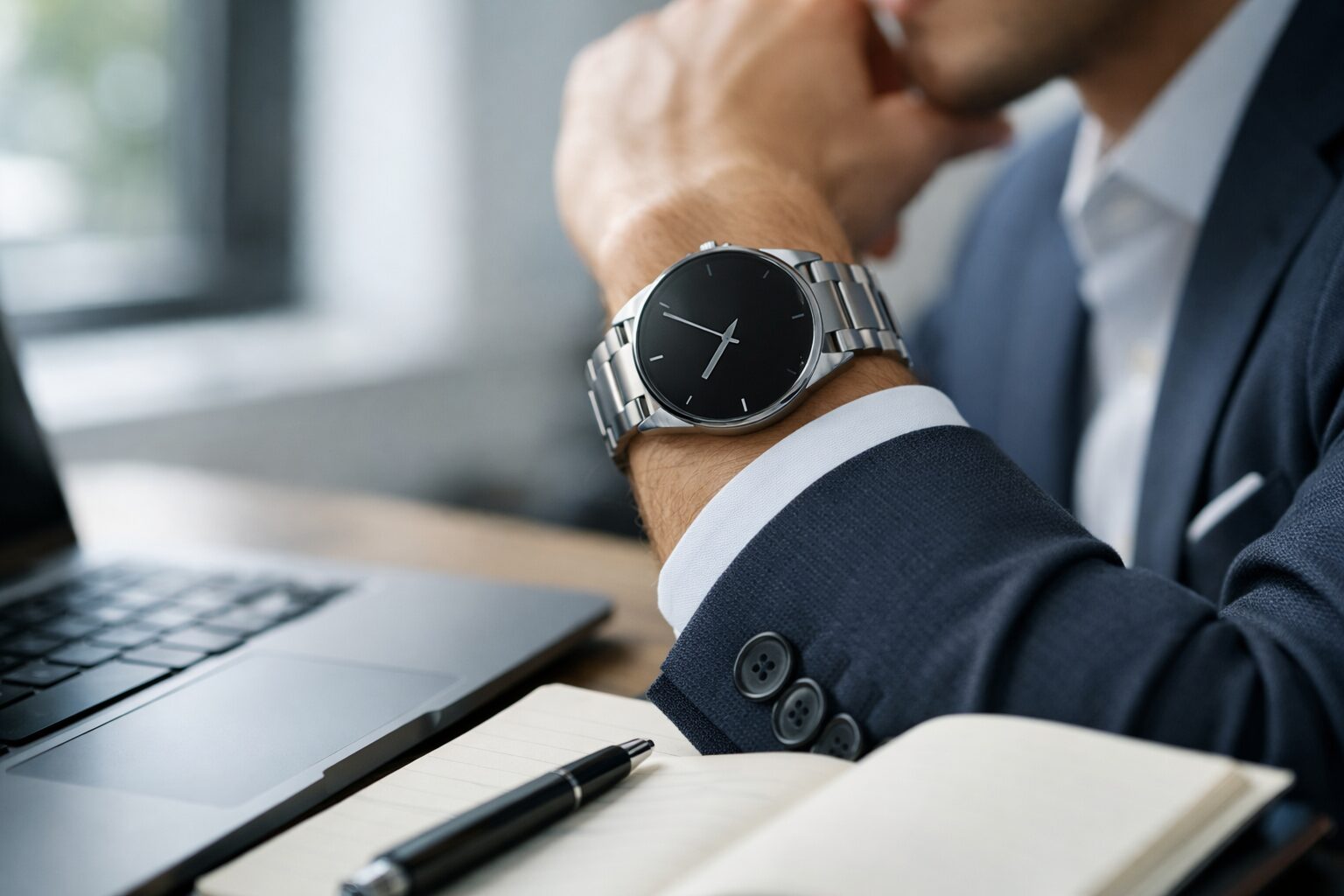
ビジネスでいちばん強いのは、結局シンプルで読めることです。
高級時計もそうですが、スーツの袖口から覗く時計は「主張」より「品」が勝ちます。Apple Watchの場合、派手なアニメーションや極端に情報を詰めるより、落ち着いた配色+必要十分な情報に寄せるだけで、一気に“ちゃんとして見える”んですよ。ここ、意外と差が出ます。
私が編集長としてよく見るのは、文字盤で「やりたいこと」が多すぎて、手元が“通知センター”みたいになってしまうパターンです。便利なんだけど、ビジネスの場だと少しだけ軽く見えがち。だから最初の一歩は、時計としての美しさを先に作って、次に必要な情報を足す順番がいいかなと思います。
編集長の結論:迷ったら、ビジネスは「アナログ系をベースに、必要な情報だけを足す」がいちばん失敗しません。
まず決めるのは「配色」と「情報量」
ビジネス向けの配色は、ざっくり言うと「黒・ネイビー・グレー」の三兄弟が強いです。
派手色が悪いわけじゃないけど、初対面の相手が多い仕事ほど、手元の色は控えめな方が得。アクセントを入れたくなる気持ち、分かりますよ。でもアクセントは一点に絞るのがコツで、たとえば秒針だけ赤、カレンダーだけ差し色、みたいにすると“整ってる感”が出ます。
ビジネスで相性が良い文字盤の方向性
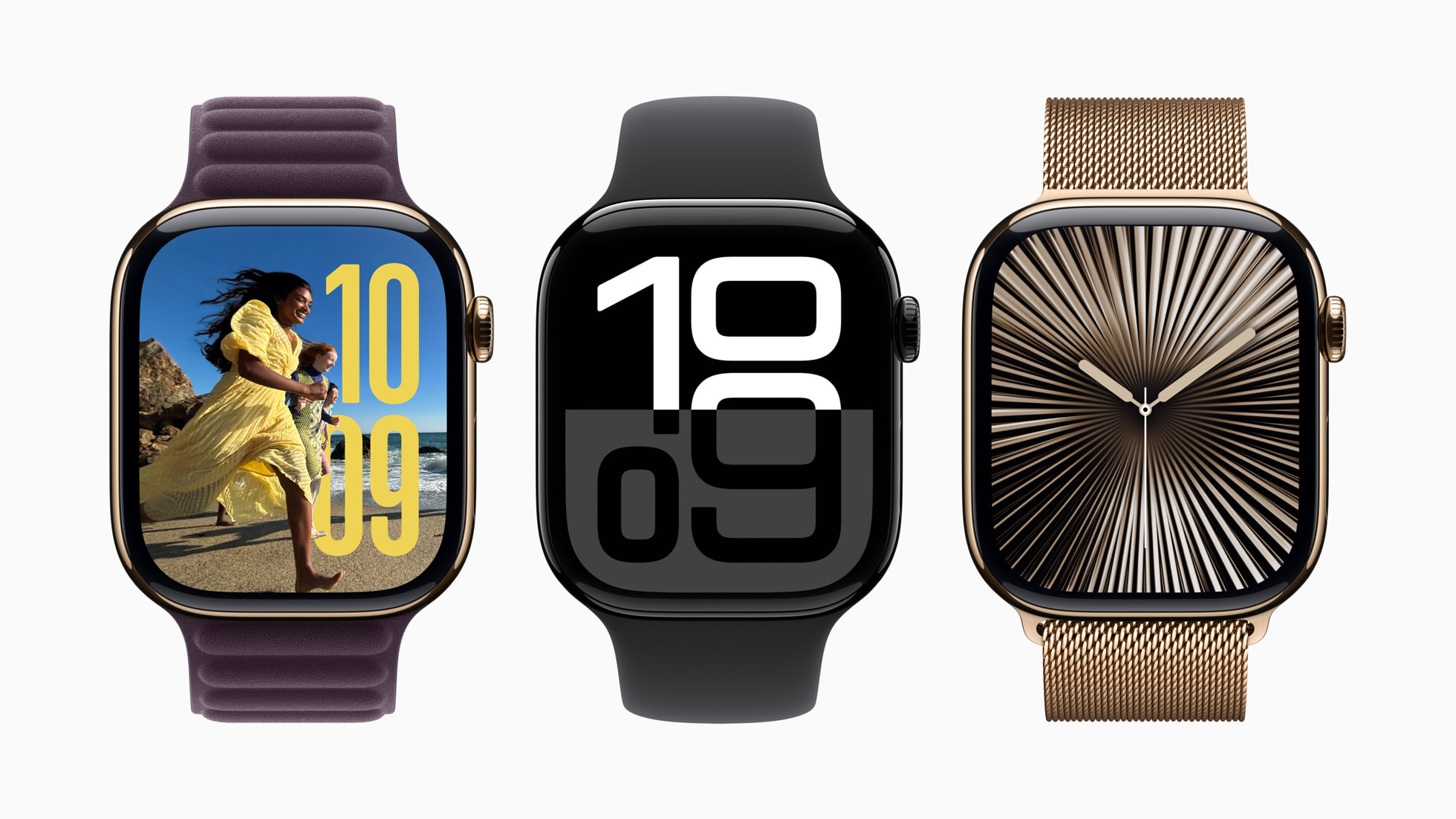
具体的には、アナログなら「カリフォルニア」「シンプル」「メトロポリタン」あたりが鉄板。
そこに、会議や移動が多い人は「カレンダー」「タイマー」、海外対応がある人は「世界時計」や「GMT系」の発想を入れると、仕事の道具としても強くなります。ここで大事なのは、コンプリケーションを“置けるから置く”ではなく、“必要だから置く”に切り替えることです。
編集長のチェックリスト:会議前に見るのは「次の予定」だけ?移動前に見るのは「天気」だけ?それなら、置く情報はその2つで十分です。詰め込まない方が、結果的に使いやすいですよ。
| シーン | おすすめ傾向 | 配色のコツ | 置くと便利な情報 |
|---|---|---|---|
| 会議が多い日 | アナログ+少なめ | 黒・ネイビー・グレー | 次の予定/タイマー |
| 外回りの日 | デジタル寄り | 黒背景で統一 | 天気/交通/バッテリー |
| 出張・海外対応 | 2タイムゾーン | 差し色は一点だけ | 世界時計/GMT発想 |
| 集中したい日 | ミニマル | 低彩度カラー | 何も置かないのも正解 |
バンドとの相性で“高見え”が決まる
あと大事なのがバンドとの相性です。ビジネスなら、ステンレスやレザー、ミラネーゼ系の質感と合わせて、文字盤もメタルに負けない“引き算”を意識するとまとまります。
逆にスポーツループやラバーなら、少しだけ情報量を増やして“ガジェット感”を活かすのもアリですよ。
たとえばステンレスリンクやミラネーゼは、反射がきれいなので、文字盤はダークトーンが相性抜群。レザーなら、ベージュやブラウンとケンカしないように、文字盤に温度感のあるグレーを持ってくるのもいいです。
あなたのバンドが「光る系」か「マット系」かで、文字盤の印象は結構変わるので、ぜひ合わせて調整してみてください。
注意:職場や業界によってドレスコードの温度感は違います。迷う場合は「目立たない方」に寄せるのが無難です。最終的な判断は職場の雰囲気や、必要なら専門家にご相談ください。
かっこいいアナログ定番文字盤
LUXURY WORLD WATCHES:イメージ
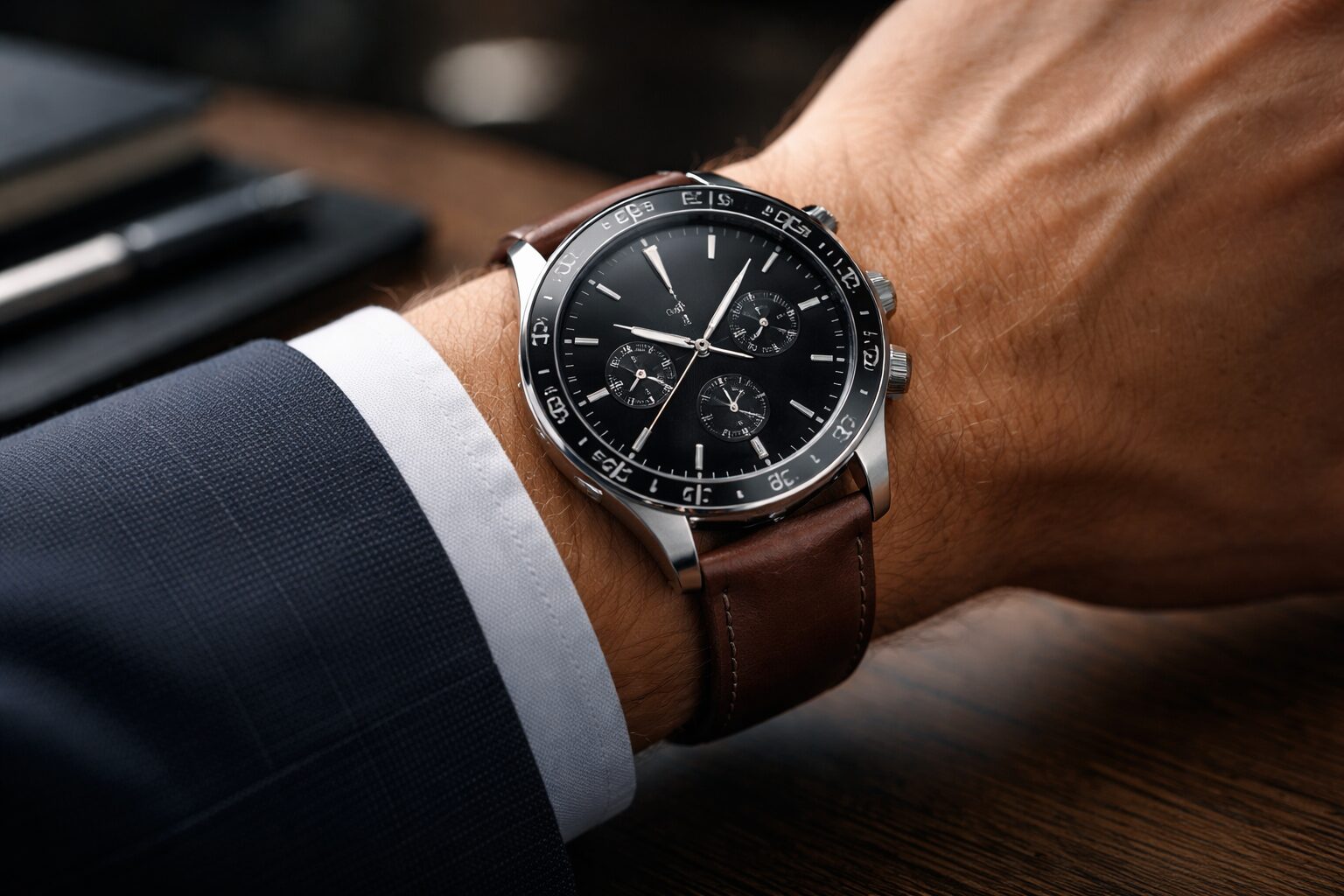
「かっこいい」を狙うなら、アナログはやっぱり強いです。理由は単純で、一見してスマートウォッチに見えにくいから。
取引先や上司の目線が気になる場面でも、アナログは安心感があります。ここ、気になりますよね。
ラグジュアリーの世界で“かっこよさ”って、実は派手さじゃなくて整ったバランスだったりします。文字盤の余白、針の太さ、数字のフォント、インデックスの密度。Apple Watchでも同じで、アナログを選ぶだけで、手元が「時計」に寄ります。そこからカスタムで“自分の一本”に仕立てる感じです。
編集長が推したい定番
- カリフォルニア:ローマ数字とアラビア数字の混在がクラシックで、スーツに馴染みやすい
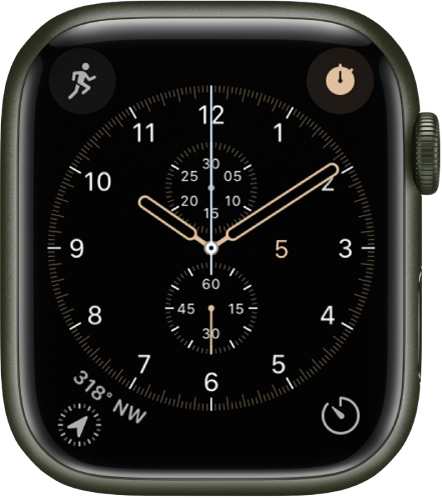
- クロノグラフ・プロ:スポーティさがありつつ、計測の“道具感”が男らしい
- GMT:海外とのやり取りがある人に刺さる実用派の渋さ
- シンプル:無難なのに強い。結局これに戻る人が多いです
- カウントアップ:さりげなく時間管理ができて、見た目がスッキリ
アナログで失敗しない3ルール
- 色は3色以内(背景・針・アクセント)
- コンプリケーションは1〜2個(置くなら“理由”があるものだけ)
- 針と目盛りのコントラスト(読めない時計はストレスになります)
かっこよさは、実は配色の差で決まります。おすすめは、背景は暗め、針や目盛りは高コントラスト。黒ベースに白、ネイビーにシルバーなど、視認性が上がる組み合わせが“洗練”に直結します。逆に、淡い背景に淡い針はおしゃれに見えても、ビジネスだと読み取りが遅くなりがち。時計は“読めてナンボ”です。
さらに言うと、アナログは「秒針の存在感」で印象が変わります。秒針が目立つとスポーティに寄りやすいので、ビジネスなら控えめなデザインか、色を落ち着かせるのがいいかなと思います。クロノグラフ系を選ぶなら、なおさら色数を絞る。これで“大人のスポーティ”になります。
小ワザ:コンプリケーションは「入れるなら1〜2個」。入れすぎるとアナログの品が落ちやすいです。日付と次の予定だけ、みたいに絞ると大人っぽいですよ。
| 文字盤タイプ | おすすめバンド | 似合う服装 | 狙える印象 |
|---|---|---|---|
| カリフォルニア | レザー/ミラネーゼ | スーツ/ジャケパン | クラシックで上品 |
| クロノグラフ・プロ | メタル/ラバー | ビジカジ/セットアップ | スポーティで知的 |
| GMT | メタル | 出張スタイル | 実用派の渋さ |
| シンプル | 何でもOK | 万能 | 清潔感・安定感 |
注意:ブランドのロゴや意匠を強く模した見せ方は、場面によっては誤解を招くこともあります。あくまで“雰囲気づくり”として楽しむのが大人かなと思います。
情報量が多いインフォグラフ文字盤
LUXURY WORLD WATCHES:イメージ
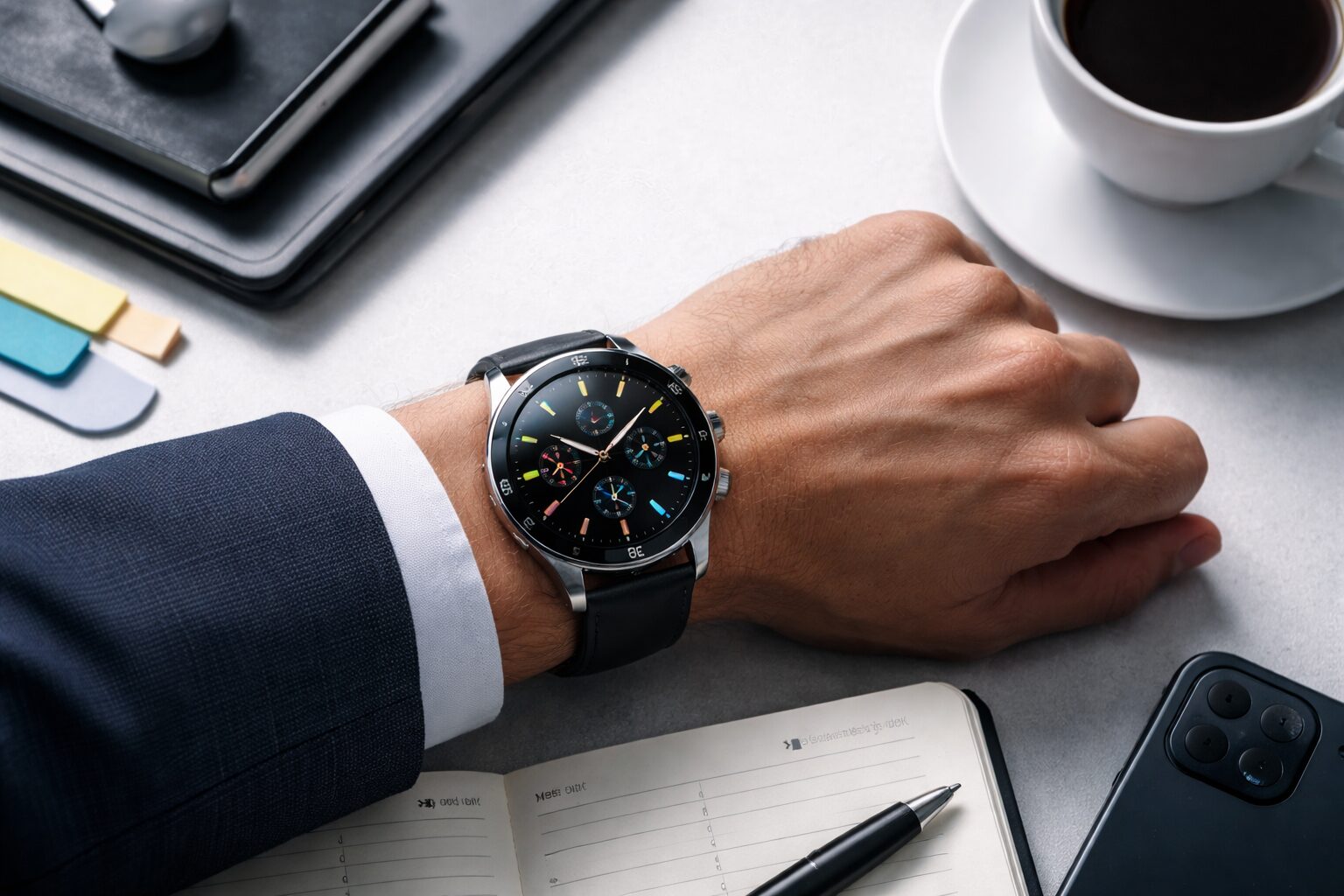
仕事を効率化したいなら、インフォグラフ系は最強クラスです。
アナログでもデジタルでも、とにかく一画面で見られる情報が多い。忙しい人ほど、文字盤の価値は上がります。
ただ、インフォグラフを使う人がハマりがちなのが「全部入れたくなる病」です。分かりますよ。天気も入れたい、予定も入れたい、バッテリーも気になる、心拍も見たい…。でも全部入れると、見た目が散らかって結局どこを見るべきか迷うんです。
インフォグラフの正解は、仕事の意思決定が早くなる情報だけに絞ること。これだけで、実用度も見た目も上がります。
ビジネスマン向けのおすすめセット
- カレンダー(次の予定が一目で分かる)
- 天気(服装や移動の判断が早い)
- タイマー(会議や作業の区切りに便利)
- バッテリー(外出時の不安を潰せる)
- リマインダー/ToDo(抜け漏れ防止)
役割別のおすすめレイアウト例
営業・外回り:天気/次の予定/マップ導線/バッテリー/タイマー
デスクワーク中心:次の予定/ToDo/タイマー/天気(最低限)
管理職・会議多め:次の予定/タイマー/世界時計(必要なら)/バッテリー
ただし、情報量は諸刃の剣です。盛りすぎると見た目が散らかって、手元が“ガジェット感”に寄りやすい。インフォグラフをおしゃれに見せるコツは、色を増やさないこと。背景・文字・アクセントの3色以内にまとめると、急に整います。
さらに言うなら、コンプリケーションの色も統一できるものを選ぶと、文字盤全体の“ノイズ”が減ります。
もうひとつのポイントは「更新頻度が高いもの」を置きすぎないことです。株価や心拍のように頻繁に更新されるものは、見た目の動きが増えて落ち着きが出にくい。ビジネスで“静かな手元”にしたいなら、更新の少ない情報(次の予定、天気、バッテリー、タイマー)中心が安定します。
注意:コンプリケーションに表示される内容はアプリ側の仕様や権限で変わります。通知や位置情報の設定も絡むので、正確な情報は公式サイトをご確認ください。
| やりたいこと | 入れるべき情報 | 削るとスッキリする情報 | 見た目を整えるコツ |
|---|---|---|---|
| 会議を遅れない | 次の予定/タイマー | 心拍・アクティビティ | モノトーン+差し色1 |
| 外出を快適に | 天気/交通導線/バッテリー | 株価・ニュース | 背景を黒で締める |
| タスクを回す | ToDo/タイマー | 詳細天気・複数ウィジェット | 情報は“右下だけ”など集中 |
予定管理に強いモジュラー文字盤
LUXURY WORLD WATCHES:イメージ
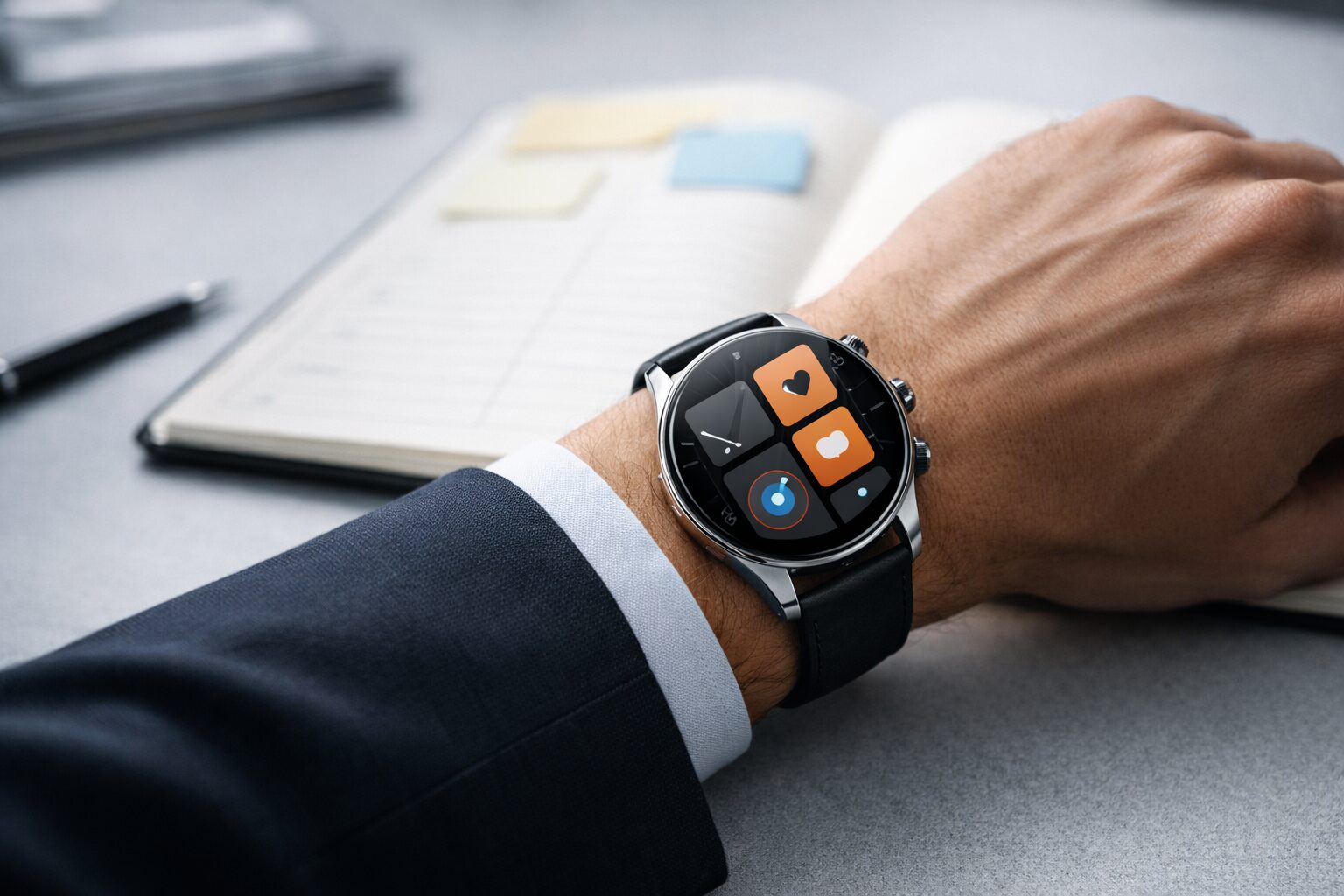
予定が詰まっている人にとって、モジュラーは“仕事のホーム画面”になります。
大きな時刻表示に加えて、必要な情報を見やすいブロックで置けるのが強み。パッと見て判断できるので、会議続きの日ほど便利ですよ。
モジュラーの良さは、見た目が「アプリのショートカット」になりすぎないところです。インフォグラフが“全部盛り”にしやすいのに対して、モジュラーは構造上、自然に情報を整理できる。忙しい人ほど、文字盤に余白がある方が使えます。
モジュラーの使い分けイメージ
私のおすすめは、目的で2つ作ることです。文字盤は複数登録できるので、切り替え前提で作った方がうまくいきます。
- 会議モード:次の予定/タイマー/リマインダー/バッテリー
- 移動モード:天気/マップ系/カレンダー/連絡手段
“予定管理”に強くする置き方のコツ
ポイントは、予定を「次の1件」に絞ること。1日の予定を全部見せるより、次に行く場所と時間が分かればOKなんです。そこにタイマーを置けば、会議の持ち時間管理ができる。バッテリーを置けば、外出時に不安が減る。この3点セットだけでも、かなり実用的ですよ。
編集長おすすめの“仕事モジュラー”最小構成:次の予定+タイマー+バッテリー。これだけで十分戦えます。
さらに、Siri系の自動提案スタイルを使うのもアリです。自分で詰め切れない人ほど、Siriが出す「今必要そうな情報」に助けられます。デザインは控えめですが、仕事中に邪魔しないという点で、実はビジネス向きなんですよ。
地味に効く小技:通知が多い人は、仕事中だけ通知を絞る運用もおすすめです。文字盤が整っていても、通知が荒れると“落ち着き”が消えちゃいます。
| モジュラーの狙い | おすすめ配置 | 向いている人 | 見た目を保つコツ |
|---|---|---|---|
| 会議の連続に強く | 次の予定/タイマー/バッテリー | 会議多めの人 | 色数を増やさない |
| 外回りを快適に | 天気/マップ導線/次の予定 | 移動が多い人 | 黒背景+白文字 |
| 集中力を上げる | タイマー/ToDo(最小) | 作業時間を取りたい人 | 余白を残す |
シリーズ9:ウルトラ2SEの対応常時表示
LUXURY WORLD WATCHES:イメージ
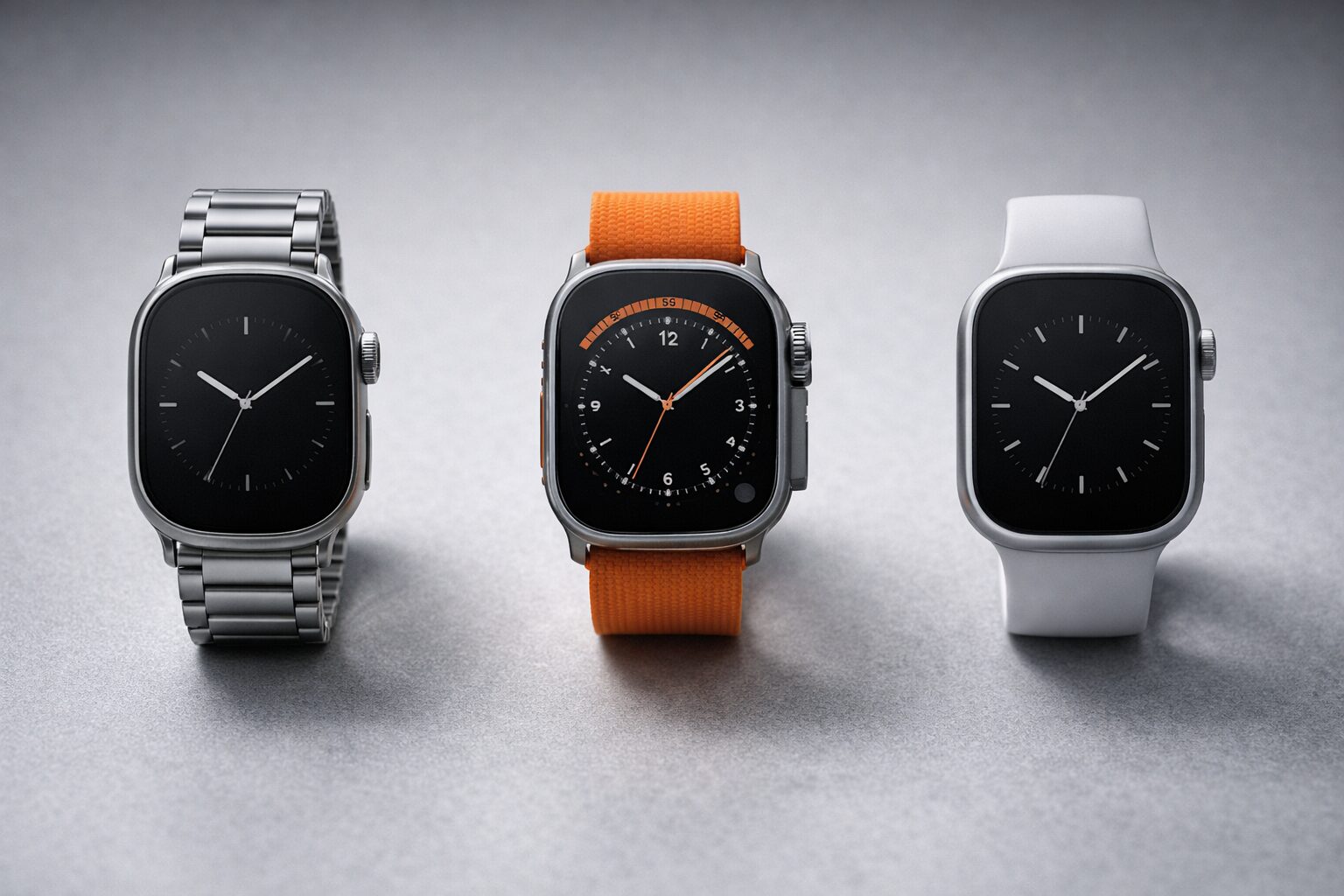
おしゃれと実用の分岐点が、常時表示(常にオン)です。
常時表示があると、手首を動かさなくても時刻が見えるので“普通の腕時計感”が出ます。一方で、バッテリーの減り方は使い方で変わるので、ここはあなたの生活に合わせて調整が正解です。
一般的には、常時表示に対応するモデルと、非対応のモデルがあります。たとえばSE系は、世代やモデルによって対応状況が異なることがあるので、同じ文字盤でも「腕を下げた状態での見え方」は変わります。
ここを知らずに設定すると、「思ったより映えない」と感じがちなんですよね。確実なのは、設定の中に常にオンの項目があるかどうかを実機で確認することです。
常時表示を“上品に見せる”設定の考え方
常時表示でありがちなのが、「表示する情報が多すぎてチラチラする」問題です。常時表示は“時計っぽさ”が出る一方で、表示する情報が多いほど、落ち着きが消えやすい。
だから私は、常時表示=情報を減らすチャンスだと思っています。
常時表示で整うコツ:通知・ライブ系の表示は控えめにして、文字盤はアナログ寄りに。常時表示の“静けさ”が大人っぽさに直結します。
バッテリーが不安な人の現実的な落としどころ
「常時表示は便利だけど電池が不安」って、ありますよね。
ここは断定しませんが、一般論として、明るさや通知、アクティビティの表示が多いほど電池への影響は出やすい傾向があります。対策としては、仕事中は常時表示をオン、帰宅後はオフ、みたいに切り替える運用が現実的です。切り替えが面倒なら、そもそも常時表示を前提にしない文字盤(ミニマル系)を選ぶのも手です。
モデルで迷うなら:用途別に整理した記事も用意しています。自分の使い方に合う本体選びから詰めたい方は、アップルウォッチはどれがいい?失敗しない選び方も参考になるはずです。
ウルトラ系は専用の文字盤(ウェイファインダー、モジュラーUltraなど)が用意されていて、情報量と視認性で抜けています。逆にビジネスだけなら、シリーズ系の落ち着いたアナログ文字盤を丁寧に仕立てる方が、上品に見えることも多いです。ここは好みでいいですよ。
実用の話:常時表示を使うなら、表示する通知やコンプリケーションの動きを絞ると、見た目も電池も落ち着きます。充電が不安な人は、アップルウォッチが充電できない原因と対処法も合わせて押さえておくと安心です。
注意:電池持ちや表示挙動は、モデル・設定・使い方で変わります。正確な情報は公式サイトをご確認ください。最終的な判断は専門家にご相談ください。
アップルウォッチ文字盤おしゃれ男性の実用カスタム
アップルウォッチ公式
ウォッチフェイス設定方法と共有
LUXURY WORLD WATCHES:イメージ
まず基本の設定方法。Apple Watchは、文字盤を変えられるだけじゃなく、同じ文字盤でも「色」「スタイル」「コンプリケーション配置」で別物になります。
ここを丁寧に触るだけで、見た目の格が上がります。
「設定って面倒そう」と感じるかもしれませんが、実は慣れると5分で仕上がります。しかも一度作った文字盤はコレクションに残るので、仕事用・休日用・旅行用みたいに“使い分け資産”になります。ここ、やる価値ありますよ。
(出典:Appleサポート『Apple Watchの文字盤を変更する』)
Apple Watch本体で編集する
- 文字盤を表示した状態で長押しして編集へ
- 左右スワイプで文字盤を切り替え
- 編集画面で色やコンプリケーションを調整
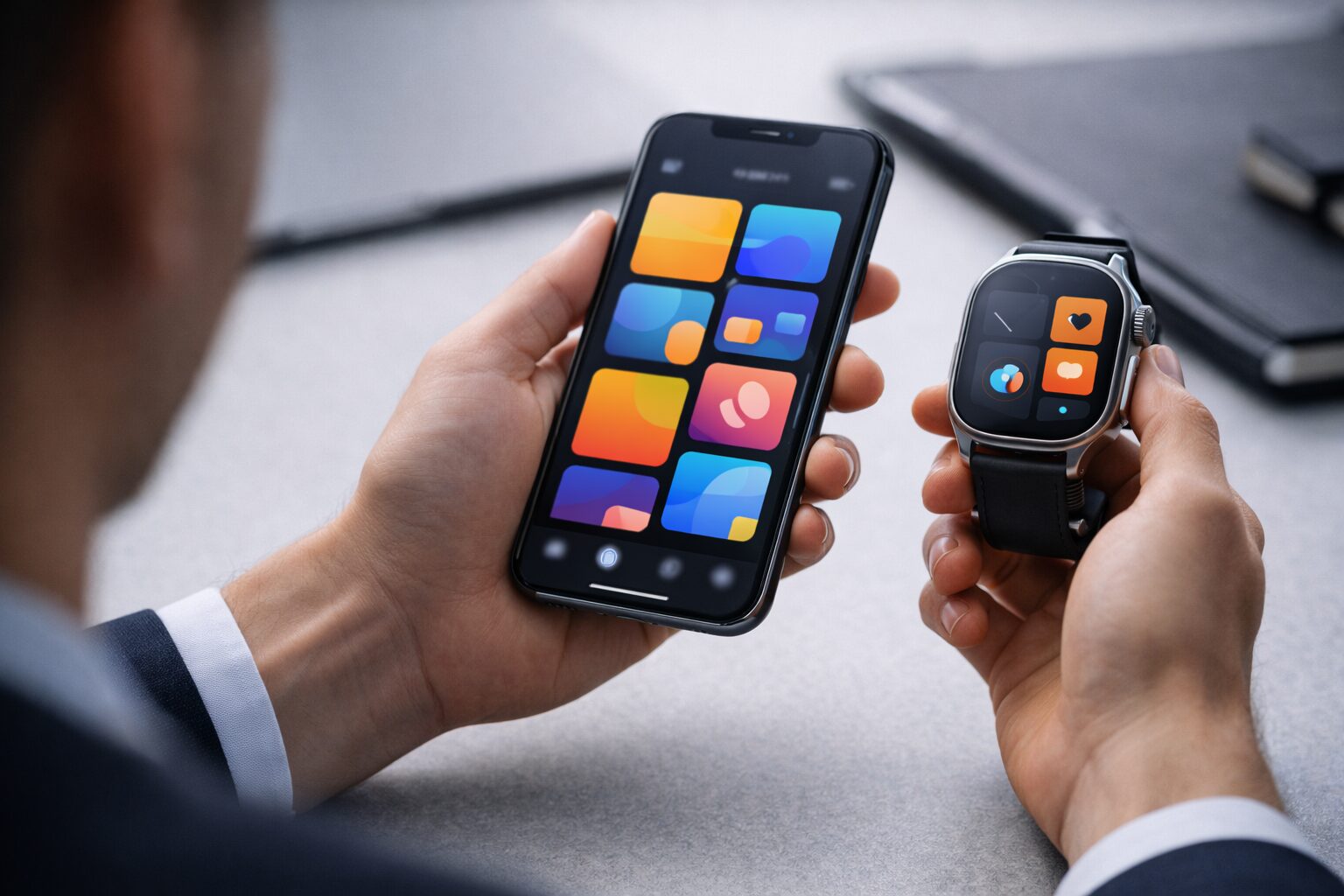
本体編集の良さは、直感的に“見え方”を確認できることです。スーツの袖口から見たときのバランスって、iPhone画面だけだと分かりにくい。だから私は、だいたいiPhoneで作って、最後に本体で“仕上げ”をする派です。
iPhoneのWatchアプリで作り込む
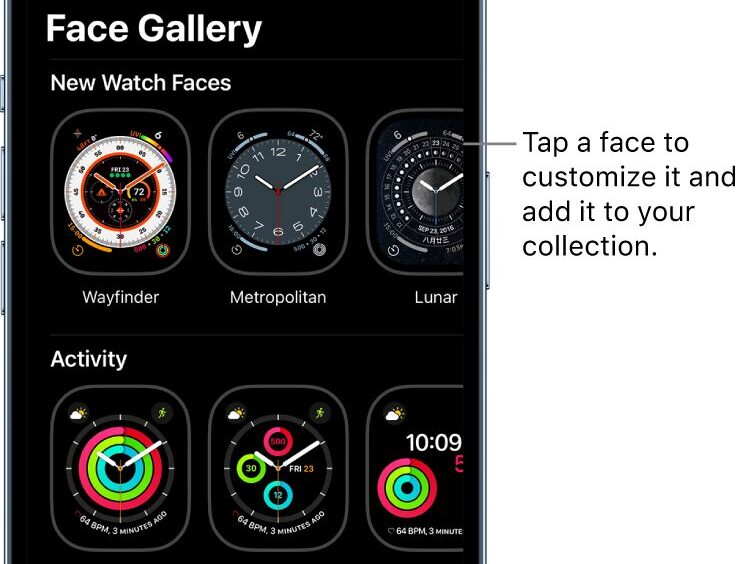
仕事用の“詰め”は、iPhone側の方が早いです。文字盤ギャラリーで土台を選び、マイ文字盤に追加してから、コンプリケーションを一気に整える。これが時短です。
編集長のおすすめ手順:1つ目は「ビジネスの基本形」を作る → 2つ目は「移動用」を作る → 3つ目は「集中用」を作る。まずこの3枚があれば困りません。
共有で“完成形”を配れるのが便利
共有も便利:文字盤はメッセージやAirDropなどで共有できます。共有する相手も一定以上のwatchOSが必要なので、受け取り側の環境も一応チェックしておくとスムーズですよ。
「おしゃれな設定を一回作って、それを共有してチームで揃える」みたいな使い方もできます。営業チームで“次の予定”がすぐ見える文字盤を統一する、みたいな実務にも効きます。逆に、家族やパートナーに「この文字盤いいよ」と共有するのも楽しい。
Apple Watchの良さって、こういう“共有できるカスタム”にもあります。
| やりたいこと | おすすめ操作 | つまずきやすい点 | 解決のコツ |
|---|---|---|---|
| 文字盤を増やす | iPhoneの文字盤ギャラリー | 似た文字盤が増えて迷う | 用途名で整理して残す |
| 見た目を整える | 本体で最終確認 | 袖口での見え方が違う | 暗い場所でも確認する |
| 共有する | 共有機能を使う | 相手の環境で表示が変わる | OSや対応モデルを確認 |
注意:共有した文字盤に含まれるコンプリケーションは、相手のアプリ環境や権限で表示が変わることがあります。正確な情報は公式サイトをご確認ください。最終的な判断は専門家にご相談ください。
BuddywatchFacerの無料ダウンロード
LUXURY WORLD WATCHES:イメージ
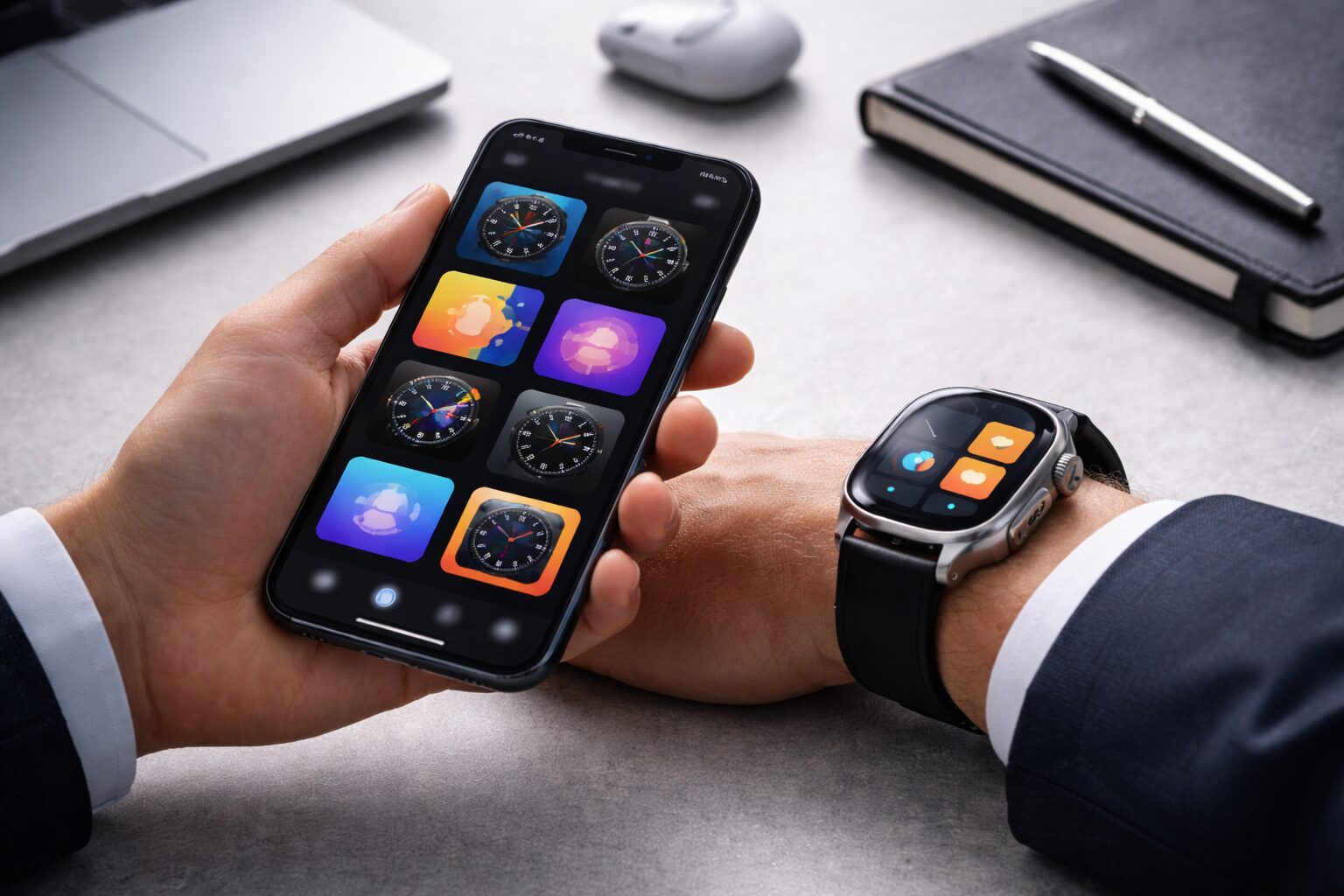
公式の範囲だけでも十分ですが、被りたくない男性はやっぱりBuddywatchやFacerが気になるはず。
ここで大事なのは、Apple Watchは“文字盤そのもの”を自由に入れ替えるというより、既存の文字盤をベースに構成を受け取るイメージに近い、という点です。
つまり、完全に別OSのスマートウォッチみたいに「無限にフェイスを追加していく」感覚とは少し違います。だからこそ、BuddywatchやFacerを使うときは、見た目より先に“自分の用途に合うベース文字盤”を決めるのが早いです。
ベースが決まれば、あとは配色や配置で“自分の一本”に寄せられます。
探し方は「キーワード」と「引き算」
Buddywatchはコミュニティの共有が強く、探し方も分かりやすい。
Facerはデザインの幅が広く、無料と有料が混在するので、まずは無料で十分楽しめます。ビジネス用途なら、検索するときのコツはシンプルで、Business、Minimal、Black、Classicみたいな方向のキーワードで絞るとハズしにくいですよ。
それと、ビジネスで重要なのは“やりすぎない”こと。派手な発光、アニメーション、情報の過密、これらはオフだと楽しいけど、オンだと浮きます。だから、ダウンロードした後に必ずやってほしいのが「要素を削る作業」です。時計って、削るほど美しくなることが多いんです。
ブランド風デザインに興味がある方へ:ロレックス風の見せ方や導入の考え方は、別記事でかなり細かく整理しています。気になる方は、Apple Watchの文字盤を無料でロレックス風にダウンロードする方法も参考になると思います。
注意:配布されているデザインには、権利や利用条件が絡む場合があります。また、外部サービスやアプリの仕様は変わることがあります。導入前に提供元の説明を確認し、最終的な判断は専門家にご相談ください。
仕事で使うなら“安全運用”の意識も大事
もうひとつ、現実的な話をすると、仕事用スマートウォッチは“安心して使えるか”も重要です。
たとえば、やたら権限を求めるアプリ、広告が過剰なアプリは避けたい。これは時計以前の話ですね。インストール前に、必要な権限や利用規約をざっと見て、違和感があれば見送る。こういう判断ができると、安心感が上がります。
Clockology文字盤のアプリ作り方
LUXURY WORLD WATCHES:イメージ
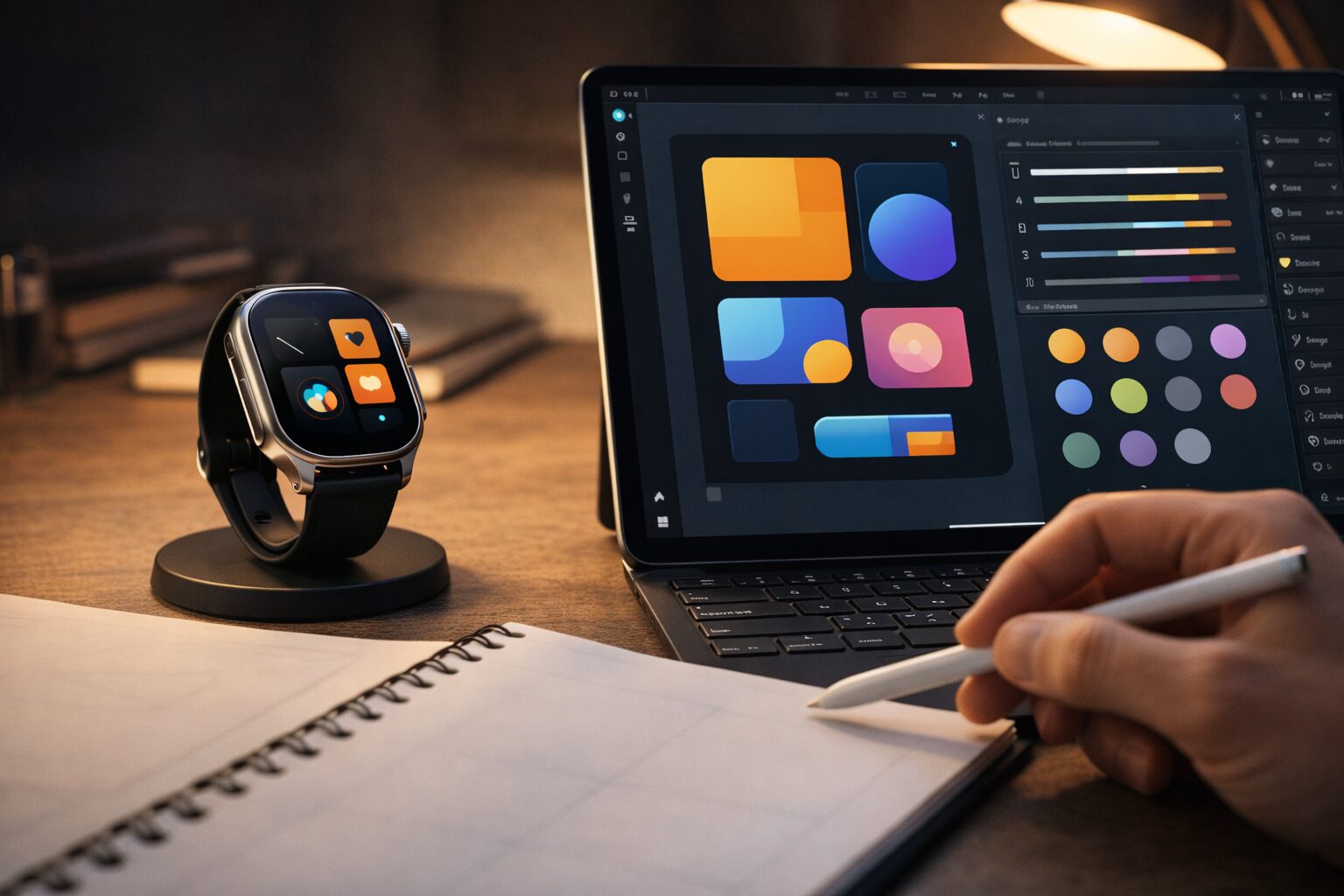
「本気で作り込みたい」ならClockologyは外せません。
これは、通常の文字盤として入れるというより、Clockologyアプリ側で表示を作り込み、Apple Watch側でその表示を前面に出すイメージです。手間は増えますが、表現の自由度は一気に上がります。
Clockologyの魅力は、既製品の“おしゃれ”ではなく、あなたの好みに合わせて設計できることです。ラグジュアリーウォッチの世界でも、こだわる人ほど「針の太さ」「インデックスの間隔」「ロゴの余白」みたいな細部に行くんですよ。
Clockologyは、その感覚をスマートウォッチでも再現しやすい。だからこそ、仕上げたときの満足度は高いです。
ざっくり手順の流れ
- iPhone側にClockologyを入れて、表示デザインを用意する
- Apple Watch側にもアプリを入れ、表示させる準備をする
- 既存の文字盤にコンプリケーションとしてClockologyを置き、起動導線を作る
- 表示が安定するように、通知や明るさ、更新頻度を調整する
ビジネス向けに“やりすぎない”作り方
個人的に好きなのは、クラシック寄りのデザインを“やりすぎない範囲”で使うこと。
たとえばクロノグラフ風でも、色数を抑えて、ロゴや装飾を増やさない。そうすると、ビジネスでも浮きにくいです。具体的には、背景は黒か深いネイビー、インデックスは白〜シルバー、アクセントは一点だけ。これで大人っぽくなります。
編集長のおすすめ:最初の1枚は“完成度”より“運用のしやすさ”。起動が面倒だと続かないので、まずは日常でストレスがない形を作るのが勝ちです。
つまずきポイントと対策
| よくある悩み | 起きがちな原因 | 対策の方向性 | 仕事でのおすすめ判断 |
|---|---|---|---|
| 表示が安定しない | アプリの挙動や設定差 | 休日にテストして調整 | 安定が優先なら公式文字盤へ |
| 電池が減る気がする | 更新頻度や表示内容 | 表示をシンプルに | 会議日だけ使う運用もアリ |
| ビジネスで浮く | 色数・装飾過多 | モノトーン+余白 | ロゴや派手要素は削る |
注意:Clockologyのようなアプリは、使い方によってバッテリー消費や挙動が変わります。仕事で安定運用したいなら、まずは休日に試してから本番投入が安心です。仕様は変わるため、正確な情報は公式サイトをご確認ください。
2024人気の壁紙写真の文字盤
LUXURY WORLD WATCHES:イメージ
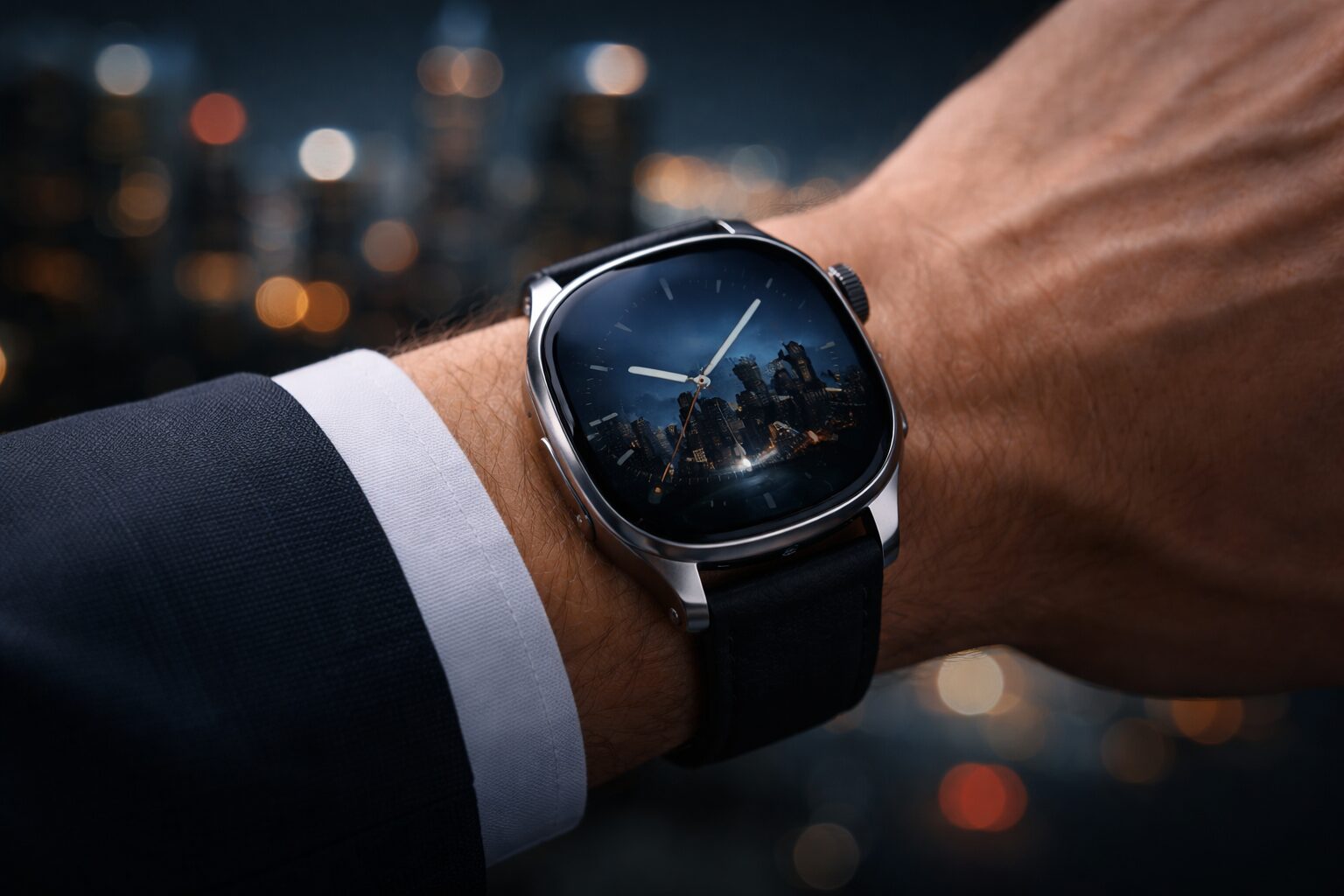
最後に、いちばん手軽で、かつ“被らない”のが写真文字盤です。
私はラグジュアリーの世界に長くいますが、結局おしゃれは素材選びで8割決まります。写真文字盤も同じで、画像さえ良ければ、シンプルな設定でも一気に雰囲気が出ます。
写真文字盤が強い理由は、あなたのセンスが“そのまま反映される”ことです。極端な話、ミニマルな夜景写真を一枚選ぶだけで、手元は一気に大人っぽくなります。逆に、情報量の多い写真や明るすぎる色は、時計の視認性を落としてストレスになりがち。
だから、写真文字盤は見た目と実用の両立を意識すると失敗しません。
ビジネスで外さない写真の方向性
- 都会の夜景や建築(直線が多いほど締まる)
- レザーやメタルのテクスチャ(高級感が出やすい)
- 無地に近い抽象柄(情報が読みやすい)
- 深いネイビーやグレー基調(スーツと喧嘩しない)
写真文字盤を“時計として成立”させるコツ
ここでのコツは、時刻表示が乗る“余白”を残すこと。
写真を選ぶときに、真ん中がゴチャゴチャしていると、時刻が読みにくくなってストレスになります。余白がある写真ほど、大人っぽく見えるので、ぜひ意識してみてください。
編集長のおすすめ設定:写真は暗め・シンプル・余白あり。時刻フォントは読みやすいもの。コンプリケーションは置かないか、置いても1つ。これで一気に“品”が出ます。
目安:壁紙系アプリは無料と有料が混在します。価格や提供条件は変わることがあるので、課金前は内容をよく確認してからが安心ですよ。
それと、写真文字盤はバンドとの相性が分かりやすいです。たとえばミラネーゼなら、都会の夜景やメタル質感が相性良い。
レザーなら、温度感のある建築やテクスチャが似合う。あなたのバンドに合わせて写真の“質感”を揃えると、腕元が一気にまとまります。
【アップルウォッチ文字盤をおしゃれにしたい男性】まとめ
アップルウォッチの文字盤をおしゃれにしたい男性が、ビジネスで“ちゃんとして見える”ための近道はシンプルです。
まずはアナログ系で品を作り、必要な情報だけ足す。効率を上げたいならインフォグラフやモジュラーで仕事の導線を作る。被りたくないならBuddywatch・Facer、もっと攻めるならClockology、手軽に差を付けるなら写真文字盤。これで迷いは消えます。
最後に、今日からできる行動を3つだけ置きます。やることは難しくないです。①落ち着いた配色にする ②コンプリケーションを減らす ③用途別に文字盤を2〜3枚作る。この3つで、あなたのApple Watchは一気に“仕事に馴染む”方向へ行きます。
最後にひとこと:Apple Watchは「買って終わり」じゃなく、あなたの生活に合わせて仕立てる時計です。文字盤とバンドの組み合わせを育てるほど、手元の印象は確実に良くなりますよ。
編集長からの提案:まずは“ビジネス用の基本形”を1つ完成させてください。それができると、あとは遊びの文字盤を足してもブレません。土台がある人は強いです。
大切な注意:アプリや配布デザイン、各機能の対応状況は更新で変わることがあります。正確な情報は公式サイトをご確認ください。判断に迷う場合や、費用・権利面が気になる場合は、最終的な判断は専門家にご相談ください。