こんにちは。Luxury World Watches(ラグジュアリー・ワールド・ウォッチ)の編集長です。
アップルウォッチ初心者におすすめのモデルを探しているあなたは、買うならどれが正解か、モデル比較や価格比較のポイント、SEがおすすめかどうか、SeriesとUltraの違い、GPSとセルラーの違いまで、いろいろ気になりますよね。
さらに、使い方や初期設定、通知の整理、バッテリーの持ちまで「買ったあとに困らないかな?」と不安になることもあるはずです。
この記事では、最初の1本で後悔しにくい選び方と、届いたその日からスムーズに使い始めるコツをまとめます。
- 初心者が迷いやすいモデル選びの基準
- GPSとセルラーの違いと失敗しない判断
- 初期設定から基本操作までのつまずき回避
- 通知とバッテリーのおすすめ設定
アップルウォッチ初心者におすすめ選び方
アップルウォッチ公式
買うならどれ?モデル比較
LUXURY WORLD WATCHES:イメージ
結論からいくと、初心者が迷うポイントはだいたい3つです。価格、健康機能の深さ、そして装着感(サイズ)。この3つで見れば、候補は自然に整理できます。
私が現場感でいちばん感じるのは、初心者ほど「全部入りが正解」と思いがちってこと。ここ、気になりますよね。でも実際は、使う機能が2〜3個ハマるだけで満足度は一気に上がるんです。逆に、使わない機能にお金を払うと、あとで「高かったのに…」になりやすい。
だからこそ、まずはあなたの生活の中で“毎日使う動作”を想像して、そこから逆算するのが一番ラクですよ。
初心者が押さえるべき3モデルの立ち位置
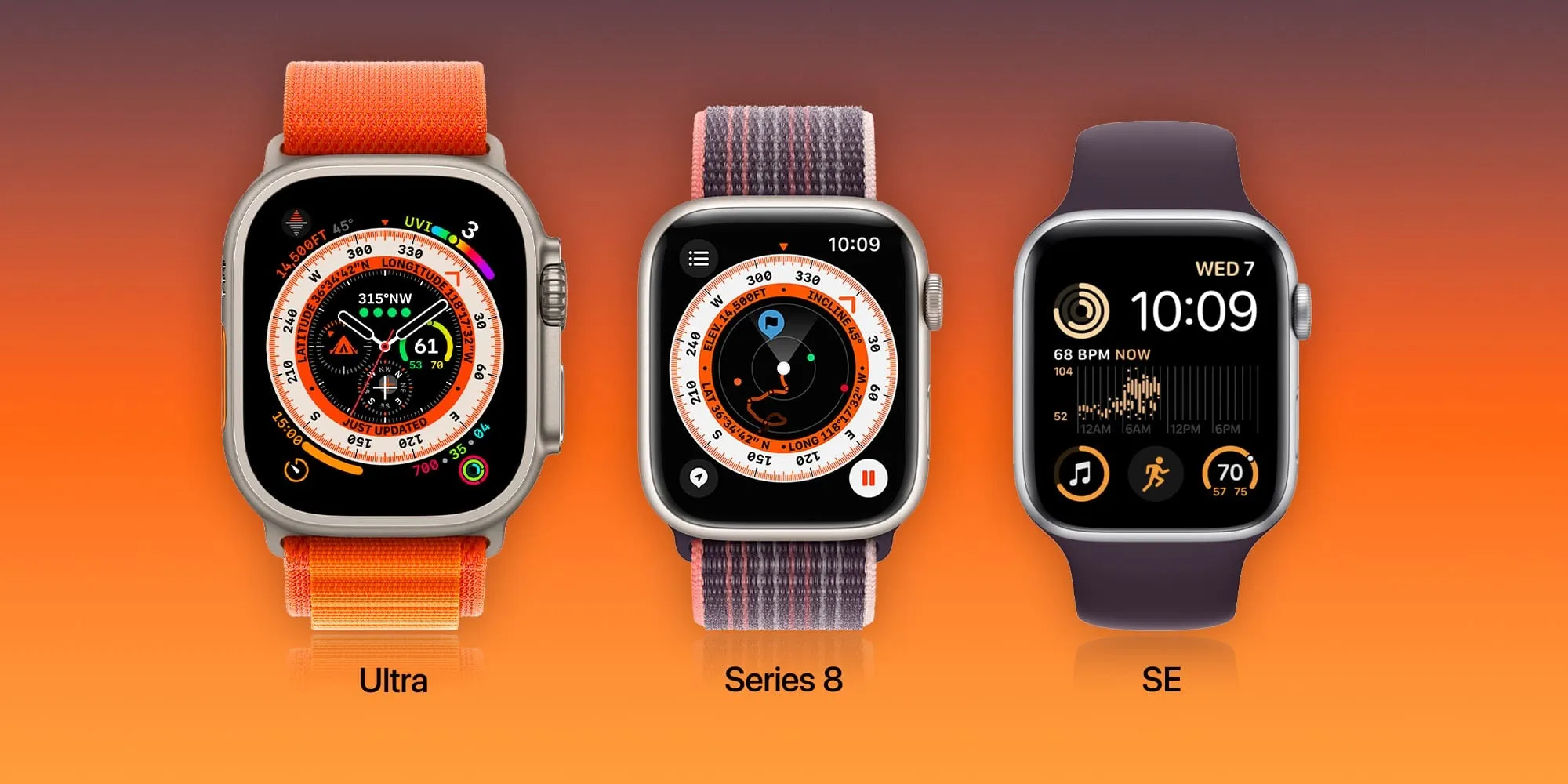
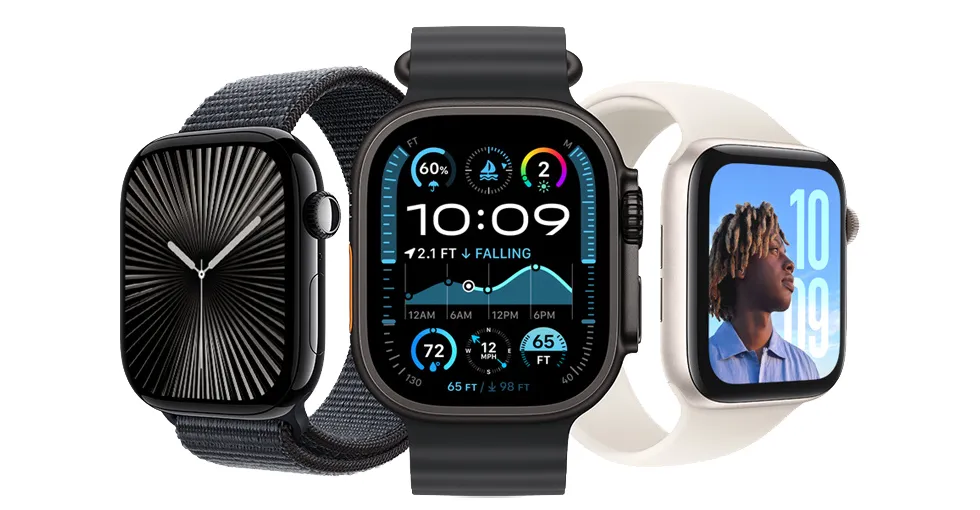
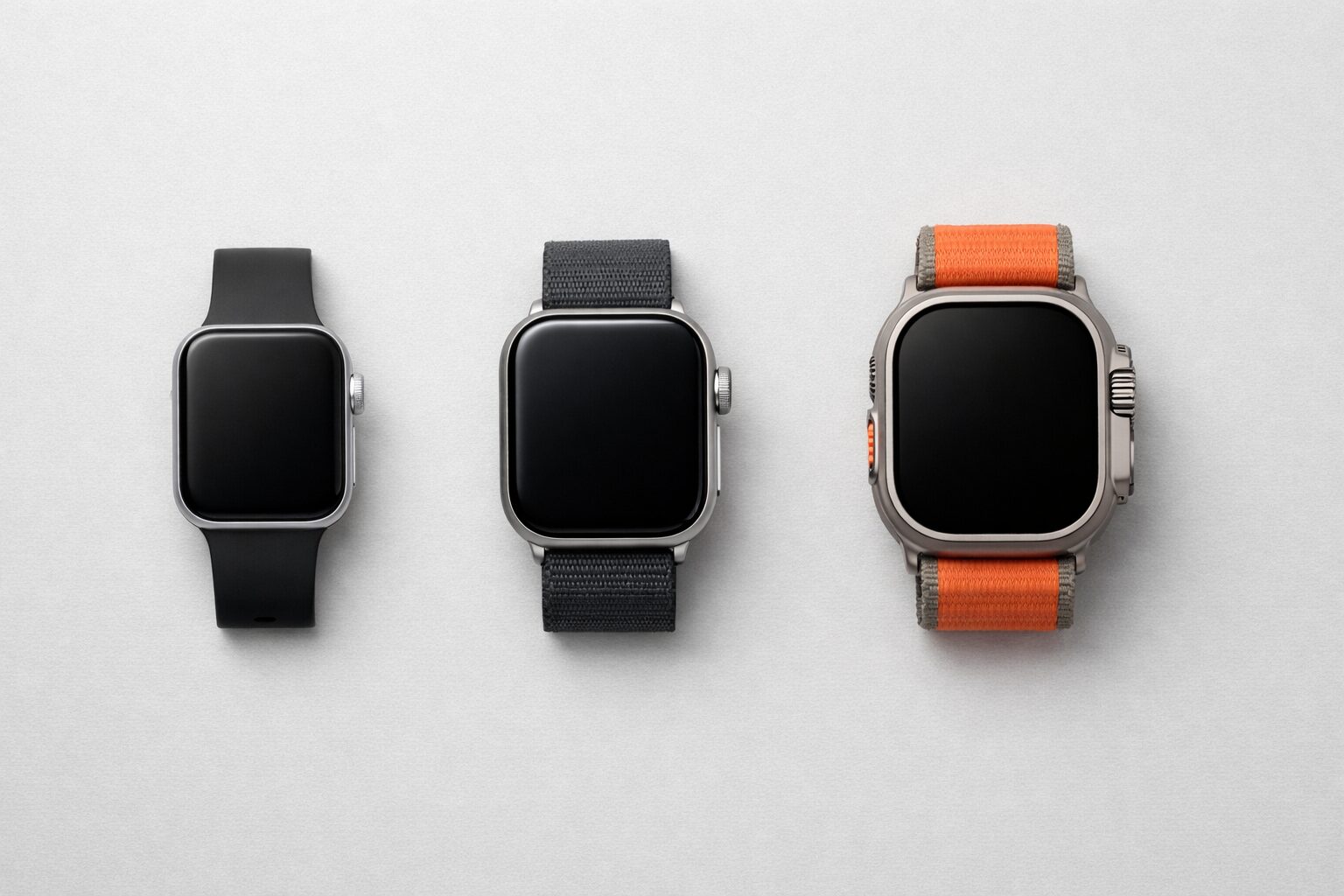
SEは「必要十分を安く」。通知・決済・運動ログをまず体験したい人に向きます。Seriesは「バランス型」。健康機能や常時表示など、満足度を上げる装備が揃いやすい。Ultraは「本気の屋外」。大きさと価格は上がるけど、バッテリーと耐久性で安心感が段違いです。
もう少し噛み砕くと、SEは「腕にスマホのショートカットを置く」感覚。
Seriesは「日々の健康や生活をちょっと丁寧にする」感覚。Ultraは「外での不安を減らす道具」感覚です。どれが上、ではなく、あなたの生活にハマるかどうかがすべて。私は高級時計も見ますが、道具としての時計は“使ってナンボ”です。
| ざっくり比較 | SE(入門) | Series(定番) | Ultra(最上位) |
|---|---|---|---|
| 価格の目安 | 約3〜4万円台 | 約5〜7万円台 | 約13万円前後 |
| 通知・通話・決済 | ○ | ○ | ○ |
| 高度な健康機能 | 必要最低限 | 充実しやすい | 充実+アウトドア寄り |
| 常時表示 | 非搭載が多い | 搭載モデルが多い | 搭載 |
| バッテリー | 標準 | 標準 | 長め |
| サイズ感 | 小さめ〜標準 | 標準 | 大きめ(49mm系) |
私がいつも聞く3つの質問
迷ったときは、この3つを自分に質問してみてください。これだけで、候補がかなり絞れます。
- 毎日やりたいことは通知確認?Suica?運動ログ?睡眠?
- 充電できない時間はどれくらいある?出張や旅行が多い?
- 腕の太さと服装に合うサイズはどれ?試着できそう?
たとえば通知と決済がメインならSEでも十分ハマる人が多いです。
健康機能をしっかり使いたいならSeries寄り。山や海、ロングアクティビティで「電池切れが怖い」「頑丈さが欲しい」ならUltraが刺さります。ここでの判断は、スペック勝負より、あなたの生活に対して“ストレスを減らすか”で決めるのがコツです。
健康機能の考え方
健康系の機能は魅力ですが、初心者は「測れる=安心」だけで選ぶと期待が膨らみがちです。実際は、心拍や睡眠などのログを“生活改善のヒント”として見るのがいちばん上手な使い方。数字を見て不安になるタイプなら、最初は最低限のログだけに絞るのもアリですよ。
数値はあくまで一般的な目安で、世代や販売時期で変動します。だから私は、「最初の1本は“使う機能にお金を払う”」を強くおすすめしています。使わない機能は、満足度を上げるどころか「高かったのに…」の原因になりやすいんですよ。
(出典:Apple公式『Apple Watchのモデルを比較する』)
注意:価格や搭載機能はモデル世代や購入先で変わります。正確な情報はApple公式サイトや販売店の表示をご確認ください。健康機能は医療行為ではなく、体調に不安がある場合は医師など専門家へ相談してください。
価格比較と安く買う
LUXURY WORLD WATCHES:イメージ
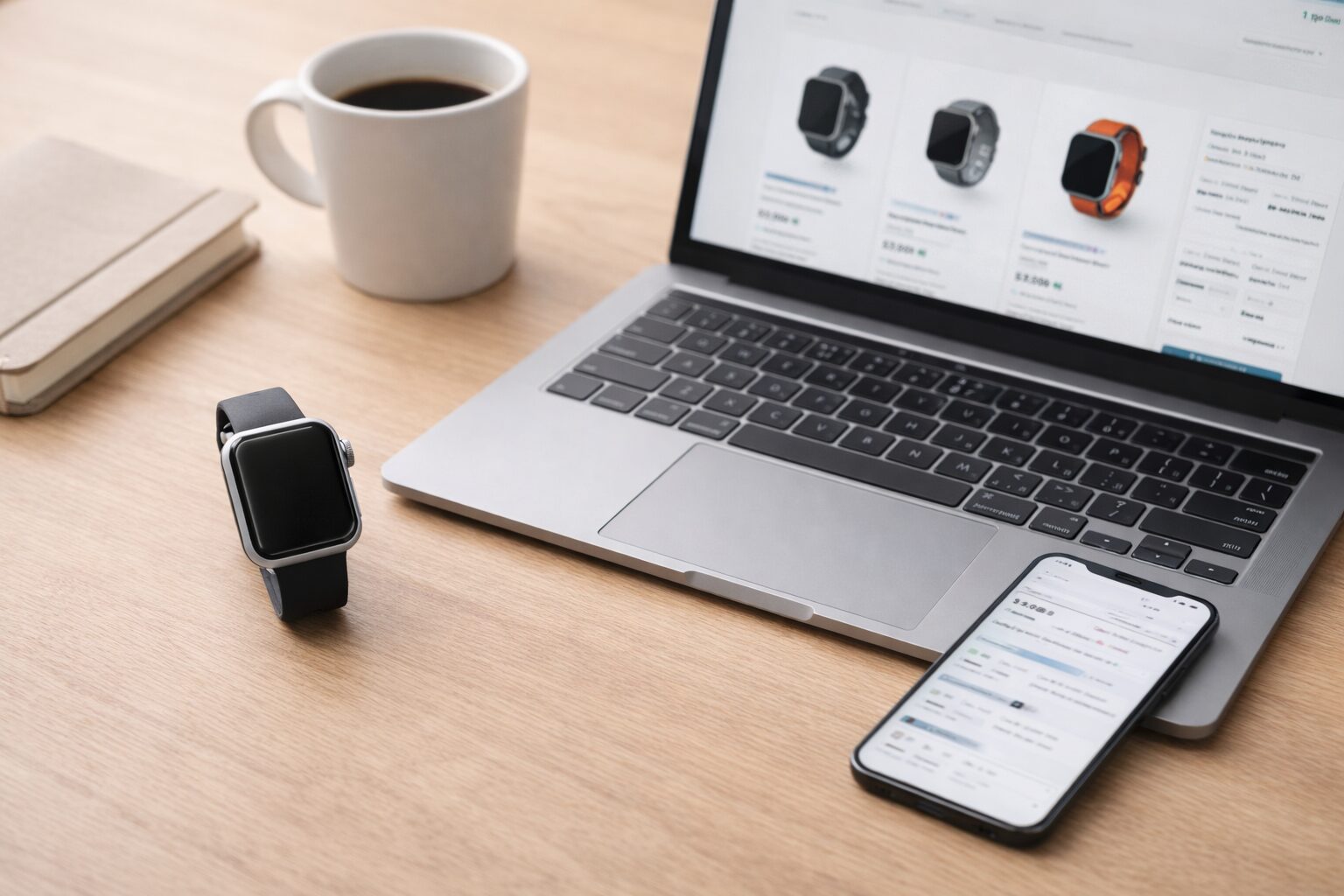
アップルウォッチを安く買うコツはシンプルで、「買う場所」と「買うタイミング」を選ぶこと。新品にこだわるか、整備済品や中古まで視野に入れるかでも最適解が変わります。
ここで大事なのは、「安さ」だけじゃなくてトータルの安心感です。
初心者ほど、購入後のトラブル対応がメンタルに響きます。だから私は、数千円の差より“保証・返品・状態”を優先するのがおすすめかなと思います。特に初めての1本は、使い始めに設定や不具合っぽい挙動で迷いやすいので、サポートが受けやすい買い方が結果的にラクです。
安く買う王道ルート
- 型落ちを狙って、価格が落ちたタイミングで買う
- 大型セールやポイント還元が厚い時期に合わせる
- 保証と条件が明確な整備済品を検討する
- 中古は「最安」より購入先の安全性を優先する
購入ルート別の“得しやすさ”と注意点
安く買うと言っても、ルートで性格が違います。あなたの優先順位に合わせて選ぶのが一番です。
| 購入ルート | 得しやすいポイント | 初心者の注意点 |
|---|---|---|
| 公式・正規店 | 安心感、保証の分かりやすさ | 最安にはなりにくいことも |
| 家電量販店 | ポイント還元、相談しやすい | セール時期で差が大きい |
| ECモール | タイムセールで下がることがある | 販売元と保証条件を必ず確認 |
| 整備済品 | コスパが良くなりやすい | 保証と返品条件の確認が必須 |
| 中古 | 価格は最安になりやすい | 状態確認が難しく、当たり外れがある |
もし「どこで買うのが得か」まで含めて迷っているなら、購入先のメリット・デメリットを整理した記事も用意しています。用途が決まっている人ほど、ここを読んでから動くと失敗しにくいです。
アップルウォッチをどこで買うと得かの比較ガイド
アップルウォッチを安く買う方法とセール時期
中古・整備済品で失敗しない視点
中古は価格が魅力ですが、初心者ほど「安い=正解」になりやすいので要注意。バッテリー状態、保証、アクティベーションロックなど、確認項目が増えます。ここを雑にすると、結局ストレスで損します。
私が中古で特に見てほしいのは、「返品ができるか」と「状態の説明が具体的か」です。「美品」みたいな言葉だけだと、想像と違ったときに逃げ場がなくなります。初心者のうちは、多少高くても説明と保証が明確なところを選ぶほうが結果的に得しやすいですよ。
注意:中古・整備済品は、保証内容や返品条件が購入先で変わります。最終判断の前に必ず各販売店の案内を確認してください。迷う場合は、詳しい人や店舗スタッフなど専門家に相談するのも有効です。
中古のチェック項目をもう少し深掘りしたい場合は、以下も参考になります。
SEがおすすめな人
LUXURY WORLD WATCHES:イメージ
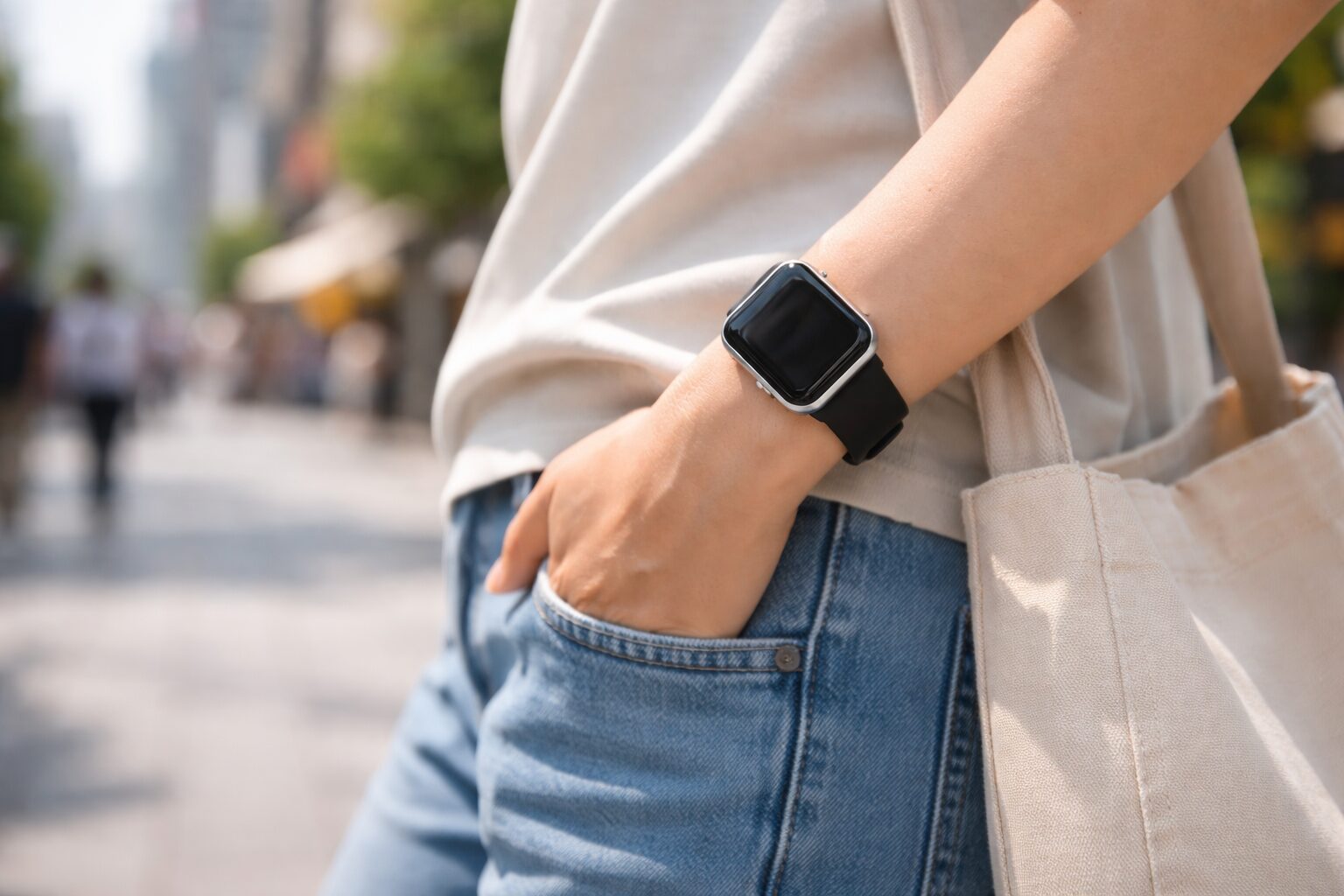
SEは「初めての1本」にめちゃくちゃ相性がいいです。理由は、日常で使うコア機能(通知・決済・運動ログ)が揃っていて、価格が抑えられるから。私は高級時計も扱いますが、最初の一本は「生活に馴染むか」が一番大事なんですよね。
初心者あるあるなんですが、最初は「健康機能が全部あるほうが安心」と思っても、実際はログを見ない日が続いたりします。そうなると、SEの軽さと気軽さが強い。“まずは腕に慣れる”って、地味だけど大事なんです。毎日着けられないと、どんな高機能でも価値が出ないですから。
SEがハマる人の特徴
- まずは通知確認とApple Pay(Suicaなど)を使ってみたい
- ジムや散歩、軽いランニングの記録ができれば十分
- 腕が細めで、軽い装着感を優先したい
- 初期費用を抑えて、次の買い替えも視野に入れたい
SEで満足度を上げるコツ
SEを選ぶなら、満足度を上げるコツは「機能」より「運用」です。
具体的には、通知を絞って、決済を設定して、ワークアウトは散歩から始める。これだけで、体験が一気に変わります。逆に、通知を全部オンにしてしまうと、SEに限らずアップルウォッチが“うるさい端末”になってしまいがち。ここ、気をつけたいポイントです。
SEで割り切るポイント
一方で、常時表示や一部の高度な健康機能(世代によって違います)を重視するなら、Series系が有利です。ここは「自分が何を見たいか」で決めてOK。心拍や睡眠ログだけなら、SEでも満足できる人は多いですよ。
もしあなたが「健康データを毎日見て体調管理をしたい」「画面を常に点けて時間をサッと見たい」なら、Series寄りが気持ちいいかも。逆に「通知と決済ができればOK」「とにかくコスパで始めたい」なら、SEはかなり正解になりやすいです。
豆知識:最初はSEで使い方に慣れて、2〜3年後にSeriesへ、というステップアップもかなり賢い選び方です。機能の良し悪しより、あなたの生活にフィットする順番が大切です。
注意:対応するiPhoneやOS条件は世代や時期で変わります。購入前に、手持ちのiPhoneが対応しているかを必ず公式案内で確認してください。不安がある場合は、店舗スタッフなど専門家に相談すると安心です。
SeriesとUltraの違い
LUXURY WORLD WATCHES:イメージ
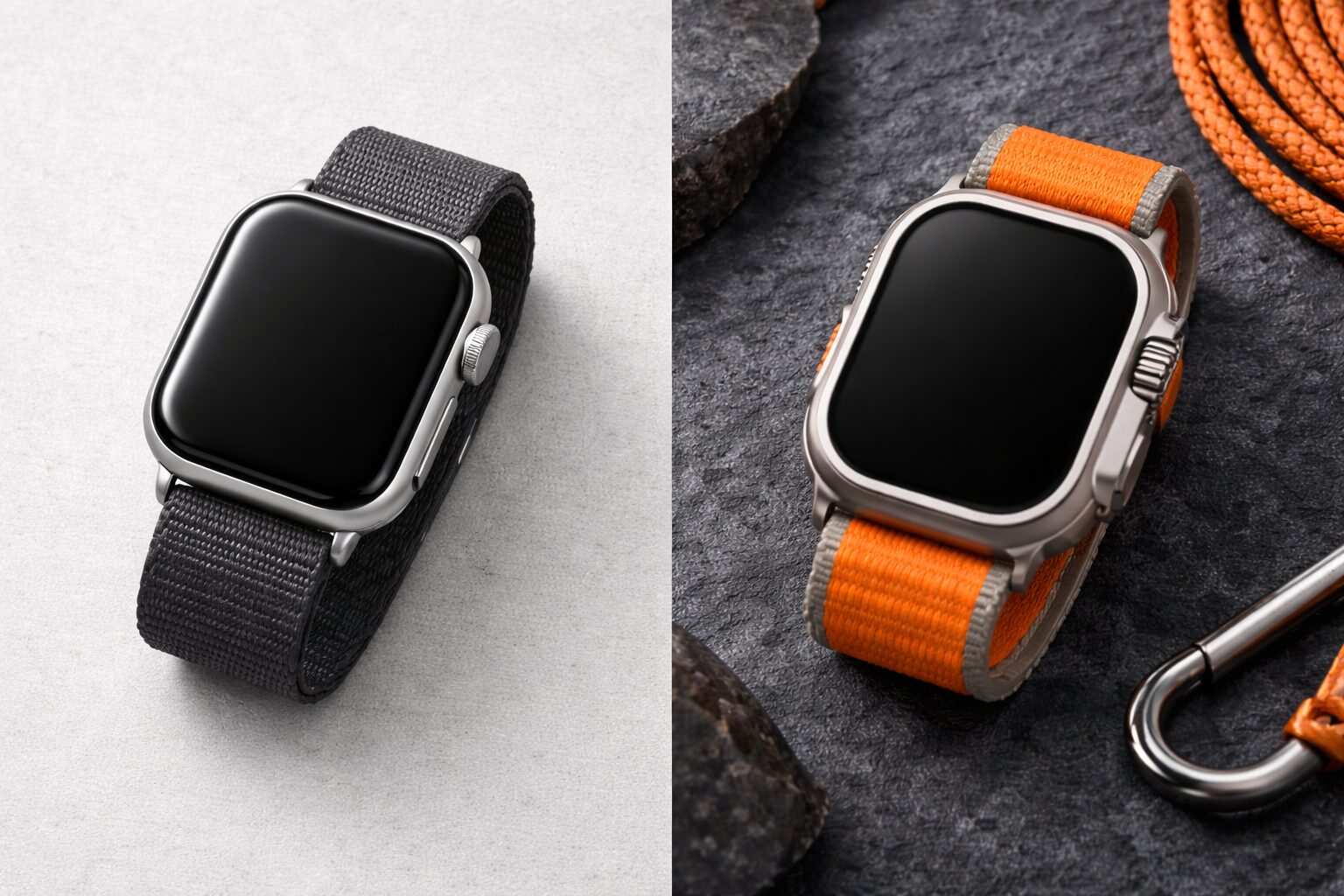
SeriesとUltraの違いは、ざっくり言うと「日常の快適さを広く取るか」「屋外の安心感を取りに行くか」です。見た目も性能も方向性が違います。
初心者のあなたに一番伝えたいのは、Ultraは“最上位=万人向け”ではないってこと。もちろん良いモデルなんですが、サイズ・重さ・価格が一気に上がるので、合わないとストレスが出ます。だから私は、SeriesとUltraは使う場所で選ぶのがいいかなと思います。
Seriesが向く人
Seriesは日常生活のバランスがいい。通知、決済、ワークアウト、睡眠、健康ログまで、“毎日使うほど良さが出る”タイプです。素材やサイズの選択肢が多いのも、ファッションに合わせたい人には強いポイント。
特に日常で「時計としての見やすさ」「通知の取り回し」「軽さ」を求める人は、Seriesがしっくり来やすいです。仕事の日と休日で文字盤を変えたり、バンドを付け替えて雰囲気を変えたりもやりやすい。高級時計の世界でも“着けたくなる”は大事ですが、アップルウォッチでも同じです。
Ultraが向く人
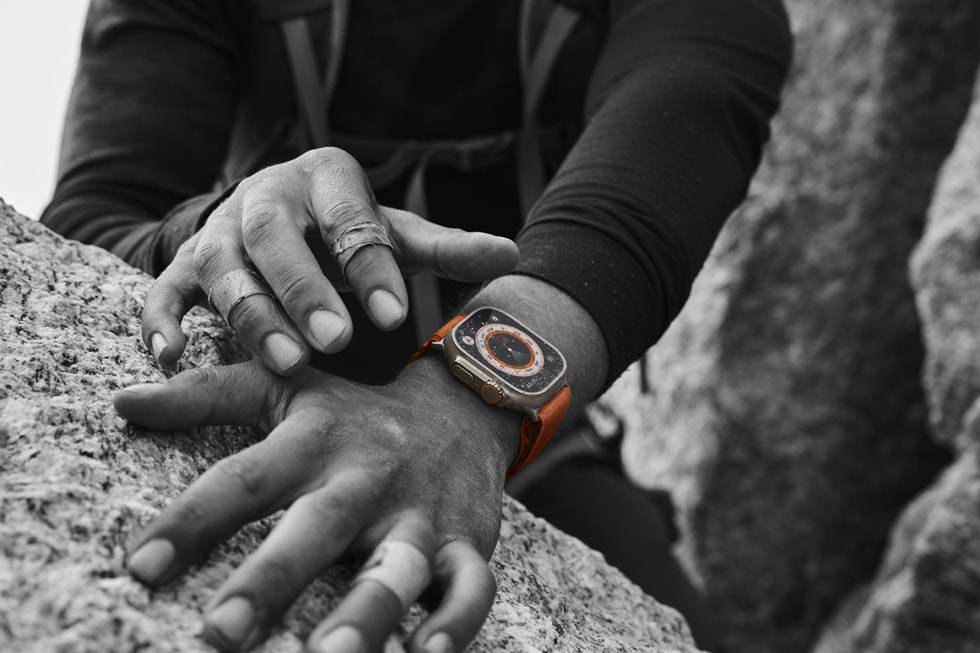
Ultraはアウトドア・スポーツの安心感が魅力。バッテリーが長めで、頑丈で、画面も見やすい。登山や長距離、海や山など、充電できない環境に持っていくなら強いです。ただし、ケースが大きいので、腕の細さや服装との相性は試着推奨です。
Ultraが刺さるのは、「外で使うときの不安」を減らしたい人。たとえば長いイベント、旅行、トレイル、海辺のアクティビティなど、充電や耐久に気を使いたくない人は満足しやすいです。
逆に、普段ほぼ室内で、スマホも常に持っていて、運動も軽めなら、Ultraの強みを使い切れない可能性もあります。
迷ったときの最終判断
最後に、迷ったらこの基準で決めるのがラクです。
- 日常中心で、軽さとバランス重視 → Series
- 屋外・長時間・頑丈さ重視 → Ultra
- とにかく試着して「大きい」が気になる → Seriesに寄せる
注意:防水・耐久の表記があっても、使い方や環境でリスクは変わります。マリンスポーツや作業用途で使う場合は、使用条件と注意事項を公式案内で確認してください。
GPSとセルラーの違い

LUXURY WORLD WATCHES:イメージ
ここ、気になりますよね。結論はわりとシンプルで、iPhoneを持たずに外へ出ることが多いならセルラー、それ以外はGPSで困らない人が多いです。
ただ、初心者が勘違いしやすいのは「セルラーじゃないと意味ない?」という不安。全然そんなことないです。むしろ、GPSモデルでも日常は充分便利。セルラーは、“iPhoneを置く自由”を買うオプションと考えると分かりやすいですよ。
違いは「単体通信できるか」
GPSモデルは、iPhoneが近くにある状態(またはWi-Fi環境)で力を発揮します。セルラーモデルは、アップルウォッチ単体で通信できるので、iPhoneを置いてランニングに行っても通話や通知が成立しやすい。
実際の生活でいうと、通勤・買い物・仕事ではiPhoneを持つ人が多いのでGPSで十分なケースが多いです。一方で、ランニングや散歩、近所のコンビニ程度で「ポケットが邪魔」「ミニマルに出たい」人はセルラーが刺さりやすい。ここはライフスタイルの差ですね。
セルラーは月額が発生する
セルラーは本体価格が上がるうえに、別途オプション契約の月額費用がかかります。ここを理解せずに買うと「維持費が意外と…」になりがち。迷うなら、まずGPSで始めて、必要性が出たら次回セルラーにするのも全然アリです。
私のおすすめ判断フロー
判断の目安
- 通勤や買い物で基本iPhoneを持つ → GPSでOK
- ランニングや散歩でiPhoneを置きたい → セルラーが便利
- 月額コストが気になる → まずGPSが安心
そして、セルラーにするなら「契約を含めて自分が管理できるか」も地味に大事です。
月額や解約の手続き、プランの条件など、初心者だと面倒に感じることもあります。そこまで含めてストレスが少ないならセルラー、少しでも面倒そうならGPSで始める。私はこの選び方が一番“後悔が少ない”と思います。
注意:セルラーの対応条件や料金は契約先で変わります。正確な条件は各キャリア・販売店の案内をご確認ください。費用感に不安がある場合は、契約前に店舗やサポート窓口など専門家に相談するのが安全です。
アップルウォッチ初心者におすすめ使い方
アップルウォッチ公式
初期設定とペアリング方法
LUXURY WORLD WATCHES:イメージ
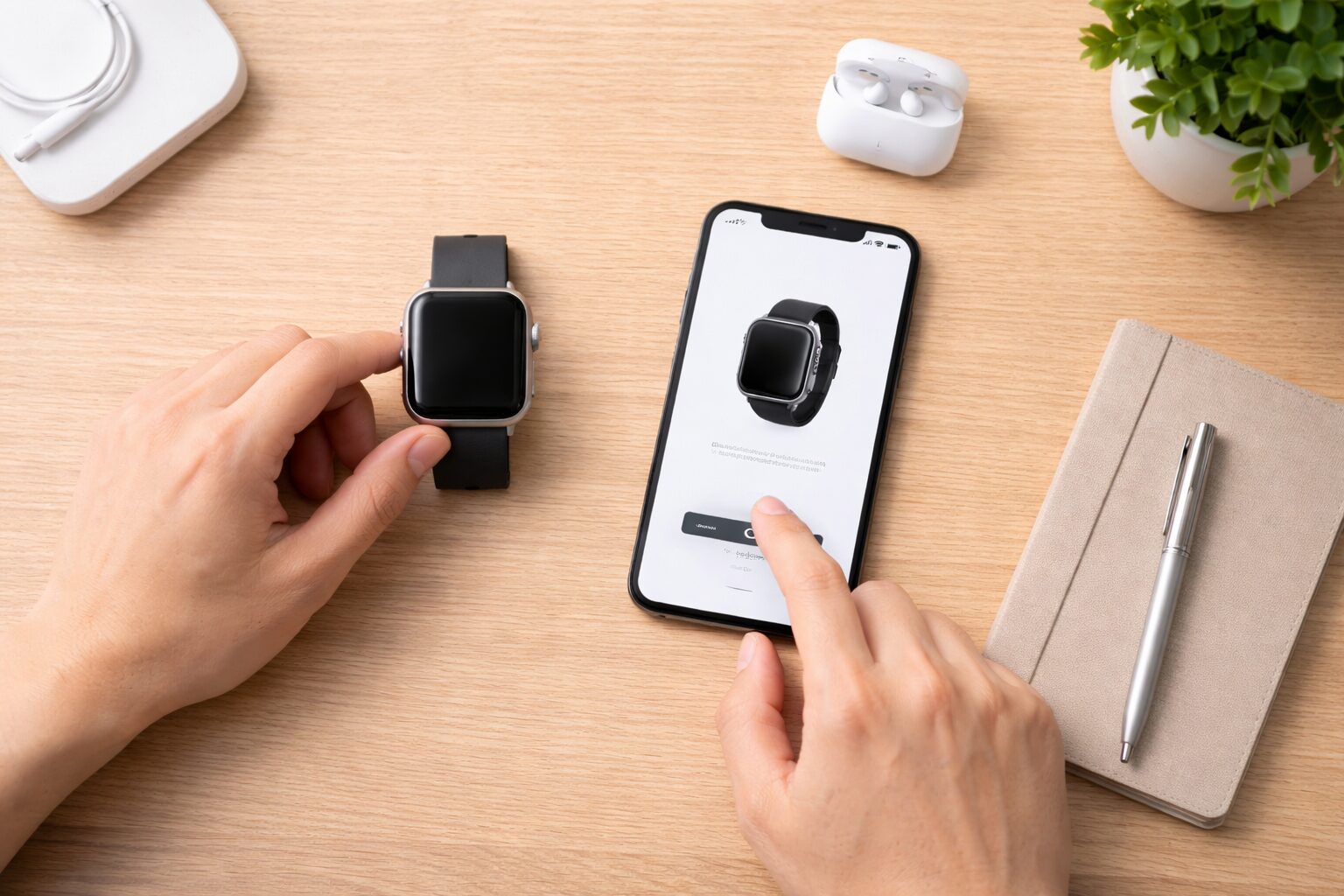
初期設定で大事なのは、焦って全部ONにしないことです。最初は必要最低限で動かして、生活に合わせて微調整するのが一番ラクですよ。
初日にやりがちなのが、「とりあえず全部許可」で突っ走ること。そうすると通知が爆発して、バッテリーも減って、「なんか疲れる…」になりがちです。ここ、ほんとにもったいない。あなたの生活に合わせて“必要なものだけ通す”ほうが、アップルウォッチは気持ちよく続きます。
ペアリングの基本ステップ
- iPhoneのBluetoothとWi-Fiをオンにする
- アップルウォッチを起動してiPhoneでペアリング
- パスコードを設定してロックを有効にする
- 通知は「本当に必要なアプリ」から許可する
最初にやっておくと快適な設定
私は初心者のあなたに、最初からおすすめしたいのはこの3つです。通知の整理、Apple Payの設定、そして文字盤の情報量を決める。この3つが整うと、アップルウォッチが「時計+ちょい便利」から「生活のショートカット」に変わります。
つまずきやすいポイントと回避策
初期設定で「あれ?」となりやすいのは、だいたいこのへんです。先に知っておくと焦らないですよ。
- アップデート:最初は更新に時間がかかることがあるので、余裕がある時間にやる
- 通知:最初は連絡系だけに絞って、慣れてから増やす
- パスコード:決済を使うなら必須。面倒でも安全のために設定する
- 文字盤:欲張ると見づらい。まずは時間+天気+予定くらいでOK
なお、設定や表示はOSやモデルの組み合わせで変わります。迷ったら無理に進めず、いったん止めて確認するのが正解です。初心者のうちは、勢いで進めるより、落ち着いて進めたほうが結果的に早いですよ。
注意:OSのバージョンや組み合わせで手順が変わる場合があります。正確な手順はApple公式の案内をご確認ください。決済機能の設定に不安がある場合は、店舗サポートなど専門家の手を借りるのもおすすめです。
初心者の使い方と操作
LUXURY WORLD WATCHES:イメージ
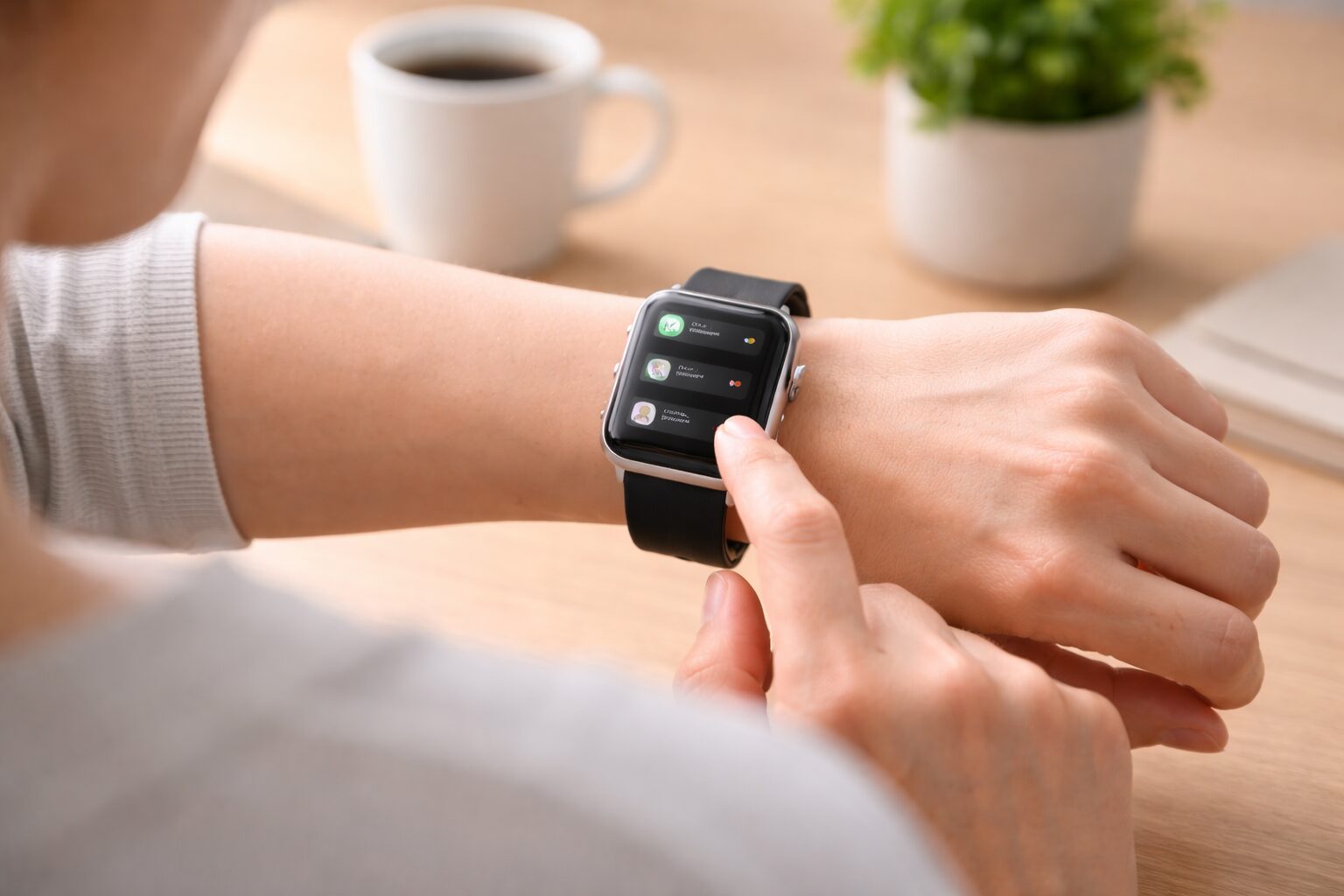
基本操作は、覚えること自体は少ないです。ポイントは「どこに何があるか」を体で覚えること。慣れると、スマホを取り出す回数が減ってかなり快適になります。
私のおすすめは、「全部の機能を理解する」じゃなくて、「毎日使う動作を3つだけ決める」こと。アップルウォッチは“習慣化”が強いデバイスなので、最初に成功体験を作ると勝ちです。
まず覚える3つの操作
- Digital Crown:スクロール/ホームへ戻る/アプリ一覧
- サイドボタン:アプリ切替や決済などの起点になりやすい
- 画面スワイプ:通知やコントロール系へのアクセス
日常で使うシーンを先に決める
初心者は「全部使おう」とすると疲れます。私のおすすめは、最初の1週間だけでもこの3つに絞ること。
- 通知:重要な連絡だけ腕で受ける
- 決済:コンビニや改札で試す
- ワークアウト:散歩の記録から始める
“使いやすさ”が上がる小技
慣れてきたら、次は使いやすさを上げる小技です。これを入れると「お、便利…」ってなりやすいですよ。
- 文字盤のカスタム:必要な情報だけ置く(天気・予定・アクティビティなど)
- よく使うアプリ:一軍だけに絞る(入れすぎると探す時間が増える)
- 通知の振動:気づきやすい強さに調整する
そして操作が慣れてきたら、対応モデルではジェスチャー操作なども試してみてください。できることが増えるほど、あなたの生活にフィットしていきますよ。ただし、最初から完璧を狙わなくて大丈夫。腕に馴染むまでが第一段階です。
おすすめ設定で通知を整理
LUXURY WORLD WATCHES:イメージ
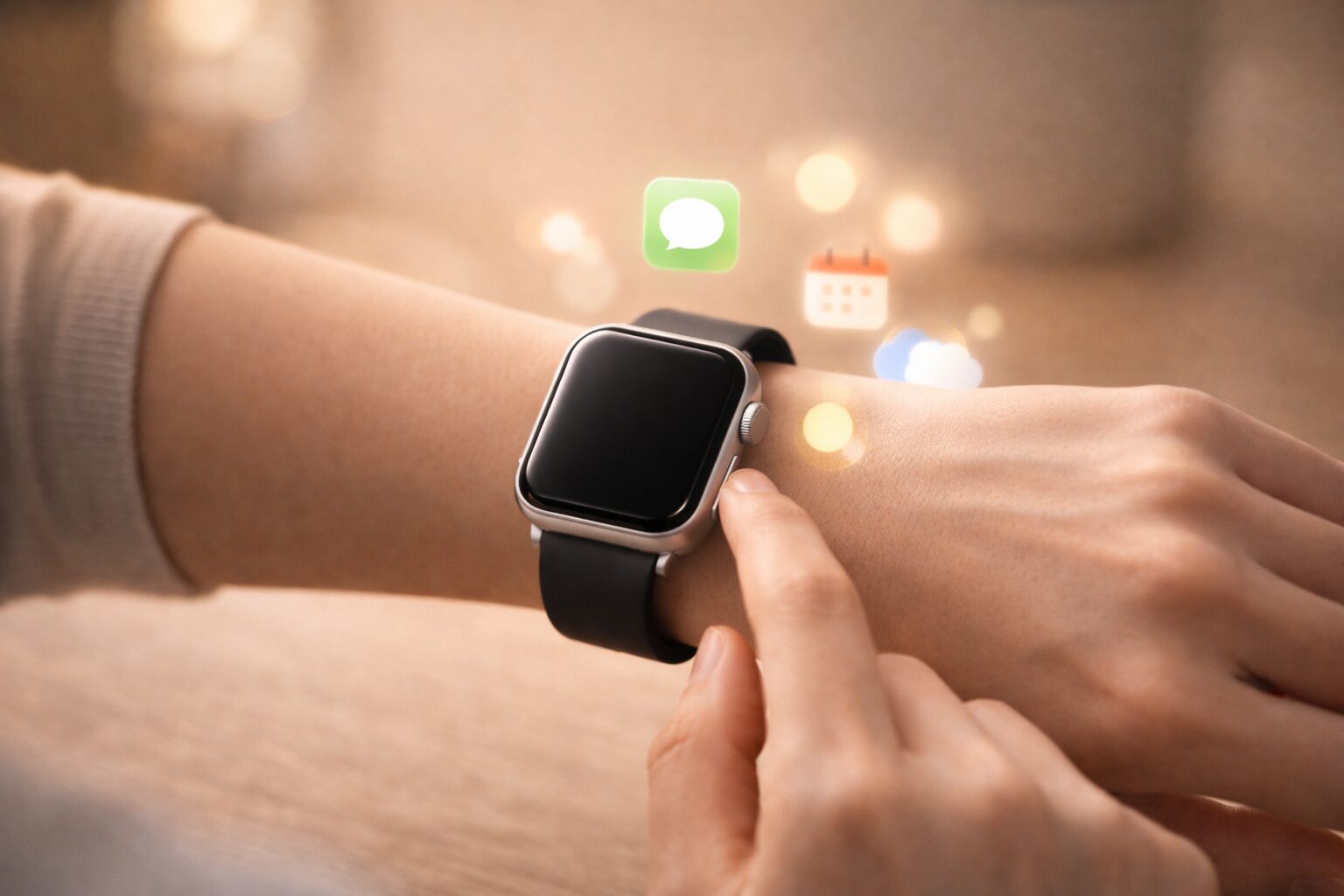
アップルウォッチで一番「買ってよかった」に直結するのが通知整理です。逆に、通知がうるさいままだと「結局つけなくなる」原因になります。ここは最初にやりましょう。
通知整理って、面倒そうに見えるんですが、最初に10分だけ頑張ると、毎日がラクになります。私はここを「アップルウォッチの勝ち筋」だと思ってます。腕に来る通知が少ないほど、通知の価値が上がるんですよね。
通知は“選ぶ”のが正解
私は基本、通知は連絡系(電話・メッセージ・カレンダー)から始めるのがいいと思います。SNSやニュースは、必要なときだけ見る派のほうが長続きします。
通知整理のコツ
- iPhone側で不要通知をオフにしてから同期する
- 腕で見る必要がないアプリは通知を切る
- 振動(触覚)を強めにして取り逃しを減らす
通知の“質”を上げる考え方
通知の理想は、「来たら嬉しい」状態です。たとえば、家族からの連絡、仕事の重要メッセージ、予定のリマインド。これだけが腕に来ると、アップルウォッチの価値が最大化します。
逆に、どうでもいい通知が混ざると、腕の振動が“ノイズ”になって、あなたが無意識にオフりたくなる。ここが落とし穴です。
仕事中・睡眠中はモードで切り替える
集中したい時間や睡眠中は、モード(集中/おやすみ等)で通知を制御すると快適です。「ずっと全部受ける」より「必要な時だけ賢く受ける」。これが腕時計型デバイスを長く使うコツです。
さらに、仕事とプライベートで通知のルールを分けると、ストレスがぐっと減ります。たとえば「勤務中は仕事系だけ」「休日は家族・友人だけ」。この切り替えができると、アップルウォッチが“便利な秘書”っぽくなってきます。
注意:緊急連絡の取りこぼしが不安な場合は、許可する連絡先を絞るなど慎重に設定してください。設定方法は環境で変わるため、正確な情報は公式案内をご確認ください。
バッテリーと省電力モード
LUXURY WORLD WATCHES:イメージ
バッテリーは「公称○時間」だけ見て判断するとズレます。使い方次第で体感は変わるので、初心者はまず“減る原因”を潰すのが最短です。
バッテリーで困る人の多くは、実は「使い方が悪い」より「設定が欲張り」なんです。画面を頻繁に点ける、通知が多い、ワークアウトでGPSを回し続ける。これが重なると、体感が一気に悪くなります。逆に言うと、通知整理だけでバッテリーが改善することも普通にあります。
バッテリーが減りやすい設定
- 画面の点灯時間が長い
- 常時表示を使い続ける(対応モデルの場合)
- ワークアウトでGPSを多用する
- 通知を大量に受けている
省電力モードの使いどころ
外出が長い日、旅行、屋外イベントなどは省電力モードが助けになります。常用というより「今日は長いな」という日のお守りですね。
私のおすすめ運用
- 普段は通知整理で自然に節電
- 長時間の日だけ省電力モード
- ワークアウトの日は充電のタイミングを前倒し
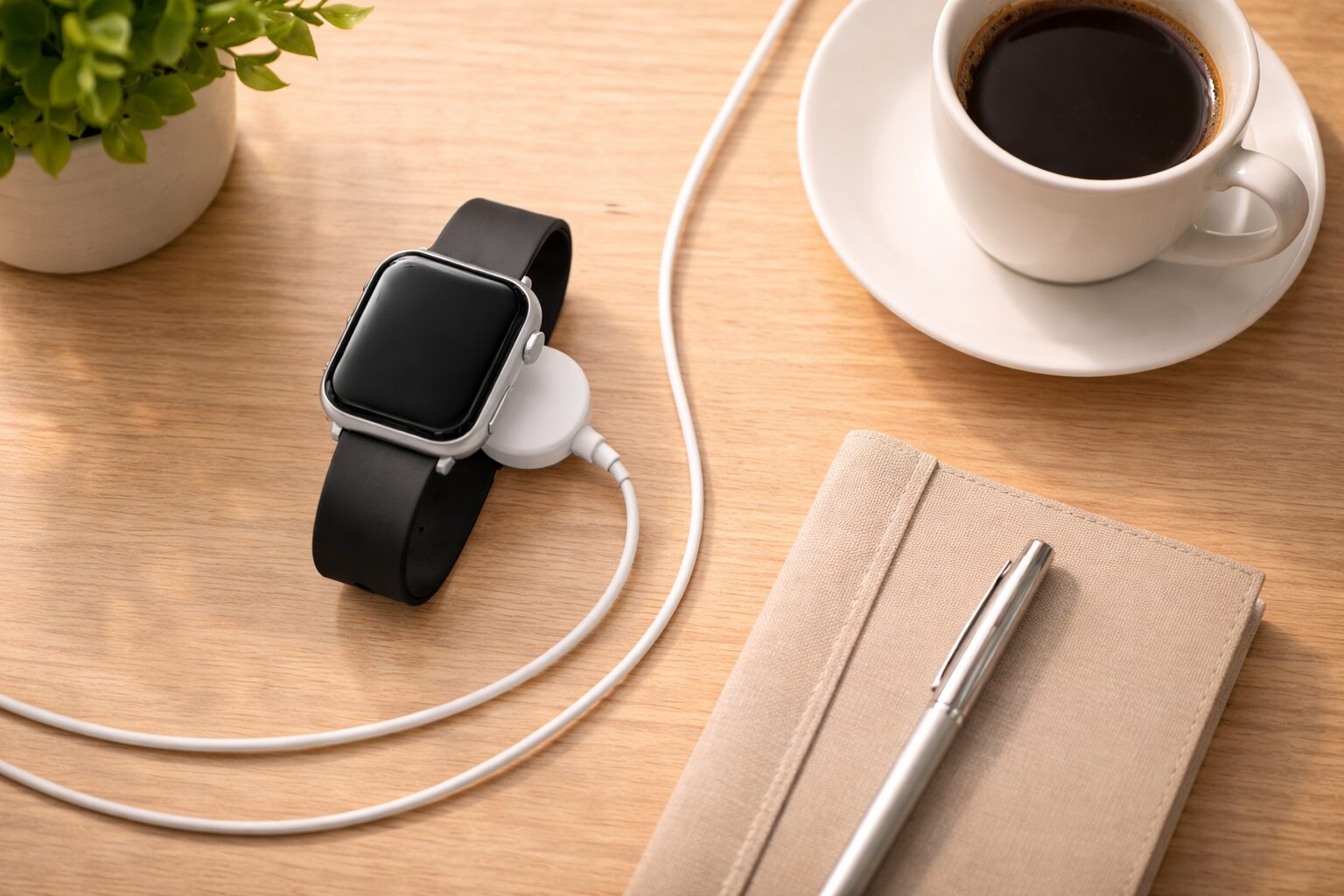
充電ストレスを減らす“生活の組み込み方”
初心者にいちばんおすすめなのは、充電を「イベント化」しないことです。
たとえば、帰宅して手洗いするタイミングで充電、入浴中に充電、デスクに置く時間に充電。こういう“ついで”が作れると、バッテリー問題はほぼ消えます。
逆に、寝る直前に残量がなくて焦る人は、充電の置き場所が悪いことが多いです。充電器を「帰宅後に目に入る場所」に置くだけでも改善しますよ。こういう地味な工夫が、継続の勝ち筋です。
注意:バッテリーの持ちは利用状況や環境で大きく変わります。数値は目安として捉え、正確な仕様や推奨設定は公式情報をご確認ください。電池の劣化や発熱が気になる場合は、無理に使用せず専門家(正規サービス等)へ相談してください。
【アップルウォッチ初心者におすすめ】総まとめ
最後に、迷いを一気に整理します。アップルウォッチ初心者におすすめの考え方は、「用途 → 予算 → サイズ → 通信(GPS/セルラー)」の順で決めること。順番を間違えなければ、まず失敗しません。
もう一度言うと、最初の1本で大事なのは“スペックの正解”じゃなくて、あなたが毎日着けたくなる正解です。通知が便利、Suicaが便利、散歩が続く。こういう小さな成功体験が積み上がると、アップルウォッチは一気に生活に根づきます。
迷ったらこの結論でOK
- まず体験したい・コスパ重視 → SE
- 健康機能も快適さもバランス良く → Series
- 屋外・スポーツ・長時間の安心感 → Ultra
- 通信は基本GPS、iPhoneを置くならセルラー
この記事だけで決め切るための最終チェック
最後に、購入前の最終チェックを置いておきます。ここを一度なぞると、判断がブレにくいですよ。
- 用途:通知/決済/運動/睡眠のうち、まず何をやりたい?
- サイズ:小さめがいい?大きめが好き?試着できそう?
- 通信:iPhoneを置く場面が週に何回ある?
- 買い方:安さより保証と返品の安心感を優先できてる?
価格や搭載機能は世代や販売状況で変動します。最終的には、Apple公式サイトや販売店の表示で正確な情報を確認したうえで選んでください。
健康機能について不安がある場合は、医師など専門家に相談する判断も大切です。