
こんにちは。Luxury World Watches(ラグジュアリー・ワールド・ウォッチ)の編集長です。
アップルウォッチを購入したら、まず必要なのがiPhoneとの接続と初期設定です。箱から取り出して電源を入れたものの、ペアリングの方法や画面に表示される設定項目が分からず、少し戸惑うこともあるかと思います。
特に初めてApple Watchを使う場合、パスコードは必要なのか、LINEの通知はどう設定するのか、SuicaやApple Payはすぐに利用できるのかなど、確認したいことが次々と出てきます。さらに、Digital Crownやサイドボタンの役割、文字盤の変更方法など、覚えておきたい基本操作もあります。
ただ、最初からすべての機能を使いこなす必要はありません。私がおすすめするのは、iPhoneとのペアリング、パスコード、通知、決済、文字盤の順番で、必要な機能から設定する方法です。特に通知は最初に絞っておくと、仕事や日常生活で余計な振動に邪魔されず、便利さを感じやすくなります。
この記事では、アップルウォッチの初期設定からiPhoneとの繋げ方、基本操作、毎日使う便利な機能まで順番に解説します。初期設定がうまく進まない場合の対処法も紹介するので、購入したばかりのApple Watchを手元に置きながら、一緒に進めてみてください。
- アップルウォッチの初期設定に必要な準備
- iPhoneとの接続とペアリングの手順
- 通知や決済など最初に設定したい機能
- 基本操作と接続トラブルへの対処法
アップルウォッチの初期設定と接続方法
アップルウォッチを使い始めるには、対応するiPhoneとのペアリングが基本になります。接続が完了したら、セキュリティ、通知、Apple Payなどを設定していきましょう。
設定画面には多くの項目が表示されますが、すべてを初日に完成させる必要はありません。まずは時計として使える状態にし、その後で日常生活に必要な機能を追加する流れがおすすめです。
初期設定に必要なものと事前準備
アップルウォッチの初期設定では、Apple Watch本体と対応するiPhoneを用意します。あわせて、インターネット接続環境、Apple Account、充電できる環境も確認しておきましょう。
Apple WatchはiPhoneとの連携を前提とした製品です。Androidスマートフォンとの通常のペアリングには対応していないため、Androidだけを持っている場合は基本的な初期設定を進められません。
| 準備するもの | 確認する内容 |
|---|---|
| Apple Watch本体 | 充電されていて電源を入れられる状態 |
| 対応するiPhone | 機種とiOSの対応条件を満たしていること |
| Apple Account | サインインに必要な情報を確認 |
| インターネット環境 | iPhoneがWi-Fiまたはモバイル通信に接続できること |
| Bluetooth | iPhoneでオンになっていること |
| 充電ケーブル | Apple Watchに対応した磁気充電ケーブル |
注意したいのが、iPhoneとApple Watchの互換性です。必要なiPhoneのモデルやiOSのバージョンは、Apple Watchの世代によって異なります。
例えば、2026年発売のSeries 12やUltra 4では、iPhone 11以降とiOS 27以降が必要です。一方、SE 3やSeries 11では発売時の対応条件が異なります。古いiPhoneを使っている場合は、購入したApple Watchが対応しているか確認してください。
iPhoneのソフトウェアを確認するには、「設定」から「一般」→「ソフトウェアアップデート」の順番で開きます。更新が必要な場合は、バックアップや充電、通信環境を確認してから実行すると安心です。
初期設定前の確認ポイント
iPhoneのBluetoothをオンにし、Wi-Fiまたはモバイル通信へ接続しておきましょう。Apple WatchとiPhoneは、ペアリングが終わるまで近くに置いておくことが大切です。
なお、初期設定ではApple Accountのパスワードや本人確認を求められる場合があります。途中で手続きが止まらないよう、あらかじめ確認しておいてください。
iPhoneとのペアリング手順
必要な準備ができたら、アップルウォッチとiPhoneを接続します。この接続作業をペアリングと呼びます。
初めての場合でも、基本的にはiPhoneに表示される案内に従えば進められる仕組みです。途中で画面が変わっても、慌てず一つずつ操作しましょう。
Apple Watchのペアリング手順
- Apple Watchのサイドボタンを長押しして電源を入れる
- Appleロゴが表示されたら、iPhoneを近づける
- iPhoneにペアリングの案内が表示されたら「続ける」をタップする
- 「自分用に設定」を選択する
- Apple Watchに表示されたアニメーションをiPhoneのカメラで読み取る
- ペアリング完了後、画面の案内に従って設定を続ける
カメラで読み取る際は、iPhoneの画面に表示される枠の中央へApple Watchを合わせます。無理に近づけすぎず、アニメーションが認識される位置で保持してください。
iPhoneにペアリング画面が自動表示されない場合は、iPhoneの「Apple Watch」アプリを開き、「新しいWatchとペアリング」を選択します。すでに別のApple Watchを登録している場合は、「すべてのWatch」から追加する方法もあります。
カメラが正常に起動しない、あるいはアニメーションを読み取れない場合は、「Apple Watchと手動でペアリング」を選べます。表示される案内に従い、接続するApple Watchを指定してください。
Apple公式でも、ペアリングの準備から初回設定まで案内しています。画面の表示が異なる場合は、Appleサポート「Apple Watchを初期設定する」で現在の操作方法を確認できます。
中古品や譲り受けたApple Watchでは、前の所有者によるアクティベーションロックが残っている場合があります。その場合、通常のペアリング操作だけでは設定できません。前所有者にアカウントとの関連付けを解除してもらう必要があります。
初回設定で選ぶべき項目
ペアリングが終わると、iPhoneとApple Watchに複数の設定画面が表示されます。
主な内容は、Apple Accountへのサインイン、手首の設定、文字の表示、パスコード、健康情報、通知、決済などです。利用するモデルやwatchOSによって、表示される項目や順番は異なります。
初めてApple Watchを使う場合は、新しいApple Watchとして設定する方法が分かりやすいでしょう。以前のApple Watchから買い替えた場合は、バックアップを利用して設定や対応するデータを引き継ぐこともできます。
文字サイズについては、後から変更できます。最初は標準設定で使ってみて、通知が読みにくければ文字を大きくする程度で十分です。
健康情報を入力する画面では、生年月日、身長、体重などの登録を求められることがあります。これらは活動量や消費エネルギーなどの推定に利用されるため、必要に応じて正確な情報を入力してください。
Apple Payやアプリの追加については、すぐに使う予定がなければ後から設定しても問題ありません。最初に多くの項目を変更すると、使いにくくなったときに原因を判断しづらくなります。
◆編集長のワンポイントアドバイス
初期設定では、便利そうな機能をすべてオンにするより、必要になったものを後から追加するほうが使いやすいかなと思います。まずは時計、着信通知、決済のように、毎日使う場面が想像できる機能を優先しましょう。
設定が完了すると、Apple Watchの文字盤が表示されます。ここまで進めば、時計の基本操作を始められる状態です。
パスコードと手首検出の設定
ペアリングの次に確認したいのが、パスコードです。
Apple Watchには、通知、連絡先、健康情報、決済に関する情報などが保存・表示されます。腕時計だからといって、セキュリティ設定を省略するのはおすすめできません。
パスコードは、Apple Watchをロック解除するための暗証番号です。初期設定時に作成でき、後から変更することもできます。
設定を変更する場合は、Apple Watch本体の「設定」から「パスコード」を開きます。iPhone側のApple Watchアプリからも、対応する項目を変更できます。
また、「手首検出」を有効にしておくと、Apple Watchを腕から外した際に自動的にロックする仕組みを利用できます。装着したまま使うときは、毎回パスコードを入力しなくて済むため便利です。
Apple Payを利用する予定がある場合は、パスコードと手首検出の設定を確認しておきましょう。
Apple Watchの決済機能には、パスコードなどのセキュリティ条件があります。安全に利用するためにも、初期設定の段階で確認しておくことをおすすめします。
パスコードを忘れた場合は、Apple Watchの消去と再設定が必要になることがあります。設定した番号は忘れないように管理してください。
なお、パスコードは誕生日などの推測しやすい数字を避けることが望ましいです。iPhoneのパスコードと必ず同じにする必要もありません。
通知設定は必要なアプリだけにする
アップルウォッチの初期設定で、私が特に重視しているのが通知です。
Apple Watchの大きな魅力は、iPhoneを取り出さずに電話やメッセージなどを確認できること。ただし、すべてのアプリから通知を受け取る設定では、頻繁に手首が振動してしまいます。
最初は電話、メッセージ、カレンダー、必要な連絡アプリなどに限定するほうが、Apple Watchの便利さを実感しやすいでしょう。
通知の設定は、iPhoneのApple Watchアプリを開き、「マイウォッチ」→「通知」から変更します。
アプリによっては、iPhone側の通知設定を反映したり、Apple Watch独自の通知方法を選択したりできます。不要な通知はオフにし、内容だけ確認したいものは通知センターへ送る方法もあります。
| 通知の種類 | 最初の設定例 | 判断のポイント |
|---|---|---|
| 電話 | オン | 重要な着信に気づきやすい |
| LINE・メッセージ | 必要なものだけオン | 連絡頻度に合わせる |
| カレンダー | オンを検討 | 予定の見落とし防止 |
| メール | 必要に応じてオン | 大量の通知に注意 |
| ニュース・SNS | 最初はオフを検討 | 不要な振動を減らす |
| 健康・運動 | 目的に応じて選択 | 必要な記録や通知だけ残す |
ここで知っておきたいのが、iPhoneとApple Watchの通知の仕組みです。通常、両方の端末へ同時に通知が表示されるわけではありません。
例えば、iPhoneのロックが解除されている状態では、iPhone側に通知されることが基本です。反対に、iPhoneがロックされ、Apple Watchを装着してロック解除している場合は、Apple Watch側へ通知が届きます。
そのため、iPhoneを操作しているときにApple Watchが振動しなくても、必ずしも故障ではありません。
仕事中に通知内容を周囲へ見せたくない場合は、「タップして通知の詳細を表示」などの設定も確認しておきましょう。メッセージの内容をすぐに表示せず、必要なときだけ確認する使い方ができます。
まずは必要な通知だけで数日間使い、足りないものを追加していく方法がおすすめですよ。
SuicaとApple Payの初期設定
Apple Watchの設定ができたら、次に便利なのがApple Payです。
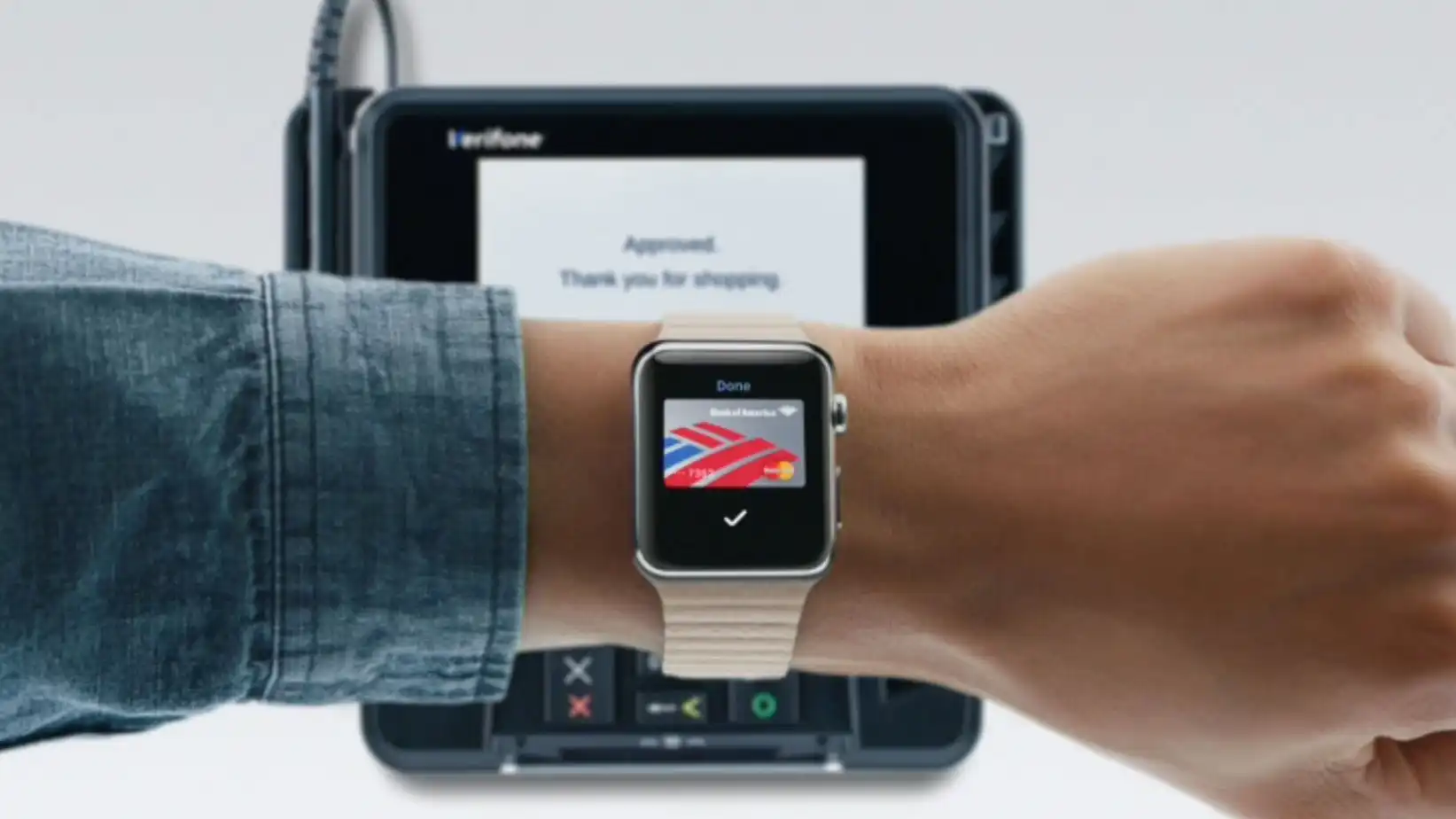
対応するカードを登録すると、Apple Watchを使って店舗で支払ったり、Suicaなどの交通系ICカードで電車やバスを利用したりできます。
Apple Watchでは対応するカードを登録して非接触決済を利用できます
クレジットカードなどを追加する場合は、iPhoneのApple Watchアプリで「マイウォッチ」→「ウォレットとApple Pay」を開き、「カードを追加」から進めます。
カード会社によっては、本人確認や追加認証が必要です。また、すべてのカードがApple WatchのApple Payに対応しているわけではありません。
Suicaを新しく追加する方法
交通系ICカードは、Apple Watch本体のウォレットアプリから追加できます。
- Apple Watchでウォレットアプリを開く
- 「カードを追加」をタップする
- 「交通系ICカード」を選択する
- 追加したいカードを選ぶ
- 画面の案内に従ってチャージや登録を行う
すでにiPhoneで使っているSuicaをApple Watchへ移したい場合は、iPhoneのApple Watchアプリで「ウォレットとApple Pay」を開き、対象カードの「追加」を選択する方法があります。
同じSuicaをiPhoneとApple Watchの両方で同時に使うことはできません。Apple Watchへ移行すると、そのカードはiPhone側では利用できなくなります。通勤定期券や残高のあるカードを移す際は、利用する端末を確認してください。
対応する交通系ICカードをエクスプレスカードに設定すると、通常はパスコードの入力やサイドボタンのダブルクリックをせずに改札などで利用できます。
一方、一般的なクレジットカードによるApple Pay決済では、サイドボタンをダブルクリックしてカードを表示し、決済端末へ近づける操作が基本です。
Suicaなどの登録条件や移行方法については、Appleサポート「Appleウォレットに交通系ICカードを追加する」でも案内されています。
決済を普段使わない人は、最初から登録する必要はありません。ただ、コンビニや交通機関で利用する予定があるなら、外出前に設定しておくと便利です。
アップルウォッチの使い方と基本操作
アップルウォッチの初期設定が終わったら、次は基本操作を覚えていきましょう。
Apple Watchには、画面をタッチする操作に加えて、Digital Crownとサイドボタンがあります。最初は少し分かりにくいかもしれませんが、よく使う操作は限られています。
ここからは、画面の開き方、文字盤の変更、通知の確認、健康管理、充電など、購入後すぐに役立つ使い方を解説します。
Digital Crownとボタンの操作
Apple Watchには、一般的な腕時計のリューズに似たDigital Crownと、その近くにあるサイドボタンがあります。
Digital Crownは、押す操作と回す操作の両方に対応しています。アプリを開いたり、画面をスクロールしたりする場面で使います。
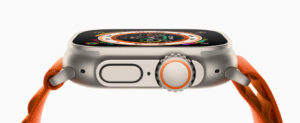
Apple Watch側面にあるDigital Crownとサイドボタン
| 操作 | 主な機能 |
|---|---|
| Digital Crownを1回押す | 文字盤とホーム画面を切り替える |
| Digital Crownを回す | 画面のスクロールや項目の調整 |
| Digital Crownを2回押す | アプリスイッチャーを開く |
| Digital Crownを長押し | Siriを起動する |
| サイドボタンを1回押す | コントロールセンターを開く |
| サイドボタンを2回押す | Apple Payを起動する |
| 文字盤を上から下へスワイプ | 通知センターを確認する |
| 文字盤を下から上へスワイプ | スマートスタックを開く |
コントロールセンターでは、バッテリー残量、消音モード、集中モード、iPhoneの呼び出しなどを確認できます。
スマートスタックは、タイマー、予定、天気などの情報をまとめて確認できる機能です。文字盤からDigital Crownを上方向に回して開くこともできます。
特に覚えておきたいのは、Digital Crownは画面の移動、サイドボタンは便利な設定や決済に使うという違いです。
なお、古いApple Watchの記事では、画面下から上にスワイプするとコントロールセンターが開くと説明されている場合があります。比較的新しいwatchOSでは操作が変更されているため、古い説明と混同しないようにしてください。
サイドボタンの長押しは、電源操作や緊急SOSに関係します。緊急SOSは実際の緊急時に利用する機能なので、操作の練習として不用意に発信しないよう注意しましょう。
文字盤の変更とカスタマイズ
アップルウォッチの使い方に慣れてきたら、文字盤を変更してみましょう。
Apple Watchの文字盤は、デザインだけでなく、表示する情報もカスタマイズできます。例えば、時刻を大きく表示したり、天気や予定、タイマーなどを文字盤へ配置したりできます。
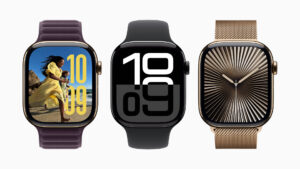
Apple Watchでは文字盤のデザインや表示情報を変更できます
文字盤を変更する基本的な方法は、現在の文字盤を長押しすることです。編集画面が表示されたら、左右にスワイプして別の文字盤を選びます。
新しい文字盤を追加する場合は、追加ボタンからデザインを選択します。iPhoneのApple Watchアプリにある「文字盤ギャラリー」を利用する方法も便利です。
文字盤に表示する小さな機能や情報は、「コンプリケーション」と呼ばれます。少し難しい名称ですが、簡単に言えば、文字盤から直接確認できる便利な表示項目のことです。
例えば、仕事で利用する場合はカレンダーと天気、運動で利用する場合はワークアウトと心拍数、日常生活ではタイマーとバッテリー残量などを組み合わせると使いやすいでしょう。
初心者におすすめの文字盤設定
最初は時刻が読みやすいシンプルな文字盤を選び、カレンダー、天気、タイマーなど、よく使う機能を少数だけ配置する方法がおすすめです。情報を詰め込みすぎないほうが、必要な内容を一目で確認できます。
文字盤によっては、表示できる項目やデザインが異なります。また、Apple WatchのモデルやwatchOSによって使える文字盤が異なる場合もあります。
最初から完成形を目指す必要はありません。使っているうちに「天気をもっと見たい」「タイマーをすぐ起動したい」と感じたときに変更すれば十分です。
電話やLINEの通知を確認する
アップルウォッチの使い方で、日常的に活躍するのが電話やメッセージの通知です。
iPhoneと連携している状態なら、対応する通知がApple Watchへ届きます。着信時には、時計の画面から電話に応答できる場合もあります。
例えば、料理中や作業中など、iPhoneをすぐに取り出せない場面では便利です。ただし、周囲に会話が聞こえる可能性があるため、人が多い場所での通話には注意してください。
LINEについては、iPhone側で通知を許可し、Apple Watch側でも必要な通知を受信できるよう設定します。
確認したい場合は、iPhoneの「設定」からLINEの通知設定を確認したうえで、Apple Watchアプリの「通知」を開いてください。
なお、Apple Watchで利用できるLINEの機能は、アプリの対応状況やバージョンによって変わります。iPhoneで利用できる機能がすべてApple Watchでも使えるとは限りません。
また、通知が届いた際に返信できるかどうかも、アプリの仕様によります。対応している場合は、音声入力などで短いメッセージを返せることがあります。
Apple Watchで通知を確認しても、iPhoneの通知が別に残り続けるとは限りません。Apple Watchで通知を開いたり閉じたりすると、iPhone側にも反映されます。
通知が多い場合は、すべてをオフにするのではなく、仕事や家族との連絡だけを残す方法もあります。あなたが普段どの通知を本当に必要としているか、一度確認してみるとよいでしょう。
運動記録と健康管理の使い方
Apple Watchには、日々の運動や身体の状態を記録する機能もあります。
ウォーキング、ランニング、サイクリング、筋力トレーニングなど、さまざまなワークアウトに対応しているため、日常生活の活動量を確認したい人にも便利です。
使い始めるときは、Apple Watchの「ワークアウト」アプリを開き、実施する運動を選択します。運動中は、時間、心拍数、消費エネルギー、距離など、種目やモデルに応じた情報を確認できます。
また、アクティビティリングでは、日々の活動状況を視覚的に確認できます。最初から高い目標を設定する必要はなく、無理なく継続できる範囲から始めるのがよいでしょう。
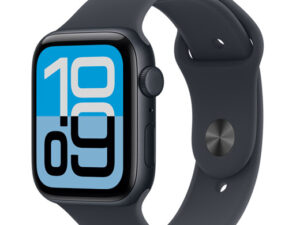
Apple Watchでは活動量や健康関連の情報を確認できます
健康情報を記録する際は、Apple Watchを手首へ適切に装着することが大切です。緩すぎるとセンサーが安定しにくく、反対に締め付けすぎると装着時の負担になります。
睡眠記録を利用したい場合は、iPhoneのヘルスケアアプリなどで睡眠スケジュールを設定し、対応するApple Watchを装着して就寝します。
対応モデルでは、睡眠時間や睡眠ステージなどを確認できます。ただし、記録内容や利用条件はモデルとソフトウェアによって異なります。
Apple Watchの心拍数や睡眠などの情報は、健康状態を振り返るための補助的なものです。病気の診断や治療の代わりにはなりません。体調に不安がある場合は、表示された数値だけで判断せず、医療機関や専門家へ相談してください。
初心者の場合、最初からすべての健康機能を使う必要はありません。日々の歩数や運動時間を確認するところから始めて、必要に応じて睡眠記録などを追加するだけでも十分活用できますよ。
充電方法とバッテリーの設定
Apple Watchを使い始めたら、充電方法も確認しておきましょう。
Apple Watchは、対応する磁気充電ケーブルを使って充電します。一般的なスマートフォン用のワイヤレス充電器であれば、どれでも利用できるというわけではありません。
充電するときは、Apple Watchの背面と充電器の磁気部分を合わせ、安定した場所に置きます。充電できている場合は、画面に充電状態を示す表示が現れます。
ただし、電池が完全に放電している場合は、充電器へ接続してもすぐに画面が反応しないことがあります。Appleの案内では、充電状態の表示が出るまで最大30分ほどかかる場合があります。
充電できないときは、まず充電ケーブル、USB電源アダプタ、コンセント、充電面の汚れを確認してください。
Apple Watchのバッテリー残量は、サイドボタンから開くコントロールセンターなどで確認できます。また、本体の「設定」から「バッテリー」を開くと、バッテリーに関する情報を確認できます。
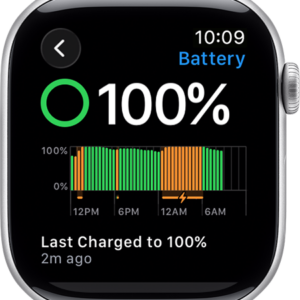
Apple Watchのバッテリー設定画面の例
電池の消費が気になる場合は、画面の常時表示、通知の頻度、GPSや通信機能の使用状況などを確認するとよいでしょう。
ただし、最初から多くの機能を制限すると、Apple Watch本来の便利さも小さくなってしまいます。まずは通常の設定で使い、実際の電池持ちを確認してから調整する方法がおすすめです。
睡眠記録を使いたい場合は、就寝前や入浴中など、Apple Watchを外す時間に充電する習慣を作ると使いやすくなります。充電速度や使用可能時間は、モデル、充電器、使用環境によって異なります。
自宅のデスクやベッドサイドに充電場所を作りたい場合は、Apple Watch対応の磁気充電スタンドも選択肢です。置き場所が決まることで、充電忘れを減らしやすくなります。
購入するときは、Apple Watchの対応世代、充電方式、USB電源アダプタの有無などを確認してください。アップルウォッチ充電器の純正品と認証品の比較でも、充電器の選び方を詳しく解説しています。
バンドと保護用品の選び方
Apple Watchの初期設定と基本操作に慣れたら、装着感や保護用品にも目を向けてみましょう。
毎日身に着ける腕時計だからこそ、バンドの素材やサイズは使いやすさに直結します。購入時のバンドが使いやすければ、そのまま使用して問題ありません。
一方、運動中に汗が気になる場合や、長時間着けていると手首への負担を感じる場合は、バンドの変更を検討する価値があります。
初心者には、軽量で装着位置を調整しやすいスポーツループタイプの交換バンドが候補になります。ナイロン系の素材は柔らかいものが多く、日常生活や軽い運動にも合わせやすいです。
バンドを交換する際は、Apple Watch本体の裏側にあるバンドリリースボタンを押しながら、バンドを横へスライドさせます。無理に引っ張ると取り付け部分を傷める可能性があるため注意してください。
交換手順を詳しく知りたい場合は、アップルウォッチバンドの外し方と交換手順を参考にしてください。
また、画面の傷が心配な場合は、Apple Watchのケースサイズに対応した保護フィルムも選択肢です。
ただし、保護フィルムやケースは必ず必要なものではありません。画面を傷つけやすい仕事や作業がある場合は検討し、普段の生活で問題がなければ、何も装着しない使い方もできます。
保護ケースやフィルムを購入する場合は、Apple Watchのシリーズとケースサイズを確認してください。サイズが近くても、製品によっては取り付けられない場合があります。また、厚みのあるケースはDigital Crownの操作や充電器との接触に影響する可能性があります。
画面保護と本体カバーの違いについては、アップルウォッチはフィルムかカバーのどちらがよいかでも詳しく解説しています。
接続できないときの確認方法
アップルウォッチの初期設定では、iPhoneが認識されない、ペアリングが完了しない、途中で処理が止まるといったトラブルが発生することがあります。
ただ、接続できないからといって、すぐにApple Watch本体の故障と判断する必要はありません。通信設定やソフトウェアの状態が影響している場合もあります。
まずは、iPhoneとApple Watchを近づけ、BluetoothとWi-Fiの状態を確認してください。
| 症状 | 確認すること |
|---|---|
| ペアリング画面が出ない | iPhoneのApple Watchアプリから接続を開始する |
| カメラで認識できない | 手動ペアリングを試す |
| 接続に失敗する | Bluetooth、Wi-Fi、機内モードを確認する |
| 初期設定が進まない | iOSの対応条件と更新状況を確認する |
| すでにペアリング済みと表示 | 以前の接続状況やアクティベーションロックを確認する |
| Apple Watchが起動しない | 対応する充電器で充電する |
| 通知が届かない | iPhoneのロック状態、Watchの装着状態、通知設定を確認する |
iPhoneとApple Watchが正常に通信できない場合は、通常の再起動で改善することもあります。ただし、ソフトウェアの更新中に不用意な再起動を行うことは避けてください。
Apple Watchを通常の方法で再起動できない場合には、Digital Crownとサイドボタンを同時に押し続け、Appleロゴが表示されるまで保持する強制再起動の方法があります。ただし、必要な場面以外で繰り返す操作ではありません。
また、Apple Watchにすでに文字盤が表示されている場合、別のiPhoneとペアリングされている可能性があります。この場合は、元のiPhoneとのペアリング解除が必要になることがあります。
Apple Watchを初期化すると、保存された設定や一部のデータが消去されます。初期化は最初の対処法として安易に選ばず、バックアップやペアリング状態を確認してから実行してください。アクティベーションロックは、本体を消去するだけでは解除されません。
それでも改善しない場合は、Apple公式サポートや購入した販売店へ相談しましょう。特に新品購入直後の不具合では、自己判断で分解したり、非公式な修理を試したりしないことが大切です。
アップルウォッチの初期設定に関するよくある質問(FAQ)
アップルウォッチの設定や使い方について、初心者からよく聞かれる疑問をまとめました。初期設定の途中で気になることが出てきたら、該当する項目を確認してください。
Q1. アップルウォッチの初期設定にはiPhoneが必要ですか?
A. 通常の初期設定には、対応するiPhoneが必要です。Apple WatchはAndroidスマートフォンとの通常のペアリングに対応していません。
ただし、対応するGPS+Cellularモデルでは、保護者などのiPhoneを使って家族用に設定できる仕組みがあります。この場合も、管理する側のiPhoneやApple Account、通信契約などに条件があるため、Apple WatchをiPhoneなしで自由に初期設定できるという意味ではありません。
Q2. 初期設定を後から変更することはできますか?
A. はい、多くの設定は後から変更できます。
通知、文字盤、画面の明るさ、文字サイズ、パスコード、対応する決済カードなどは、Apple Watch本体の設定アプリやiPhoneのApple Watchアプリから変更可能です。
そのため、初期設定時にすべての項目を細かく決める必要はありません。使いながら自分に合う設定へ調整していく方法がおすすめです。
Q3. アップルウォッチがiPhoneとペアリングできない場合は?
A. まず、iPhoneとApple Watchを近づけ、Bluetooth、Wi-Fi、iOSの対応条件を確認してください。
ペアリング画面が表示されない場合は、iPhoneのApple Watchアプリから接続を開始できます。カメラで認識できないときは手動ペアリングも試せます。
中古品の場合は、前の所有者のアクティベーションロックが残っていないかも確認が必要です。解決しない場合は、Apple公式サポートへ相談してください。
Q4. Apple WatchにLINEの通知が届かないのはなぜですか?
A. iPhone側のLINE通知設定、Apple Watch側の通知設定、両端末の接続状態などが影響している可能性があります。
また、iPhoneのロックが解除されていると、通常はiPhone側へ通知が届きます。Apple Watchへ同時に通知されない場合でも、故障とは限りません。
まずはiPhoneをロックした状態で通知を確認し、必要に応じてApple Watchアプリの「通知」を見直してみてください。
Q5. アップルウォッチは設定後に月額料金がかかりますか?
A. GPSモデルを通常のiPhone連携で利用する場合、Apple Watch専用のモバイル通信契約は基本的に必要ありません。
一方、GPS+CellularモデルでiPhoneが近くにない状態でもモバイル通信を利用したい場合は、対応する通信事業者との契約が必要になることがあります。
また、有料アプリやサブスクリプション、保証サービスなどを利用する場合は、別途料金が発生する可能性があります。正確な料金は各サービスの公式情報を確認してください。
【アップルウォッチ初期設定】のまとめ
アップルウォッチの初期設定は、一度にすべての機能を使えるようにすることが目的ではありません。まずはiPhoneとのペアリングを完了させ、日常生活で使いたい機能から設定することが大切です。
私がおすすめする順番は、ペアリング、パスコード、通知、決済、文字盤です。この順番なら、セキュリティを確保しながら、必要な機能を少しずつ利用できるようになります。
初期設定の最終チェックリスト
- iPhoneとのペアリングが完了している
- Apple Watchのパスコードを設定している
- 手首検出が有効になっている
- 必要なアプリの通知だけを受け取る
- 必要に応じてSuicaやApple Payを登録する
- 見やすく使いやすい文字盤を選ぶ
- Digital Crownとサイドボタンの操作を覚える
- 充電方法とバッテリー残量の確認方法を覚える
特に通知については、最初から多くのアプリを有効にする必要はありません。電話や家族からのメッセージなど、必要な連絡に気づけるだけでも、Apple Watchの使い勝手は大きく変わります。
その後、運動記録、睡眠管理、タイマー、文字盤のカスタマイズなどを試してみましょう。使い続けるなかで、あなたにとって本当に便利な機能が分かってくるはずです。
なお、Apple Watchの画面構成や利用できる機能は、モデルやwatchOSの更新によって変わる場合があります。最新の操作方法や対応条件については、Apple公式のユーザーガイドを確認してください。
アップルウォッチは、高機能な電子機器であると同時に、毎日身に着ける腕時計です。最初から機能を使いこなそうとせず、あなたの生活に必要な設定から始めることが、長く快適に使い続けるためのポイントかなと思います。
