

こんにちは。Luxury World Watches(ラグジュアリー・ワールド・ウォッチ)の編集長です。
アップルウォッチをアップデートしようとしたのに、「アップデートを確認できません」「インストールできません」と表示される。あるいは、ダウンロードや準備中の画面から一向に進まない。そんな状態になると、何をすればよいのか困ってしまいますよね。
Apple Watchのソフトウェアアップデートができない原因は、一つとは限りません。本体の空き容量、バッテリー残量、Wi-Fiの接続状態、iPhone側のiOS、watchOSの対応機種など、いくつかの条件が関係しています。
特に注意したいのは、アップデートが失敗したからといって、すぐに初期化する必要はないということ。不要な写真やアプリを削除したり、iPhoneとApple Watchを再起動したりするだけで、正常に更新できる場合もあります。
この記事では、アップルウォッチをアップデートできない原因の調べ方から、エラーメッセージ別の対処法、更新ファイルの削除、ペアリング解除が必要になるケースまで詳しく解説します。古いApple Watchが最新watchOSに対応しているかどうかも確認できるので、順番に試してみてください。
- アップルウォッチをアップデートできない主な原因
- 容量不足や充電不足、Wi-Fiエラーの解消方法
- 更新が進まない場合の再起動と再インストール手順
- watchOSの対応機種と買い替えの判断基準
アップルウォッチをアップデートできない原因
アップルウォッチをアップデートできないときは、最初に更新に必要な条件を確認することが大切です。インターネットが正常につながっていても、充電が不足していたり、Apple Watch本体に十分な空き容量がなかったりすると、アップデートは完了しません。
また、古いiPhoneを使っている場合や、Apple Watchが最新watchOSの対象外になっている場合は、操作だけでは解決できないこともあります。まずは原因を見つけるための基本的な確認から始めましょう。
最初に確認する5つの条件
アップルウォッチの更新ができない場合、私は最初に充電、Wi-Fi、空き容量、iPhoneのiOS、対応機種を確認することをおすすめしています。
これらは、Apple Watchのソフトウェアアップデートを実行するうえで重要な条件です。どれか一つでも満たしていないと、更新が始まらなかったり、途中でエラーが表示されたりする可能性があります。
| 確認項目 | 確認する内容 | 基本的な対処 |
|---|---|---|
| 空き容量 | 更新に必要な保存領域があるか | 写真・音楽・アプリを削除 |
| 充電 | バッテリー残量50%以上か | 対応充電器に接続 |
| Wi-Fi | 安定した通信ができるか | 接続先と通信状態を確認 |
| iPhone | 必要なiOSを使用しているか | 対応するiOSへ更新 |
| 対応機種 | 希望するwatchOSに対応するか | Apple公式の対応表を確認 |
たとえば、バッテリーが30%しかない状態なら、まず充電を優先します。空き容量が不足しているというメッセージが出ているなら、Wi-Fiを何度も接続し直すより、不要なデータを削除するほうが適切です。
このように、画面に表示されている内容と端末の状態を照らし合わせることで、試すべき操作が分かりやすくなります。
アップデートできないときの基本方針
最初から初期化せず、充電・通信・容量・iOS・対応機種の順に確認してください。正常に使える機能まで消してしまう必要はありません。
ストレージの空き容量が足りない
Apple Watchのアップデートで比較的確認しやすい原因が、ストレージの空き容量不足です。
watchOSを更新する際には、新しいソフトウェアをダウンロードするだけでなく、更新に必要なファイルを保存したり、インストール処理を実行したりする領域も必要になります。
そのため、Apple Watchの保存領域がいっぱいになっていると、「ストレージの空き容量が不足しています」といったメッセージが表示され、更新できない場合があります。
空き容量は、Apple Watch本体の「設定」から「一般」→「ストレージ」を開くと確認できます。iPhoneのWatchアプリでも、通常は「マイウォッチ」→「一般」→「ストレージ」から使用状況を確認可能です。
容量が不足している場合は、以下のようなデータを見直してみてください。
- Apple Watchに保存した音楽
- 同期している写真
- 使っていないアプリ
- 不要になったダウンロードデータ
特に、音楽や写真をApple Watch本体へ保存している人は、思っている以上に容量を使っているかもしれません。
削除した音楽や写真は、元のデータがiPhoneなどに残っていれば、アップデート後に再び同期できます。ただし、保存先に元データがあることを確認してから削除してください。
なお、必要な空き容量はwatchOSのバージョンや機種によって異なります。すべてのApple Watchで一律に何GB空ければよいというわけではありません。
容量不足のエラーが表示された場合、Appleは最初に再起動を試し、それでも改善しなければ音楽、写真、アプリなどを減らす方法を案内しています。更新のために必要なデータまで一度に削除する必要はありません。
充電残量が少ないまたは充電不良
Apple Watchのアップデートには、十分なバッテリー残量が必要です。
Appleの案内では、更新前にApple Watchのバッテリーを50%以上充電することが求められています。さらに、インストール中は充電器に載せたままにしておく必要があります。
これは、更新の途中で電源が切れ、ソフトウェアのインストールが中断されることを防ぐためです。
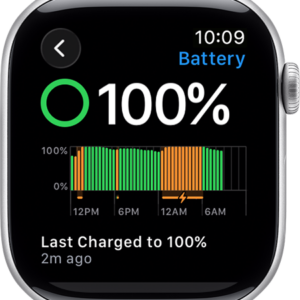
Apple Watchのバッテリーに関する設定画面の例
ただし、充電器へ接続していても、正常に充電されているとは限りません。
充電ケーブルが電源アダプタから抜けかけている、Apple Watchの背面と充電器が正しく接触していない、電源アダプタに問題があるといった状態では、充電残量が増えないことがあります。
まず、文字盤に充電を示す表示が出ているか確認しましょう。充電器へ置いているだけで安心せず、実際の残量が増えていることまで確かめたいところです。
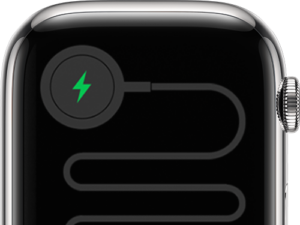
バッテリー残量が少ない場合の表示例
完全放電している場合は、充電器へ接続してから画面が反応するまで最大30分ほどかかることもあります。
何度接続し直しても充電できない場合は、ケーブルや電源アダプタの不具合も考えられます。その場合は、Apple Watch対応の磁気充電ケーブルを使い、別の正常な電源で充電できるか確かめてください。
なお、一般的なスマートフォン用のワイヤレス充電器が、すべてApple Watchに対応しているわけではありません。購入時は使用機種との互換性を確認しましょう。
充電自体がうまくいかない場合は、アップルウォッチが充電できない原因と対処法でも、ケーブルや充電環境の確認方法を詳しく解説しています。
Wi-FiとiPhoneの接続が不安定
アップルウォッチのソフトウェアアップデートができないときは、Wi-Fiの状態も確認してください。
Apple Watchは、iPhoneのWatchアプリから更新する方法と、Apple Watch本体から直接更新する方法があります。どちらも更新に必要な通信ができなければ、ダウンロードや検証が正常に進まない場合があります。
iPhoneを使って更新するときは、iPhoneが安定したWi-Fiへ接続されていることを確認しましょう。
iPhoneでウェブサイトを開いたり、動画が問題なく再生できたりするかも参考になります。ただし、ウェブサイトが閲覧できるからといって、Appleの更新サーバーとの通信まで保証されるわけではありません。
通信が不安定な場合は、ルーターの近くへ移動したり、接続先のWi-Fiを変更したりする方法を試してください。
また、iPhoneとApple Watchを近くに置き、両方のBluetoothやWi-Fiの設定を確認します。機内モードが有効になっている場合は、通信状態が変わるため、必要に応じて解除してください。
ホテルや公共施設などのWi-Fiは、利用規約への同意やログイン画面が必要になる場合があります。Apple Watchが正常に接続できないネットワークもあるため、更新作業はできるだけ安定した自宅のWi-Fi環境で行うと安心です。
なお、Apple WatchでCellular通信を利用できる場合でも、更新方法やソフトウェアによって通信条件は異なります。iPhoneを使う通常の更新では、Appleが案内するWi-Fi接続の条件を満たしてから実行するのが基本です。
ペアリング状態そのものが不安定なら、アップルウォッチがペアリングできない原因と対処法も参考になります。
iPhoneのiOSが古い
Apple Watchの更新ができない原因として、見落としやすいのがiPhone側のソフトウェアです。
Apple WatchにはwatchOS、iPhoneにはiOSが搭載されています。両者は連携して動作するため、新しいwatchOSをインストールする際に、iPhone側にも一定以上のiOSが必要になります。
たとえば、2026年に提供されているwatchOS 27をインストールするには、対応するiPhoneとiOS 27が必要です。
Apple Watchだけ更新しようとしても、接続先のiPhoneが必要なiOSに対応していなければ、更新できない可能性があります。
iPhoneのiOSを確認するには、「設定」→「一般」→「情報」を開き、「iOSバージョン」を確認してください。
更新できるiOSがある場合は、「設定」→「一般」→「ソフトウェアアップデート」から案内を確認できます。
ただし、古いiPhoneでは最新のiOSをインストールできない場合があります。この場合、Apple Watchだけでなく、ペアリングしているiPhoneの買い替えも選択肢になります。
◆編集長のワンポイントアドバイス
Apple Watchのトラブルだと思っていたら、実際にはiPhone側の更新が必要だった、というケースも考えられます。私は、時計だけを何度も操作するより、iPhoneのiOSを確認してから再試行するほうが効率的かなと思います。
watchOSの対応機種から外れている
Apple Watchは、発売から何年経っても最新watchOSへ更新できるわけではありません。
新しいwatchOSでは、対応するセンサーや処理性能などの条件が変わるため、古いモデルが対象外になることがあります。
2026年11月時点で提供されているwatchOS 27は、Appleの公式案内によると、主に以下のモデルへ対応しています。
| Apple Watch | watchOS 27への対応 |
|---|---|
| Series 12・11・10・9 | 対応 |
| Ultra 4・3・2 | 対応 |
| SE 3 | 対応 |
| Series 8以前 | 非対応 |
| Ultra 第1世代 | 非対応 |
| SE 第1世代・第2世代 | 非対応 |
watchOS 27の対応機種は、Series 9以降、Ultra 2以降、SE 3です。ただし、対応機種であっても、新しいモデル固有のセンサーを利用する機能など、すべての機能が使えるとは限りません。
また、watchOS 27への更新には、対応するiPhone 11以降またはiPhone SE(第2世代)以降と、iOS 27が必要です。
Apple Watchが最新watchOSに対応していない場合でも、その機種向けに利用可能な最も新しいバージョンが案内されることがあります。最新バージョンが表示されないことだけで、故障と判断する必要はありません。
対応状況は将来変更されるため、正確な条件は公式情報で確認してください。(出典:Appleサポート「Apple WatchとiPhoneの互換性」)
古いApple Watchを使っている場合
「最新の状態です」と表示されても、それが最新世代のwatchOSとは限りません。自分のApple Watchで利用できる最終バージョンを確認することが重要です。
アップルウォッチの更新を直す対処法
ここからは、アップルウォッチをアップデートできないときに、実際に試したい操作を順番に解説します。
基本的には、更新条件の確認、通常の再起動、アップデートファイルの削除、再ダウンロードという流れで進めます。それでも改善しない場合に、ペアリング解除やAppleサポートへの相談を検討してください。
特に大切なのは、正常にインストールが進んでいる途中で、無理に処理を中断しないことです。
アップデートの基本手順
Apple Watchのソフトウェアを更新するには、主にiPhoneから操作する方法と、Apple Watch本体から直接操作する方法があります。
iPhoneからアップデートする方法
普段からiPhoneとApple Watchをペアリングして使っている場合は、iPhoneのWatchアプリから更新する方法が分かりやすいです。
- iPhoneをWi-Fiへ接続する
- Apple Watchを50%以上充電する
- Apple Watchを充電器に載せる
- iPhoneでWatchアプリを開く
- 「マイウォッチ」を選択する
- 「一般」から「ソフトウェアアップデート」を開く
- 更新が表示されたらダウンロードを開始する
- 画面の案内に従ってインストールする
パスコードの入力を求められた場合は、iPhoneまたはApple Watchのパスコードを入力してください。
ダウンロードが終わると、Apple Watchに進行状況を示す表示が現れます。この段階では、充電器から外さず、iPhoneも近くに置いておきましょう。
Apple Watch本体から更新する方法
watchOS 6以降を搭載したApple Watchでは、条件が整っていれば本体から直接アップデートできます。
- Apple WatchをWi-Fiへ接続する
- Apple Watchの「設定」を開く
- 「一般」を選択する
- 「ソフトウェアアップデート」を開く
- 利用できる更新があれば「インストール」を選択する
- 画面の指示に従って完了させる
こちらも、更新のインストール中は充電器に載せたままにしてください。
ただし、Apple Watch本体から更新できることと、iPhoneが一切不要になることは別です。初期設定や新しいwatchOSとの互換性には、対応するiPhoneが必要になる場合があります。
なお、Appleの公式手順では、アップデートに数分から1時間程度かかる場合があると案内されています。実際の時間は通信速度や更新内容によって変わるため、余裕のある時間帯に実行しましょう。
詳しい手順は、公式案内でも確認できます。(出典:Appleサポート「Apple Watchをアップデートする」)
再起動して更新をやり直す
充電や通信に問題がないのにアップデートできない場合は、Apple WatchとiPhoneを再起動してみてください。
一時的なソフトウェアの不具合や通信状態の問題であれば、再起動によって改善する可能性があります。Appleも、更新がうまくいかない場合の対処として両方の端末の再起動を案内しています。
Apple Watchを通常の方法で再起動する場合は、充電器から外し、サイドボタンを長押しして電源操作の画面を表示します。画面に従って電源を切り、電源が完全に切れたら再びサイドボタンを長押しして起動してください。
その後、iPhoneも通常の方法で再起動します。両方が起動したら、BluetoothとWi-Fiの接続状態を確認し、もう一度アップデートを実行しましょう。
強制再起動が必要な場合
Apple Watchが反応しない場合は、Digital Crownとサイドボタンを同時に10秒以上押し続け、Appleロゴが表示されるまで待つ強制再起動の方法があります。
ただし、これは通常の再起動とは違います。watchOSのアップデートが進行している最中は、強制再起動しないでください。
Appleロゴや進行状況の表示が出ているときは、インストールが進んでいる可能性があります。途中で強制的に電源を切ると、更新処理に影響するおそれがあります。
再起動を試すのは、アップデートが進行していないことを確認できる場合です。更新中の表示が長時間続く、画面が完全に固まっているように見えるなど、状態を判断できない場合は、無理に操作せずAppleサポートへ相談してください。
更新ファイルを削除して入れ直す
アップルウォッチのアップデートが途中で失敗したり、ダウンロード後にインストールが始まらなかったりする場合は、ダウンロード済みの更新ファイルを削除して再取得する方法があります。
たとえば、通信が途中で切れた場合など、ダウンロードしたファイルを使った更新が正常に進まないことがあります。
この場合、Apple Watch本体を初期化する必要はありません。まずは更新ファイルだけを削除してみましょう。
アップデートファイルの削除方法
- iPhoneでWatchアプリを開く
- 「マイウォッチ」を選択する
- 「一般」を開く
- 「ストレージ」を選択する
- ダウンロード済みのwatchOS更新ファイルを探す
- 該当するファイルを削除する
- 再び「ソフトウェアアップデート」を開く
- 更新ファイルをダウンロードし直す
更新ファイルが表示されない場合は、ダウンロードが完了していないか、現在の状態では削除対象がない可能性があります。表示されていない項目を無理に探す必要はありません。
また、削除するのはアップデート用のファイルです。音楽や写真、通常使用しているアプリをまとめて消去する操作とは異なります。
再ダウンロードするときは、できるだけ通信状態の安定したWi-Fiを利用してください。更新ファイルのダウンロードには通信量が発生するため、モバイルルーターなどを使用している場合は契約条件にも注意しましょう。
更新ファイルの削除は、初期化する前に試したい対処法です。既存の時計設定を残したまま、更新ファイルの取得からやり直せる可能性があります。
確認中や準備中から進まない場合
Apple Watchの更新画面で「アップデートを確認中」「準備中」などと表示され、なかなか先へ進まないこともあります。
こうした表示が出た場合、まずは現在どの段階で止まっているのかを確認してください。
アップデートには、更新の確認、ダウンロード、準備、検証、インストールなどの処理があります。画面表示が変わらなくても、内部で必要な処理が進んでいる場合があるためです。
更新を確認中のまま動かない
更新情報の確認が終わらない場合は、通信状態を確認します。
iPhoneのWi-Fiが切れていないか、Apple WatchとiPhoneの接続が維持されているかを確認してください。Appleのサービス側に一時的な問題がある可能性もあるため、少し時間を空けて再試行する方法もあります。
ただし、通信を確認するために、正常に進行しているインストールを中断しないようにしましょう。
準備中の表示が続く
「準備中」の表示が続く場合は、ダウンロードした更新ファイルの処理に時間がかかっている可能性があります。
特に、大きなバージョン更新では通常より時間がかかることも考えられます。更新開始から数分しか経っていないなら、すぐに異常と判断する必要はありません。
一方、十分な時間が経っても進行しない場合は、端末の容量や通信状態を改めて確認します。インストールが進んでいないことを確認できる場合は、前述した再起動や更新ファイルの削除を検討してください。
Appleロゴから進まない
Apple WatchにAppleロゴや進行状況を示す表示が出ている場合は、インストール中の可能性があります。
この状態では、充電器から外したり、何度もボタンを押したりしないことが大切です。
Appleが案内する通常の更新時間は数分から1時間程度ですが、これはすべての更新が必ず1時間以内に終わるという意味ではありません。
明らかに通常と異なる状態が続き、操作してよいか判断できない場合は、Appleサポートへ相談してください。
◆編集長のワンポイントアドバイス
更新が進まないと、つい何度も画面を操作したくなります。でも、アップデート中は待つべき場面と、再試行したほうがよい場面があります。私は、画面の表示を確認してから操作を決めることが、余計なトラブルを防ぐポイントだと考えています。
エラー表示別の対応方法
アップルウォッチをアップデートできない場合、画面に表示されるエラーメッセージが原因を判断する手がかりになります。
同じように更新できない状態でも、「確認できません」と「容量が不足しています」では、最初に試すべき操作が異なります。
| 表示される症状 | 考えられる原因 | 優先する対処法 |
|---|---|---|
| アップデートを確認できません | 通信・サーバーへの接続 | Wi-Fiを確認して再試行 |
| アップデートを検証できません | インターネット接続など | 接続確認と再起動 |
| 容量が不足しています | 本体の保存領域不足 | 写真・音楽・アプリを削除 |
| インストールできません | 充電・容量・更新ファイルなど | 条件確認と再ダウンロード |
| アップデートが表示されない | 対応機種・iOS・提供状況 | 互換性とバージョンを確認 |
| 準備中から進まない | 処理待ち・通信・容量など | 十分に待って状態を確認 |
アップデートを確認できない
「アップデートを確認できません」と表示された場合は、まずインターネット接続を確認します。
Wi-Fiへ接続し直し、通信状態が改善するか確認してください。可能なら別の信頼できるネットワークで再試行する方法もあります。
接続に問題が見当たらない場合は、iPhoneとApple Watchを通常の方法で再起動し、再び更新を確認してみましょう。
アップデートを検証できない
「インターネットに接続されていないため、アップデートを検証できません」といった表示が出る場合もあります。
Appleの公式案内では、接続状態の確認、Apple Watchの再起動、写真や音楽などの削除による空き容量の確保が対処法として挙げられています。
つまり、検証エラーだからといって、必ずしもWi-Fiだけが原因とは限りません。通信に問題がないなら、容量も確認してみてください。
インストールできない
更新ファイルのダウンロードが終わっているのにインストールできない場合は、充電残量や保存領域、対応するiOSなどを確認します。
必要な条件を満たしていても失敗する場合は、更新ファイルを削除してダウンロードし直す方法が候補になります。
なお、アップデートの失敗が何度も続く場合や、Apple Watchが正常に起動しなくなった場合は、単なる設定の問題ではない可能性もあります。
エラーメッセージを記録しておくと、Appleサポートへ相談するときにも状況を伝えやすくなりますよ。
ペアリング解除は最後に行う
通信、充電、空き容量、再起動、更新ファイルの削除を試しても改善しない場合は、Apple WatchとiPhoneのペアリング解除を検討します。
Appleも、容量不足やアップデートの検証エラーが解決しない場合の対処として、ペアリングを解除してから更新する方法を案内しています。
ただし、ペアリング解除は、Wi-Fiの接続を切るだけの操作ではありません。Apple Watchの設定やコンテンツが消去され、改めて初期設定が必要になります。
そのため、必要なデータの保存状況を確認してから実行してください。
ペアリング解除の基本手順
- Apple WatchとiPhoneを近くに置く
- iPhoneのWatchアプリを開く
- 「マイウォッチ」の「すべてのWatch」を開く
- 対象のApple Watchの情報ボタンを選択する
- 「Apple Watchとのペアリングを解除」を選ぶ
- Cellularモデルは通信プランの扱いを選択する
- 必要に応じてApple Accountのパスワードを入力する
- 解除完了後、Apple Watchを再設定する
iPhoneから通常の方法でペアリングを解除すると、消去前にApple Watchのバックアップが新たに作成されます。
ただし、すべての情報がバックアップされるわけではありません。また、Apple Watch内のApple Payのカード情報などは、再設定時に手続きが必要になる場合があります。
交通系ICカードを利用している場合は、カードの移行や再追加の条件も事前に確認しておくと安心です。
新しいデバイスとして設定する
Appleが案内する更新トラブルの対処手順では、ペアリング解除後にApple Watchを新しいデバイスとして設定し、アップデートする方法があります。
新しいデバイスとして設定した場合、最初は以前の設定がそのまま戻るわけではありません。まず更新を完了させ、必要に応じて再びペアリングを解除し、バックアップから復元する流れになります。
バックアップから戻せる内容は、保存された情報や同期状態によって異なります。設定前にはiPhoneのヘルスケア情報やiCloudの同期状況も確認してください。
ペアリング解除を急がないでください。
Apple Watchに保存している情報が失われる可能性があります。Apple Accountのパスワードが分からない場合や、バックアップの状態に不安がある場合は、操作を進める前にAppleサポートへ相談しましょう。
初期化とペアリング解除の違いや、バックアップからの復元については、アップルウォッチの初期化とリセット方法でも詳しく紹介しています。
更新できないときの買い替え判断
ここまでの対処法を試しても最新watchOSへアップデートできない場合は、Apple Watchの対応状況を確認し、必要に応じて買い替えも検討しましょう。
ただし、最新watchOSに対応していないことと、Apple Watchが使えなくなることは同じではありません。
古い機種でも、時刻表示、アラーム、運動記録など、現在利用できる機能を継続して使える場合があります。
一方、利用したいアプリが新しいwatchOSを要求する場合や、iPhoneとの互換性に問題が生じている場合は、使い続けることが難しくなる可能性があります。
買い替えを検討したいケース
- 最新watchOSの対応機種から外れている
- 必要なアプリが古いwatchOSに対応しなくなった
- iPhoneとの互換性に問題がある
- バッテリーの劣化が進んでいる
- 修理費用が高額になる見込みがある
- 必要な健康管理や運動機能を利用できない
2026年11月時点の主要な選択肢には、Apple Watch SE 3、Series 12、Ultra 4があります。
通知、決済、基本的な運動記録が中心なら、Apple Watch SE 3は価格を抑えたい人にとって候補になります。
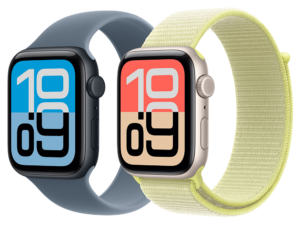
買い替え候補の一つとなるApple Watch SE 3
一方、健康関連機能やディスプレイ性能なども重視する場合は、Apple Watch Series 12も比較対象になります。登山や長時間の屋外活動に使いたい人は、Ultraシリーズも検討するとよいでしょう。
ただし、ソフトウェアの更新ができないからという理由だけで、新しいApple Watchへ買い替える必要はありません。現在使っている機種で必要な機能を利用できるなら、修理や継続使用も十分に考えられます。
◆編集長のワンポイントアドバイス
私が買い替えを考えるときに重視するのは、新しいモデルが発売されたかどうかより、今のApple Watchで必要なことができるかどうかです。更新の対象外でも不便がなければ使い続ける選択はありますし、アプリの対応終了で日常生活に支障が出るなら、買い替えを検討する価値があるかなと思います。
なお、Apple Watchの販売価格や在庫、対応する機能は変更されることがあります。購入するときは、Apple公式や正規販売店で最新情報を確認してください。
アップルウォッチ更新のよくある質問
Q1. アップルウォッチの更新には何分かかりますか?
A. Appleの案内では、アップデートに数分から1時間程度かかる場合があります。ただし、通信速度、更新ファイルの大きさ、機種、インストールの状態によって所要時間は異なります。
表示が変わらなくても、内部で処理が進んでいる可能性があります。更新中は充電器に載せたままにし、不用意な再起動は避けてください。
Q2. 充電しながらアップデートする必要がありますか?
A. はい。Apple Watchは更新前にバッテリー残量を50%以上にし、インストール中は充電器に載せておく必要があります。
充電器に置いても残量が増えない場合は、電源アダプタ、ケーブル、充電面の状態を確認してください。アップデート中に電源が切れないようにすることが大切です。
Q3. Wi-Fiがなくてもアップデートできますか?
A. 更新方法や通信条件によって異なります。Apple Watch本体から更新する場合、AppleはWi-Fiへの接続を案内しています。また、iPhoneを使って更新する場合も、iPhoneをWi-Fiへ接続しておくことが基本です。
Cellularモデルでも、モバイル通信だけですべての更新を実行できるとは限りません。確実に更新したい場合は、安定したWi-Fi環境で実行してください。
Q4. アップデートするとデータは消えますか?
A. 通常のwatchOSアップデートは、保存されているデータや設定を維持することを前提とした操作です。ただし、更新中の不具合などによりデータを失う可能性がまったくないわけではありません。
また、更新に失敗してペアリング解除や初期化を行う場合は、Apple Watch内のデータが消去されます。大切な情報がある場合は、事前にバックアップや同期状況を確認しておきましょう。
Q5. 古いアップルウォッチは更新できなくなりますか?
A. はい。Apple Watchは世代によって対応するwatchOSが異なるため、古い機種では最新バージョンに更新できない場合があります。
2026年11月時点のwatchOS 27は、Series 9以降、Ultra 2以降、SE 3に対応しています。それ以前のモデルでも、機種に対応する範囲でソフトウェアを利用できる場合があります。最新の対応状況はApple公式で確認してください。
【アップルウォッチを更新できないとき】のまとめ
アップルウォッチをアップデートできない原因は、ストレージの空き容量不足、充電残量、Wi-Fiの接続不良、iPhoneのiOS、対応機種など、さまざまです。
特に、Apple Watchの更新が途中で止まってしまった場合は、初期化を急がず、現在表示されているメッセージと端末の状態を確認してください。
私は、次の順番で対処する方法をおすすめします。
アップルウォッチをアップデートできないときの確認リスト
- Apple Watchのバッテリーを50%以上にする
- インストール中は充電器に載せておく
- iPhoneのWi-Fi接続を確認する
- iPhoneとApple Watchを近くに置く
- Apple Watch本体の空き容量を確認する
- 不要な音楽や写真、アプリを削除する
- iPhoneのiOSを必要なバージョンへ更新する
- Apple Watchの対応watchOSを確認する
- 更新中でないことを確認して両端末を再起動する
- 必要に応じて更新ファイルを削除して再取得する
- 改善しない場合はバックアップを確認してペアリング解除を検討する
- 対応終了や故障の場合は修理・買い替えを比較する
Apple Watchは、通知、電子決済、健康管理、ワークアウトなど、日常生活で便利な機能を備えています。だからこそ、ソフトウェアの更新ができないと不安になるかもしれません。
ただ、更新できない状態が必ずしも故障を意味するわけではありません。容量を確保したり、充電や通信状態を見直したりするだけで改善する場合もあります。
一方、すでに最新watchOSの対象外になっている場合は、無理に更新することはできません。必要な機能を使い続けられるか確認し、修理費や買い替え費用も含めて判断しましょう。
大切なのは、今のApple Watchに必要な操作だけを行い、不要な初期化や買い替えを避けることです。
それでも改善しない場合や、更新中にApple Watchが正常に起動しなくなった場合は、Appleサポートまたは正規サービスプロバイダへ相談してください。正確な情報は公式サイトをご確認ください。
