

こんにちは。Luxury World Watches(ラグジュアリー・ワールド・ウォッチ)の編集長です。
iPhoneを新しい機種に変更するとき、これまで使っていたアップルウォッチも、そのまま使い続けたいところです。ただ、iPhoneのデータ移行はできても、Apple Watchのペアリングや設定まで自動的に引き継がれるのか、少し気になりますよね。
特に注意したいのが、文字盤のカスタマイズ、毎日のアクティビティ、睡眠記録、SuicaやApple Payなどの情報です。何年も使ってきたApple Watchなら、過去の運動記録や健康データが消えてしまうのは避けたいと思います。
実際、アップルウォッチの機種変更では、古いiPhoneが手元にあるかどうか、バックアップを作成しているか、Apple Watchのペアリングがどの段階まで進んでいるかによって、必要な操作が異なります。
大切なのは、古いiPhoneを初期化する前にバックアップとペアリング状態を確認し、Appleの正規手順で新しいiPhoneへ移行することです。順番を間違えなければ、文字盤や設定、アクティビティなどのデータを引き継げる可能性が高くなります。
この記事では、iPhoneの機種変更時にApple Watchを引き継ぐ方法を、事前準備からペアリング、データの復元、Suicaの確認、接続できない場合の対処法まで詳しく解説します。初めて機種変更する方でも、順番に進められる内容にしました。
- アップルウォッチの機種変更前に必要な準備
- 新しいiPhoneへのペアリングと引き継ぎ手順
- 文字盤や健康データ、Suicaの移行方法
- ペアリング失敗やデータ消失を防ぐ対処法
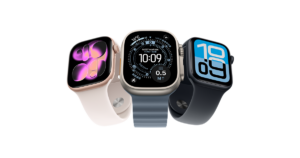
Apple Watchの製品イメージ
アップルウォッチの機種変更前にすること
アップルウォッチの引き継ぎで最も重要なのは、新しいiPhoneと接続する前の準備です。Apple WatchはペアリングしているiPhoneと連携してデータを管理しているため、古い端末を先に消去すると、復元に必要な情報を失う可能性があります。
ここでは、機種変更前に必要なもの、バックアップの作成方法、引き継げるデータと再設定が必要な項目を確認していきましょう。
機種変更前の準備と確認項目
iPhoneの機種変更に合わせてApple Watchを引き継ぐ場合は、最初に必要な端末とアカウント情報を確認してください。
Appleが案内している移行手順では、新旧のiPhone、Apple Watch、Apple Account、パスコードなどを準備します。さらに、ソフトウェアの更新と充電状態も重要です。
機種変更前のチェックリスト
- 古いiPhoneが正常に使用できる
- 新しいiPhoneを用意している
- Apple Watchのパスコードを把握している
- Apple Accountとパスワードを確認している
- 新旧iPhoneをWi-Fiへ接続できる
- Apple Watchと新しいiPhoneを50%以上充電している
- 古いiPhoneとApple Watchを更新している
- バックアップに必要な保存容量がある
まず、古いiPhoneの「設定」から「一般」→「ソフトウェアアップデート」を開き、利用可能な更新を確認します。Apple Watchについては、iPhoneの「Apple Watch」アプリから「一般」→「ソフトウェアアップデート」へ進んでください。
ただし、最新のソフトウェアが必ずしも古い機種に対応しているとは限りません。利用中のモデルが対応する範囲で更新することが基本です。
また、新しいiPhoneがApple Watchに対応しているかも確認しましょう。例えば、2026年発売のApple Watch Series 12やUltra 4では、初期設定にiPhone 11以降とiOS 27以降が必要です。一方、以前のApple Watchでは必要なOSや対応するiPhoneが異なります。
機種変更するiPhoneが新しいモデルであっても、Apple Watch側のソフトウェアが古いと、接続途中で更新を求められることがあります。
私は、機種変更を始める前に、Apple Watchを充電しながら、両方のiPhoneを手元に置いて作業できる環境を用意することをおすすめします。
充電器を買い替える必要はありませんが、ケーブルが破損している場合は、対応機種を確認したうえでApple純正の磁気高速充電USB-Cケーブルなどを検討するとよいでしょう。
アップルウォッチのバックアップ方法
Apple Watchのバックアップは、基本的にペアリングしているiPhoneへ自動的に保存されます。iPhoneとApple Watchが近くにあり、正常に連携していれば、日常的にバックアップが作成される仕組みです。
そのため、Apple Watch単体で毎回バックアップボタンを押す必要はありません。
ただし、新しいiPhoneへデータを引き継ぐためには、Apple Watchの情報を含んだ古いiPhoneのバックアップを適切に用意することが大切になります。
iCloudを利用する場合
iCloudを使って移行する場合は、古いiPhoneで「設定」→「自分の名前」→「iCloud」へ進み、バックアップ関連の設定を確認してください。
「iCloudバックアップ」が有効になっているか確認し、必要に応じて「今すぐバックアップを作成」を実行します。バックアップが終わったら、最後に正常に作成された日時も確認しておきましょう。
ただし、iCloudに同期している情報と、iCloudバックアップに保存される情報は必ずしも同じではありません。特にヘルスケアデータについては、次の項目で説明する同期設定が重要です。
パソコンを利用する場合
MacやWindowsのパソコンを利用する場合は、対応する管理アプリからiPhoneのバックアップを作成できます。
MacではFinder、WindowsではAppleデバイスアプリなどを利用します。環境によってはiTunesを使用する場合もあります。
ここで必ず確認したいのが、ローカルバックアップを暗号化する設定です。
Appleは、ヘルスケアやアクティビティの情報をパソコンのバックアップに保存する場合、バックアップを暗号化するよう案内しています。暗号化されていないバックアップでは、重要な健康関連データを引き継げない可能性があります。
暗号化バックアップのパスワードは、復元時にも必要になるため安全な場所で管理してください。パスワードが分からなくなると、そのバックアップを復元できなくなる場合があります。
なお、Apple WatchとiPhoneのペアリングを解除すると、その時点のApple WatchのバックアップがiPhone側に作成されます。解除後に新しいバックアップを作成した場合は、iPhone側のバックアップも改めて更新することが重要です。
Apple公式の仕組みについては、Appleサポート「Apple Watchをバックアップする」で確認できます。
ヘルスケアと運動記録を引き継ぐ
Apple Watchを毎日使っている人にとって、特に失いたくないのが健康管理や運動に関するデータではないでしょうか。
歩数、心拍数、ワークアウト、睡眠時間、アクティビティリングなどは、長期間利用するほど蓄積されていきます。数年間の記録を振り返っている人なら、機種変更でデータが途切れるのは避けたいところです。
これらの情報を安全に引き継ぐためには、iCloudのヘルスケア同期を確認しておきましょう。
古いiPhoneで「設定」→「自分の名前」→「iCloud」→「iCloudに保存済み」から「ヘルスケア」を開き、「このiPhoneを同期」がオンになっていることを確認します。
表示項目はiOSのバージョンによって多少異なる場合がありますが、ヘルスケアの同期が有効かどうかが重要です。
新しいiPhoneでも同じApple Accountにサインインし、ヘルスケアの同期を有効にすることで、保存されている情報が反映されます。
過去のアクティビティは残るのか
適切なバックアップやiCloud同期ができていれば、過去のワークアウトやアクティビティ履歴を引き継ぐことができます。
例えば、毎日のランニング距離、ワークアウト時間、心拍数などです。睡眠記録や健康関連の情報も、保存状況に応じて復元されます。
ただし、Apple Watchで直近に記録した情報が、まだiPhoneやiCloudへ反映されていない場合には注意が必要です。
最後のバックアップ以降に追加された設定や一部のデータは、復元できない場合があります。また、アクティビティの共有情報など、iCloudへ保存されない項目もあります。
運動記録を残すためのポイント
古いiPhoneの「ヘルスケア」と「フィットネス」を開き、最近の運動記録が表示されていることを確認してください。そのうえでiCloud同期とバックアップを実行すると、データ欠損の可能性を減らせます。
なお、同期するデータが多い場合、移行直後にすべての履歴が表示されるとは限りません。Appleは、iCloudのデータが完全に反映されるまで数日かかる場合があることも案内しています。
引き継げる設定と再設定する項目
アップルウォッチの機種変更では、すべての情報が同じ方法で移行されるわけではありません。
文字盤や通知設定のようにバックアップから復元できる項目がある一方、Apple Payのクレジットカードやパスコードなど、改めて設定しなければならないものもあります。
| データ・設定 | 引き継ぎ | 確認事項 |
|---|---|---|
| 文字盤とカスタマイズ | バックアップ対象 | 復元後の表示を確認 |
| アプリの配置 | バックアップ対象 | アプリの再取得が必要な場合あり |
| 通知設定 | バックアップ対象 | 通知許可も再確認 |
| アクティビティ履歴 | 条件付きで引き継ぎ可能 | iCloud同期または暗号化バックアップ |
| 睡眠・心拍数データ | 条件付きで引き継ぎ可能 | ヘルスケアの同期を確認 |
| Apple Watchのパスコード | 引き継がれない | 再設定が必要 |
| Apple Payの支払いカード | バックアップ対象外 | 再追加・認証が必要 |
| Suicaなどの交通系ICカード | 別途確認が必要 | ウォレットで利用状態を確認 |
| Bluetoothのペアリング情報 | バックアップ対象外 | 必要に応じて再接続 |
| Cellular通信プラン | 契約条件による | 通信事業者の設定を確認 |
特に注意したいのは、Apple Watchのバックアップがあるからといって、決済関係の設定まで完全に元通りになるとは限らない点です。
Apple Payでは、カード発行会社による再認証を求められる場合があります。交通系ICカードについても、ウォレットで移行状況を確認する必要があります。
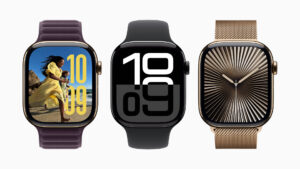
Apple Watchの文字盤デザインの一例
文字盤については、現在設定しているデザインや並び順、カスタマイズ内容がバックアップ対象です。ただし、復元するApple WatchのモデルやwatchOSの対応状況によっては、以前と同じ表示を利用できない場合もあります。
好きな写真を使った文字盤や、特定のアプリ情報を表示する文字盤を利用している場合は、移行後に写真の同期とアプリの動作を確認してください。
古いiPhoneを消去しない理由
iPhoneの機種変更で避けたいのが、Apple Watchの移行を確認する前に、古いiPhoneを初期化してしまうことです。
携帯ショップや家電量販店で新しいiPhoneを購入すると、データ転送後すぐに古い端末を下取りに出したくなるかもしれません。
しかし、Apple Watchのペアリングが完了していない段階では、古いiPhoneが必要になる場合があります。
例えば、新しいiPhoneにApple Watchが認識されないとき、古いiPhoneからペアリングを解除することで解決するケースがあります。また、バックアップが古かった場合も、旧端末が残っていれば追加のデータ保存を試せます。
一方、古いiPhoneを消去してしまうと、最後のバックアップに含まれていない情報を取り出せない可能性があるんです。
新しいiPhoneでApple Watchが正常に使えることを確認するまで、古いiPhoneの初期化や下取りは控えることをおすすめします。
特に、ヘルスケアの同期、ペアリング、Suica、通知などを確認してから古い端末を手放すと安心です。
ちなみに、iCloudに同期している写真や連絡先などを古いiPhoneで個別に削除すると、新しいiPhoneやiCloud側からも消えてしまう場合があります。
下取りや売却の準備では、データを一つずつ削除するのではなく、移行完了後にAppleが案内する端末の初期化手順を利用してください。
アップルウォッチの機種変更手順と対処法
バックアップの準備ができたら、新しいiPhoneへApple Watchを移行していきます。
ここで知っておきたいのは、iPhoneの機種変更だからといって、必ずしも最初にApple Watchを初期化する必要はないことです。Appleの移行手順では、新しいiPhoneの設定中にApple Watchを引き継げる場合があります。
ここからは、旧端末がある場合の基本手順から、ペアリング解除、旧iPhoneがない場合、データや決済サービスの復元、接続トラブルまで順番に解説します。
新旧iPhoneがある場合の手順
古いiPhoneと新しいiPhoneが両方手元にある場合は、Appleが案内する標準的な移行方法を利用できます。
基本的な流れは、古いiPhoneのバックアップを作成し、そのデータを新しいiPhoneへ移したあと、Apple Watchの設定を引き継ぐというものです。
古いiPhoneのバックアップを作る
まず、前章の方法で古いiPhoneのバックアップを作成します。ヘルスケア同期を利用している場合は、設定が有効になっていることも確認してください。
Apple Watchが正常に接続されている状態で、iPhoneと時計を近くに置いて作業しましょう。
新しいiPhoneにデータを転送する
次に、新しいiPhoneを起動して初期設定を進めます。
iPhoneのクイックスタートやiCloudバックアップなど、利用する環境に合った方法でデータを転送してください。
バックアップから復元する場合は、できるだけ新しいバックアップを選択します。古いバックアップを利用すると、直近の変更内容が反映されない可能性があります。
なお、iPhoneのデータ転送が終わっただけでは、Apple Watchの移行まで完了したとは限りません。
Apple Watchの引き継ぎ画面を確認
新しいiPhoneの設定途中で、Apple Watchを使用するか確認する画面が表示される場合があります。
この画面が表示されたら、Apple Watchを手首に装着し、パスコードでロックを解除した状態にしてください。
そのうえで「続ける」をタップし、iPhoneに表示される案内に従って設定を進めます。
自動的な引き継ぎが利用できる場合は、必要な設定を進めることで、新しいiPhoneとの連携が完了します。
確認画面が表示されなかった場合も、すぐにApple Watchを初期化する必要はありません。新しいiPhoneの設定を終えたあと、Apple Watchアプリから状態を確認できます。
新しいiPhoneでWatchアプリを開く
新しいiPhoneの「Apple Watch」アプリを起動し、時計が認識されているか確認します。
Apple Watchを手首に装着し、ロックを解除した状態でiPhoneの近くに置いてください。
引き継ぎに関する案内が表示された場合は、そのまま設定を進めます。ペアリングを開始する画面が表示された場合は、旧iPhoneとの接続状態に応じて解除と再ペアリングが必要になります。
新旧iPhoneがある場合の基本的な流れ
- 旧iPhoneとApple Watchを更新する
- ヘルスケアの同期設定を確認する
- 旧iPhoneのバックアップを作成する
- 新iPhoneへデータを転送する
- Apple Watchの引き継ぎ案内を確認する
- 新iPhoneのApple Watchアプリで設定を完了する
- 文字盤や健康データ、決済機能を確認する
Apple公式の詳しい手順は、Appleサポート「Apple Watchを新しいiPhoneとペアリングする」で案内されています。
ペアリングの解除が必要な場合
新しいiPhoneでApple Watchの引き継ぎがうまく進まない場合は、古いiPhoneとのペアリング解除が必要になることがあります。
ペアリング解除とは、Apple WatchとiPhoneの接続関係を解除し、時計を初期設定できる状態に戻す操作です。
重要なのは、ペアリングを解除するとApple Watch本体のデータや設定が消去されることです。そのため、バックアップを確認する前に実行するのはおすすめできません。
旧iPhoneからペアリングを解除する
古いiPhoneが利用できる場合は、次の手順で操作します。
- Apple Watchと古いiPhoneを近くに置く
- 古いiPhoneで「Apple Watch」アプリを開く
- 「マイウォッチ」から「すべてのWatch」を選択する
- 対象のApple Watchの横にある情報ボタンをタップする
- 「Apple Watchとのペアリングを解除」を選ぶ
- 必要に応じてモバイル通信プランの維持を選択する
- Apple Accountのパスワードを入力して解除する
ペアリング解除が正常に完了すると、Apple Watchは消去され、アクティベーションロックも解除されます。
また、通常は解除時点のApple WatchのバックアップがiPhoneに作成されます。
解除後のバックアップを新しいiPhoneへ確実に移したい場合は、必要に応じて古いiPhoneのバックアップも更新してから復元してください。
なお、同じApple Watchを引き続き使う場合、Cellularモデルの通信プランを維持する選択肢があります。売却や譲渡をする場合とは扱いが異なるため注意しましょう。
新しいiPhoneと再ペアリングする
解除が完了したら、新しいiPhoneでApple Watchアプリを起動します。
「すべてのWatch」から「Watchを追加」などの項目を選び、画面の案内に従ってペアリングを開始してください。
カメラを使ったペアリングでは、Apple Watchに表示されるアニメーションをiPhoneのカメラで読み取ります。
その後、バックアップから復元する選択肢が表示されたら、利用可能な最新のバックアップを選びましょう。
バックアップが表示されない場合は、Apple WatchとiPhoneのOSの状態を確認します。以前のApple Watchのバックアップが現在の環境で復元できるかどうかも重要です。
ペアリング操作の基本については、アップルウォッチの初期設定とペアリング方法でも詳しく紹介しています。
古いiPhoneが手元にない場合
すでに古いiPhoneを下取りに出した、故障して電源が入らない、紛失したといった場合でも、新しいiPhoneへApple Watchを接続できる可能性があります。
ただし、古いiPhoneがある場合と比べると、復元できるデータが限られることがあります。
Appleが案内している方法では、Apple Watchを消去してから新しいiPhoneとペアリングし、利用できるバックアップから復元します。
Apple Watchを消去する
旧iPhoneが利用できない場合は、Apple Watchの「設定」から「一般」→「リセット」→「すべてのコンテンツと設定を消去」へ進む方法があります。
画面に表示される指示に従い、必要な情報を入力して消去します。ただし、この操作は保存済みのデータや設定を削除するため、バックアップが利用できるか慎重に確認してください。
また、Apple Watch本体を消去するだけでは、アクティベーションロックが解除されません。
新しいiPhoneとのペアリング時に、以前利用していたApple Accountの認証を求められることがあります。
新しいiPhoneでバックアップを復元
新しいiPhoneに以前と同じApple Accountでサインインし、Apple Watchアプリからペアリングを開始します。
バックアップが利用できる場合は、最新のものを選んで復元してください。
バックアップが存在しない場合は、新しいApple Watchとして設定する必要があります。ただし、iCloudへ同期されていたヘルスケア情報などは、同じApple Accountで同期を有効にすることで戻る可能性があります。
古いiPhoneがなく、バックアップも作成されていない場合、Apple Watch本体の設定や一部のアクティビティを復元できない可能性があります。特にiCloudへ同期されていない健康関連データは、取り戻せない場合があります。
また、以前の所有者のApple Accountでロックされている中古品や譲渡品は、通常の初期化だけでは利用できません。所有者によるアクティベーションロックの解除が必要になります。
機種変更後のデータ確認方法
新しいiPhoneとのペアリングが完了したら、Apple Watchの設定やデータが正しく引き継がれているか確認しましょう。
画面に文字盤が表示されているだけでは、すべてのデータ移行が完了したとは限りません。通知や健康情報など、実際に利用する機能を確認することが大切です。
| 確認する項目 | 確認方法 |
|---|---|
| ペアリング | iPhoneのApple Watchアプリに時計が表示される |
| 文字盤 | 以前のデザインや設定が反映されている |
| アクティビティ | フィットネスアプリで過去の記録を見る |
| ヘルスケア | 歩数、睡眠、心拍数などを確認する |
| 通知 | 対応アプリの通知設定を確認する |
| Apple Pay | ウォレットに利用するカードがあるか確認する |
| Cellular通信 | Watchアプリのモバイル通信設定を見る |
特に、日常的にApple Watchで運動を記録している場合は、過去数日分だけでなく、以前の月のアクティビティも表示されるか確認するとよいでしょう。
文字盤が以前と違う場合は、Apple Watchアプリの文字盤一覧を確認してください。復元された文字盤が保存されていても、現在表示されている文字盤が異なることがあります。
また、同期処理が続いている場合は、Wi-Fiへ接続した状態でしばらく様子を見ましょう。移行直後に一部の情報が表示されないからといって、すぐに消失したと判断する必要はありません。
◆編集長のワンポイントアドバイス
私が機種変更後の確認で重視したいのは、時計が動くことより、普段使っている機能が元通りになっているかという点です。特に運動記録、Suica、通知の3つは、実際に使う前に確認しておくと安心ですよ。
SuicaやApple Payの移行方法
アップルウォッチの機種変更で見落としやすいのが、SuicaやApple Payなどの決済サービスです。
Apple Watchのバックアップには、Apple Payのクレジットカードやデビットカードの情報が含まれません。そのため、ペアリングや復元が完了したあと、カードの再追加や認証が必要になる場合があります。
なお、Suicaなどの交通系ICカードは、通常のクレジットカードとは異なる移行方法が用意されています。
Suicaは利用状態を確認する
Suica、PASMO、ICOCAなどの交通系ICカードは、同じカードを複数のデバイスで同時に利用することはできません。
そのため、Apple Watchで利用していた交通系ICカードについては、新しいiPhoneとのペアリング完了後に、ウォレットで正常に利用できる状態になっているか確認してください。
そのまま利用できる場合は、不要な削除や再発行を行う必要はありません。
一方、Apple WatchからiPhoneへカードを移す必要がある場合は、iPhoneのApple Watchアプリで「ウォレットとApple Pay」を開き、対象のカードを選択します。
「iPhoneにカードを追加」などの項目から移行できる場合があります。再追加する場合も、ウォレットに表示される以前のカードを確認してください。
カードの移行操作は、駅の改札を通過している最中などには行わないようにしましょう。
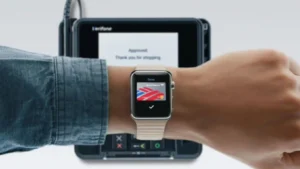
Apple WatchでApple Payを利用するイメージ
クレジットカードは再認証を確認
Apple Payに登録していたクレジットカードやデビットカードは、機種変更後に改めて追加する必要がある場合があります。
カードの種類によっては、カード発行会社の認証画面が表示されたり、専用アプリで本人確認を求められたりします。
また、Apple WatchとiPhoneではウォレットのカード設定が別々に管理されるため、iPhoneで使えるカードが自動的にApple Watchでも使えるとは限りません。
SuicaやApple Payが使えるか確認する際は、残高やカード番号などの情報を慎重に扱ってください。移行できない場合は、繰り返しカードを削除するのではなく、Appleサポートやカード発行元の案内を確認しましょう。
セルラー通信とアプリの再設定
GPS+CellularモデルのApple Watchを利用している場合は、iPhoneの機種変更後にモバイル通信サービスの状態も確認してください。
Cellularモデルは、対応する通信事業者のサービスを契約することで、iPhoneが近くにない状態でも通信できる機種です。
同じ通信事業者を継続利用する場合でも、機種変更時の設定状況によっては、Apple Watch側で確認や再設定が必要になることがあります。
新しいiPhoneのApple Watchアプリから「マイウォッチ」→「モバイル通信」を開き、契約情報や通信状態を確認しましょう。
通信事業者も変更した場合は、以前のApple Watch向け通信サービスを解約し、新しい事業者で契約する必要がある場合があります。追加料金や手続き方法は事業者によって異なります。
LINEや通知アプリの確認
LINEなどの通知についても、機種変更後に設定を確認してください。
Apple Watch側の通知設定が復元されていても、新しいiPhoneでアプリの通知が許可されていなければ、期待した通知を受け取れない場合があります。
iPhoneの「設定」から「通知」を開き、対象アプリの通知が有効になっているか確認します。そのうえで、Apple Watchアプリの「通知」から連携状態を確かめましょう。
なお、iPhoneとApple Watchでは、ロック状態や使用状況によって通知が表示される端末が切り替わります。両方へ同時に通知が来ないことだけで、接続の不具合とは判断できません。
LINEのログイン状態やメッセージ履歴については、LINE側の引き継ぎ手順も関係します。Apple Watchのバックアップだけで、LINEのすべての情報が復元されるわけではないため注意してください。
ペアリングできないときの対処
iPhoneの機種変更後、Apple Watchが新しいiPhoneへ接続できないことがあります。
この場合、すぐにApple Watchを初期化するのではなく、画面に表示されている状態を確認してください。ペアリングが途中で止まっているのか、以前のiPhoneとの接続が残っているのかによって対処方法が変わります。
ペアリング未完了の表示がある場合
新しいiPhoneへのデータ転送は完了したものの、Apple Watchとのペアリングだけが終わっていない場合があります。
その際は、新しいiPhoneでApple Watchアプリを開き、「すべてのWatch」を確認してください。
対象の時計に「ペアリングが完了していません」と表示されている場合は、「ペアリングを完了させる」を選択して設定を再開できることがあります。
Apple Watchを装着し、ロックを解除した状態で画面の案内に従いましょう。
この操作で解決する場合は、Apple Watchを最初から消去する必要はありません。
iPhoneがApple Watchを認識しない場合
ペアリング画面が表示されない場合は、iPhoneとApple Watchの通信状態を確認します。
まず、BluetoothとWi-Fiが有効になっているか確認してください。機内モードが有効になっている場合は、通信設定にも注意が必要です。
また、端末同士を近くに置き、Apple Watchに十分なバッテリー残量があることを確認しましょう。
Apple Watchアプリに設定の案内が表示されない場合は、「すべてのWatch」から追加操作を試す方法もあります。
接続中の画面から進まない場合
「Apple Watchを接続中です」などの表示から進まない場合は、watchOSの更新やデータ同期が行われていないか確認してください。
ソフトウェアの更新中であれば、電源や通信を維持し、処理が終わるまで待つ必要があります。
一方、画面が長時間変わらず、更新処理も確認できない場合は、端末の再起動やペアリング状態の見直しが必要になることがあります。
ただし、更新中に不用意な強制再起動を行うことは避けましょう。
ペアリング失敗の原因については、アップルウォッチがペアリングできない原因と対処法でも詳しく解説しています。
接続できない場合の確認順序
- 新しいiPhoneのApple Watchアプリを確認する
- ペアリング未完了の表示がないか見る
- BluetoothとWi-Fiの状態を確認する
- 端末同士を近くに置く
- iOSとwatchOSの対応状況を確認する
- バックアップを確認してから必要な解除操作を行う
原因を特定できない場合は、Apple公式サポートに相談してください。初期化や再ペアリングを繰り返すより、現在の状態を確認したうえで操作するほうが安全です。
引き継ぎデータが戻らない場合
Apple Watchのペアリングは完了したのに、文字盤やアクティビティ、睡眠記録などが以前と違う場合もあります。
このときは、データが本当に消失しているのか、それとも復元や同期が完了していないだけなのかを確認しましょう。
アクティビティが表示されない場合
新しいiPhoneで「設定」→「自分の名前」→「iCloud」からヘルスケアの同期状態を確認します。
以前と同じApple Accountを利用していることも重要です。異なるアカウントでサインインしている場合、以前のデータが表示されないことがあります。
iCloudへデータが保存されているなら、Wi-Fiへ接続した状態で同期を待つことで、過去の記録が表示される可能性があります。
一方、以前のiPhoneでiCloud同期を利用しておらず、パソコンの暗号化バックアップもない場合は、過去のヘルスケアデータを復元できないことがあります。
バックアップが表示されない場合
Apple Watchの復元画面に希望するバックアップが表示されない場合は、iPhoneとApple Watchのソフトウェアの状態を確認してください。
バックアップ作成時と復元時のOSの組み合わせによっては、更新が必要になる場合があります。
また、古いiPhoneが残っているなら、Apple Watchのデータが保存されているか確認し、改めてバックアップを作成する方法も検討できます。
ただし、新しいiPhoneをバックアップから復元し直す場合、現在のiPhoneに保存されているデータへ影響する可能性があります。復元操作を行う前に、必要な情報を別途バックアップしてください。
文字盤やアプリが戻らない場合
文字盤やアプリが以前と違う場合は、Apple Watchアプリの設定から復元された項目を確認します。
アプリ自体がインストールされていない場合は、iPhone側でアプリを再取得することで利用できる場合があります。
なお、以前のモデルで使っていた文字盤やアプリが、現在のwatchOSや機種に対応していない場合は、同じ環境を再現できないこともあります。
データを戻すためにApple Watchを何度も初期化するのではなく、まずiCloudの同期、バックアップ、ソフトウェア、アプリの対応状況を確認することが大切です。
機種変更後に見直したい周辺用品
iPhoneの機種変更だけであれば、基本的にApple Watch本体やバンド、保護ケースを買い替える必要はありません。
同じApple Watchを使用する場合、これまで使っていた周辺用品をそのまま利用できることがほとんどです。
ただし、Apple Watch本体も同時に新しくする場合は、ケースサイズや充電規格によって周辺用品の対応状況が変わります。
例えば、旧モデルと新モデルでは、保護ケースの形状やボタンの位置が異なることがあります。サイズの数字が近くても、同じ保護ケースが使えるとは限りません。
買い替え時に画面を保護したい場合は、新しいApple Watchの型番に対応した保護フィルムやケースを選ぶとよいでしょう。
また、バッテリーの最大容量が大きく低下している場合や、使用中のApple Watchが新しいiPhoneとの組み合わせに対応しない場合は、本体の買い替えが選択肢になります。
その際は、SEシリーズ、標準のSeries、Ultraシリーズの特徴を比較し、用途に合うApple Watch本体を選んでください。
ただし、単にiPhoneを機種変更したという理由だけで、新しいApple Watchを購入する必要はありません。現在の時計が正常に使えるなら、まずは引き継ぎを試すことをおすすめします。
◆編集長のワンポイントアドバイス
Apple Watchは、iPhoneを買い替えるたびに購入し直す製品ではありません。今の時計で通知、決済、健康管理などの機能が問題なく使えるなら、無理に新モデルへ変更しなくても十分かなと思います。買い替えを検討するのは、互換性やバッテリー、使いたい機能に不満が出てからでも遅くありません。
アップルウォッチの機種変更FAQ
Q1. iPhoneを機種変更するとApple Watchも初期化が必要ですか?
A. 必ずしも初期化する必要はありません。新しいiPhoneの設定中にApple Watchの引き継ぎ画面が表示されれば、その案内に従って移行できる場合があります。
ただし、以前のペアリングが残っているなどの理由で接続できない場合は、ペアリング解除や再設定が必要になることがあります。最初から初期化せず、まずApple Watchアプリの状態を確認してください。
Q2. バックアップなしでも引き継ぎできますか?
A. 新しいiPhoneとのペアリング自体は可能な場合があります。ただし、バックアップがなければ、以前の文字盤や設定などを復元できない可能性があります。
なお、iCloudへ同期されているヘルスケアデータは、同じApple Accountでサインインすることで利用できる場合があります。古いiPhoneが残っているなら、バックアップを作成してから移行することをおすすめします。
Q3. 過去の歩数やワークアウト記録は消えますか?
A. 適切なバックアップやiCloud同期ができていれば、過去のアクティビティやワークアウト履歴を引き継ぐことができます。
ただし、最後のバックアップ以降に記録された情報や、同期されていないデータは失われる可能性があります。機種変更前にヘルスケアの同期設定と最新の運動記録を確認しておきましょう。
Q4. Apple WatchのSuicaはそのまま使えますか?
A. ペアリングの移行状況によって異なります。新しいiPhoneとの接続後もApple WatchでSuicaが正常に使える場合は、改めて移す必要はありません。
一方、カードが表示されない場合や時計を初期化した場合は、ウォレットから再追加や移行操作が必要になることがあります。同じ交通系ICカードを複数の端末で同時に使うことはできないため、カードの登録先を確認してください。
Q5. 古いiPhoneを消去したあとでもペアリングできますか?
A. 古いiPhoneを消去したあとでも、Apple Watchを新しいiPhoneとペアリングできる可能性はあります。
ただし、Apple Watchの消去やApple Accountによる認証、バックアップからの復元が必要になる場合があります。古いiPhoneにしか残っていない情報は復元できない可能性があるため、機種変更前に引き継ぎを完了させることが大切です。
【アップルウォッチの機種変更】まとめ
iPhoneの機種変更時にアップルウォッチを引き継ぐ場合は、古いiPhoneを初期化する前に、バックアップとペアリング状態を確認することが大切です。
Apple Watchは、文字盤、通知、アプリの設定などをバックアップから復元できる仕組みを備えています。ヘルスケアやアクティビティのデータも、iCloud同期や適切なバックアップによって引き継げる可能性があります。
ただし、Apple Payの支払いカードやパスコードなどは、再設定が必要になる場合があります。SuicaやCellular通信も、移行後に利用できる状態か確認しましょう。
アップルウォッチの機種変更で確認したいこと
- 古いiPhoneのバックアップを最新にする
- ヘルスケアのiCloud同期を有効にする
- Apple WatchとiPhoneの互換性を確認する
- 新しいiPhoneの引き継ぎ画面を確認する
- 必要な場合だけペアリングを解除する
- バックアップから設定や文字盤を復元する
- SuicaやApple Payの利用状態を確認する
- 運動記録と睡眠データの同期を確認する
- すべての移行確認後に古いiPhoneを初期化する
私がおすすめするのは、機種変更の当日に急いですべてを終わらせようとせず、新しいiPhoneでApple Watchが正常に使えることを確認してから、古い端末を手放す方法です。
特に、アクティビティや睡眠記録を日常的に使っている場合は、過去の履歴が表示されることまで確認しておくと安心ですよ。
バックアップを作成する、正しい手順でペアリングする、移行後にデータを確認する。この流れを守ることが、アップルウォッチの機種変更で大切な情報を失わないための基本です。
なお、iOSやwatchOSの画面表示、対応機種、通信サービスの条件は変更される可能性があります。実際に操作する際は、Apple公式サポートや契約している通信事業者の最新案内も確認してください。
