こんにちは。Luxury World Watches(ラグジュアリー・ワールド・ウォッチ)の編集長です。
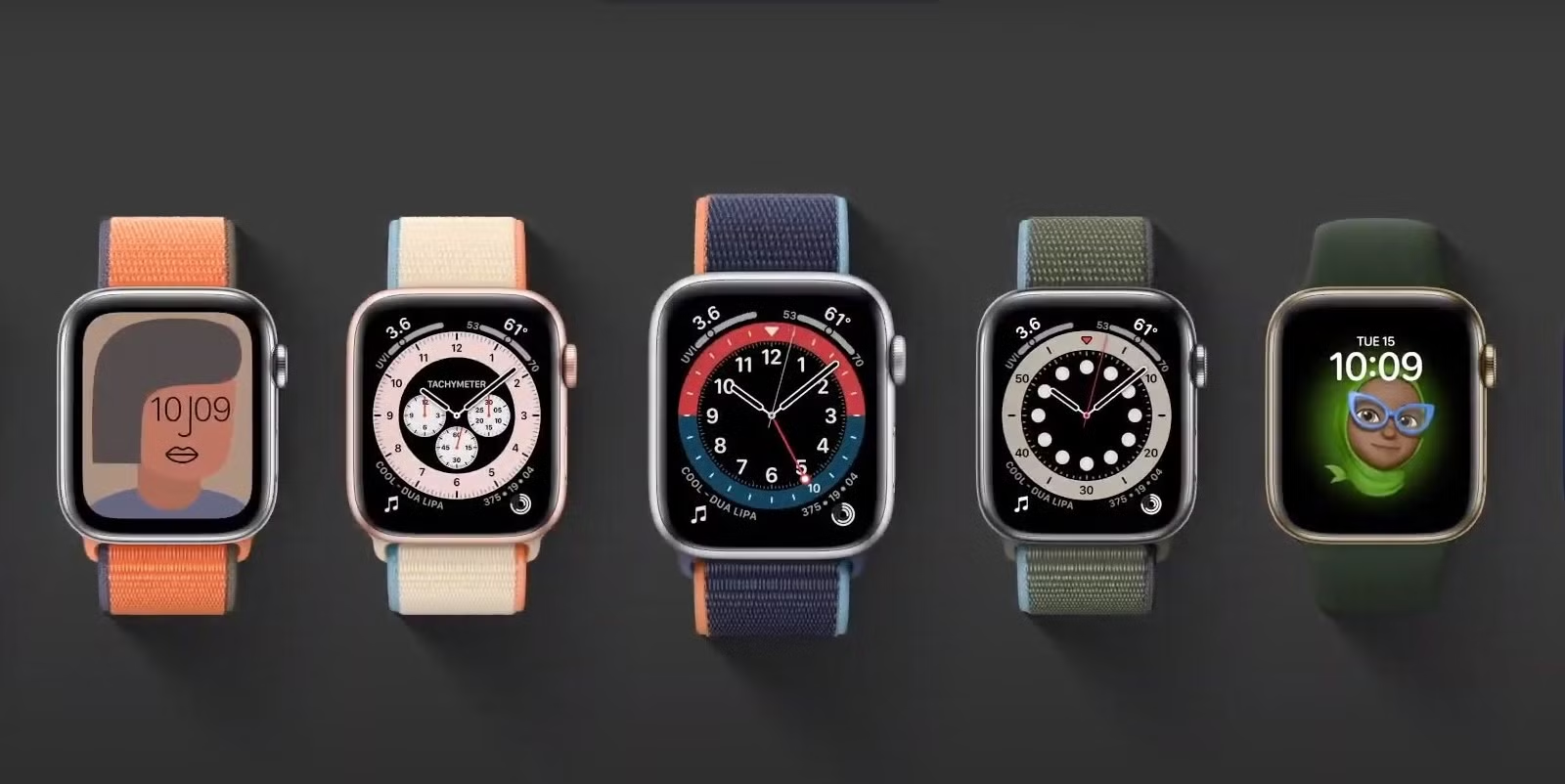
アップルウォッチの文字盤をおしゃれにしたい、かわいい雰囲気にしたい、シンプルでミニマルに整えたい…。
しかも、待ち受けや壁紙の変え方、写真文字盤の設定方法、無料で使える範囲、カスタムはどこまでできるのか、文字盤アプリは安心して使えるのかまで、意外と迷いどころが多いです。
この記事では、Apple公式の人気文字盤はもちろん、キャラクター系の作り方、Facer・Clockology・TIMEFLIKなどの文字盤アプリの違い、コンプリケーションをすっきり見せる整理術、モデル別(Ultra・SE・Series 9)の注意点まで、アップルウォッチ文字盤のおしゃれで、おすすめの選び方をまとめて解説します。
- 公式文字盤で失敗しにくい選び方
- 写真文字盤の壁紙設定と見栄えのコツ
- Ultra・SE・Series 9の違いと注意点
- 文字盤アプリの比較と安全に使うポイント
おすすめ!アップルウォッチおしゃれ文字盤の公式
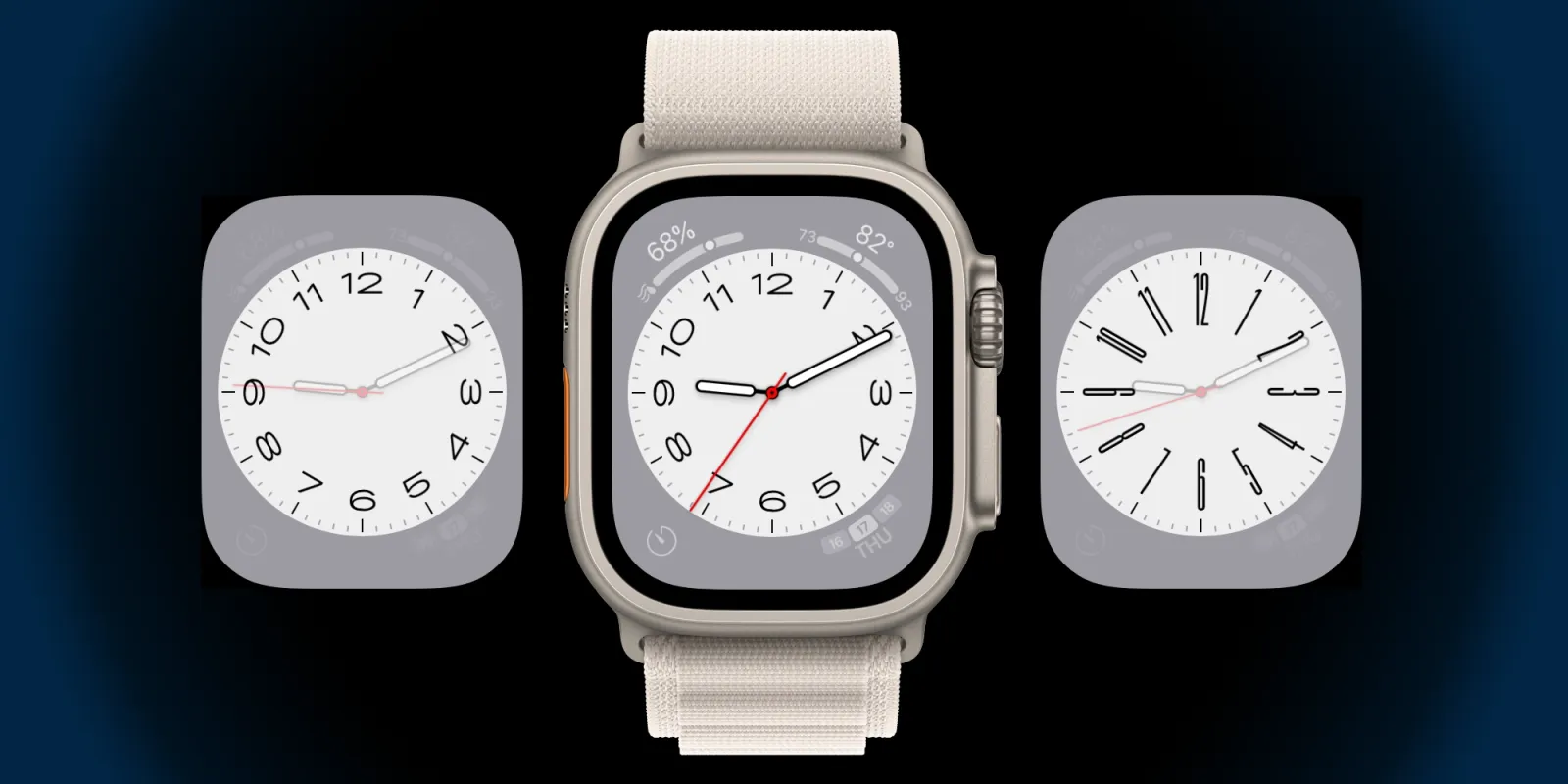
アップルウォッチ公式
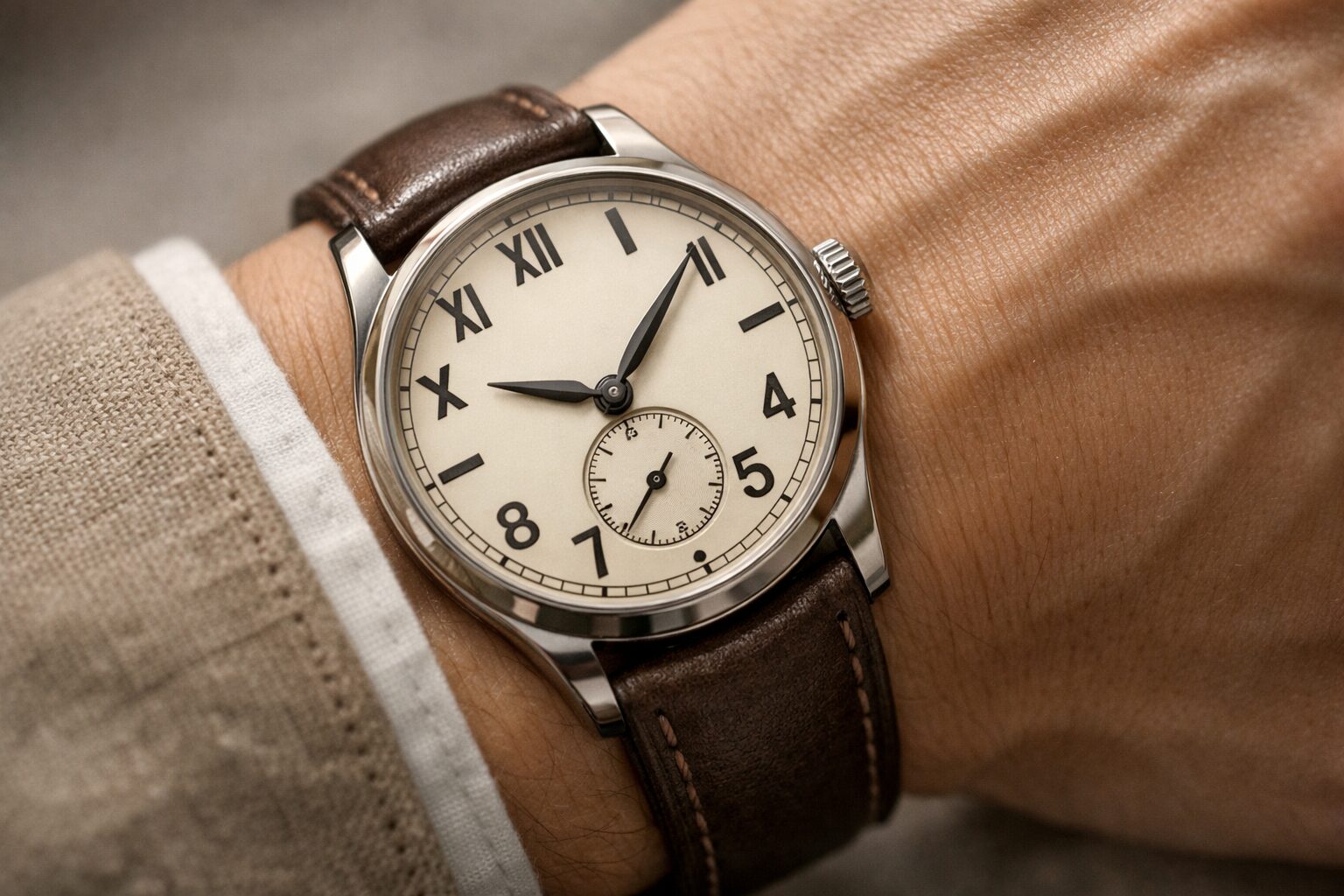
人気公式⁈文字盤カリフォルニア
LUXURY WORLD WATCHES:イメージ
カリフォルニアは、上品さと“時計っぽさ”が両立できる定番です。ローマ数字とアラビア数字が混ざる独特の表情があって、スマートウォッチ感が前に出にくい。きちんと見せたい日、スーツやジャケットの日に相性がいいです。
私のおすすめは、カラーを白系・ベージュ系・黒系のどれかに寄せて、針とインデックスのコントラストを整えること。派手にしなくても、整っているだけでおしゃれに見えます。
カリフォルニアが「大人っぽい手元」になる理由
あなたが「アップルウォッチっぽさを消したい」タイプなら、まずカリフォルニアを試してみてほしいです。文字盤の要素が“腕時計の文法”に寄っているので、ジャケットやシャツの袖口からチラッと見えたときに、ガジェット感より品の良さが勝ちやすいんですよね。
特に女性の場合、アクセサリーやリング、ネイルの雰囲気と競合しにくいのも強みです。数字の存在感が適度なので、手元の主役が「時計そのもの」になりすぎず、コーデ全体の一部として溶け込みやすいです。
色の作り方:迷ったら3パターンでOK
カリフォルニアで一番迷うのが色だと思います。ここは難しく考えなくて大丈夫で、私は次の3つで作ることが多いです。
編集長のコツ:色は「服の系統」に合わせて固定すると、毎朝の迷いが減ってラクですよ。
- クリーン系:白ベース+黒文字(迷ったらこれ)
- やわらか上品:ベージュ寄せ+濃い針(肌なじみが良い)
- 引き締め:黒ベース+白文字(アクセがシルバー系なら相性◎)
コンプリケーションは「情報」より「余白」を優先
カリフォルニアでやりがちなのが、便利そうだからって情報を詰め込むこと。気持ちはわかるんですが、これをやると一気に“実用顔”に寄って、おしゃれの余韻が消えやすいです。ここ、気になりますよね。
私の基準はシンプルで、「視線が一回で回収できる情報だけ」にします。日付、天気、バッテリーのうち2つまで、くらいが一番バランスが取りやすいです。
編集長のコツ:コンプリケーションは欲張りすぎないのが正解です。日付+天気+バッテリー、くらいに絞ると、余白が出て高級感が残ります。
文字盤の追加や変更はWatchアプリの文字盤ギャラリーから行えます。手順を正確に確認したいときは、一次情報としてAppleのガイドが安心です。(出典:Apple Support『Explore the Face Gallery on Apple Watch』)
エレガントなメトロポリタン
LUXURY WORLD WATCHES:イメージ
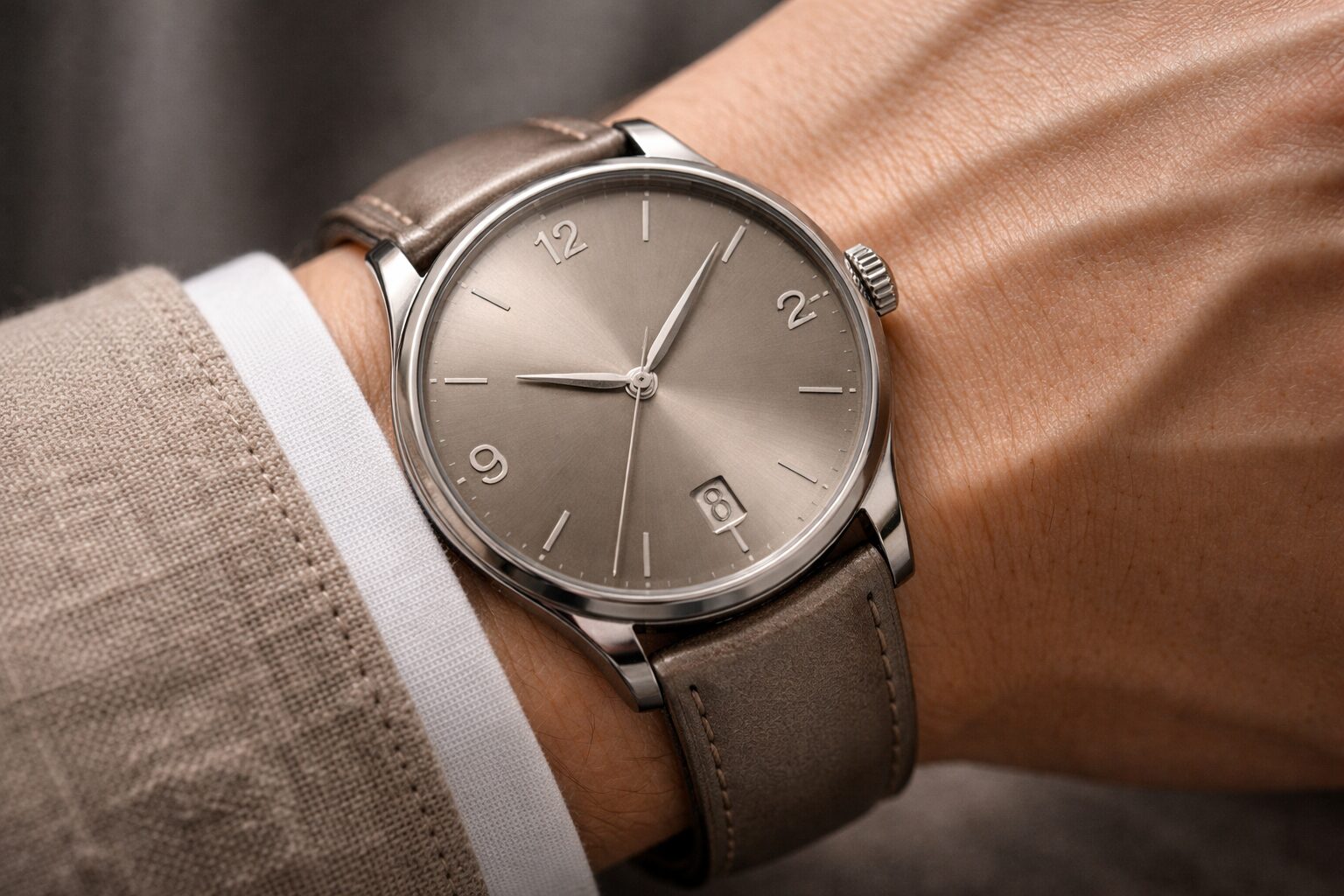
メトロポリタンは、細い数字と針が美しくて、エレガント寄りに振りたい人にちょうどいい文字盤です。派手な装飾はないのに、まとまりが良い。大人っぽく見せたい日や、アクセサリーと合わせたい日に活躍します。
この文字盤は、Digital Crownを回して数字のスタイルが変わるのもポイント。気分で微調整できるので、同じ文字盤でも“飽きにくい”んですよ。
「きれいめ」でも固くなりすぎないバランス
メトロポリタンの良さは、フォーマルに寄せても“堅すぎない”ところです。例えば、オフィスカジュアルの日にカリフォルニアだと少しクラシックすぎる、でも派手にしたくない…そんな中間の悩みに刺さります。あなたも「仕事でも浮かないけど、ちゃんとおしゃれ」は欲しいはずです。
数字と針が細い分、全体の空気感が軽くなるので、手元が重たく見えにくい。リングやブレスレットを重ねたときも、時計が主張しすぎず、ちゃんと上品に収まります。
Digital Crownで「同じ文字盤の別人格」を作る
メトロポリタンは、Crown操作で数字のスタイルが変わるのが本当に便利です。気分で変えるのはもちろん、服のテイストに合わせて“線の強さ”を調整する感覚で使うと、かなり使い勝手がいいですよ。
例えば、モード寄りの服なら数字をシャープに、フェミニン寄りなら少しやわらかい雰囲気のスタイルに寄せる、みたいな感じです。
コンプリケーションは「装飾」にならないものを
メトロポリタンは繊細なデザインなので、色数が増えすぎると崩れやすいです。おすすめは、日付・タイマー・カレンダーなど、アイコンがシンプルで色の主張が少ないもの。逆に、カラフルなアクティビティ系を入れたいなら、配置を減らして余白を守るのがコツです。
手元の印象は「ケースの色」×「文字盤のトーン」×「バンドの質感」で決まります。メトロポリタンは、バンドをレザーやミラネーゼ系に寄せると一気に雰囲気が出ます。
シンプルTypographyとNumerals
LUXURY WORLD WATCHES:イメージ
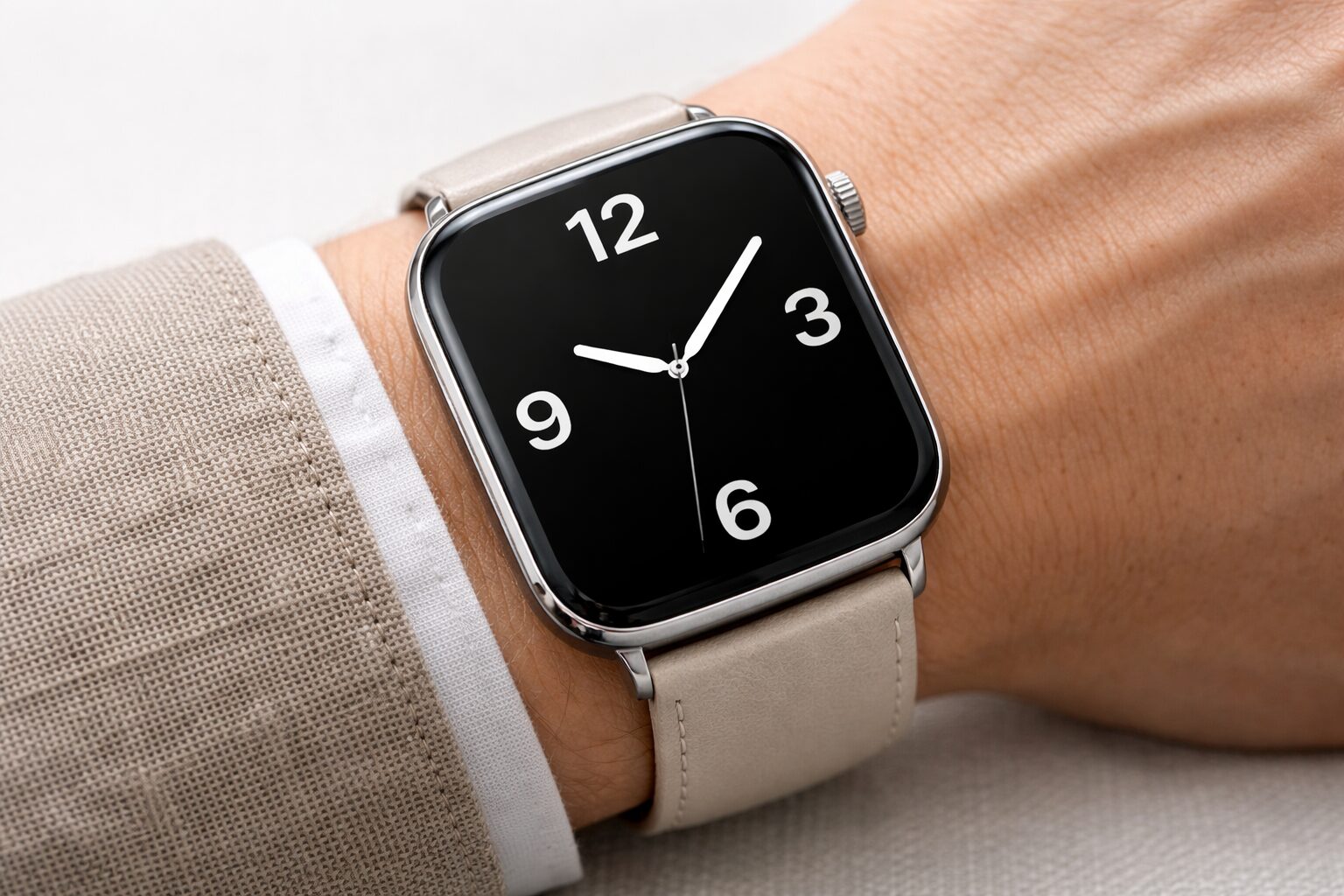
ミニマル派に強いのがTypographyとNumeralsです。大きな数字だけで勝負できるので、見た目がスッキリしやすい。しかも、時間がパッと読めるのが地味に便利です。
Typographyはフォントの違いで印象が変わるので、あなたの“好き”に合わせて選べます。Numeralsは塗りつぶし・アウトラインなどで存在感を調整できるので、同じくミニマルでも「やわらかい」「クール」を作り分けやすいですね。
ミニマルで失敗しない「2色ルール」
TypographyとNumeralsは、とにかく色を増やすほど破綻しやすいです。なので、私は2色ルールを推します。背景1色+文字1色だけ。これだけで一気に“デザインした感”が出ます。
たとえば、黒×白、ネイビー×白、ベージュ×黒。ここを固定すると、どんなバンドでも合わせやすいし、写真文字盤みたいに画像選びで悩まなくていい。忙しい朝には最高ですよ。
Typographyは「フォント選び」がセンスになる
Typographyはフォントが選べるので、あなたの好みが出ます。ふわっとした可愛さを残すなら丸みのある印象、クールに振るなら直線的な印象、というふうに“雰囲気の方向性”をフォントで決める感じです。
迷ったらまずここ:フォントを変えたら、次にやるのは色の固定です。フォント×色が決まると、勝手におしゃれが完成します。
Numeralsは「アウトライン」で抜け感を作れる
Numeralsは、塗りつぶしだけだと重く見えることがあります。そんなときはアウトライン(輪郭)系を使うと、数字の存在感を残したまま軽くできます。特に明るい服や春夏のコーデには相性がいいです。
迷ったらまずここ:黒×白、ネイビー×白、ベージュ×黒みたいに配色を2色に絞ると、簡単におしゃれにまとまります。
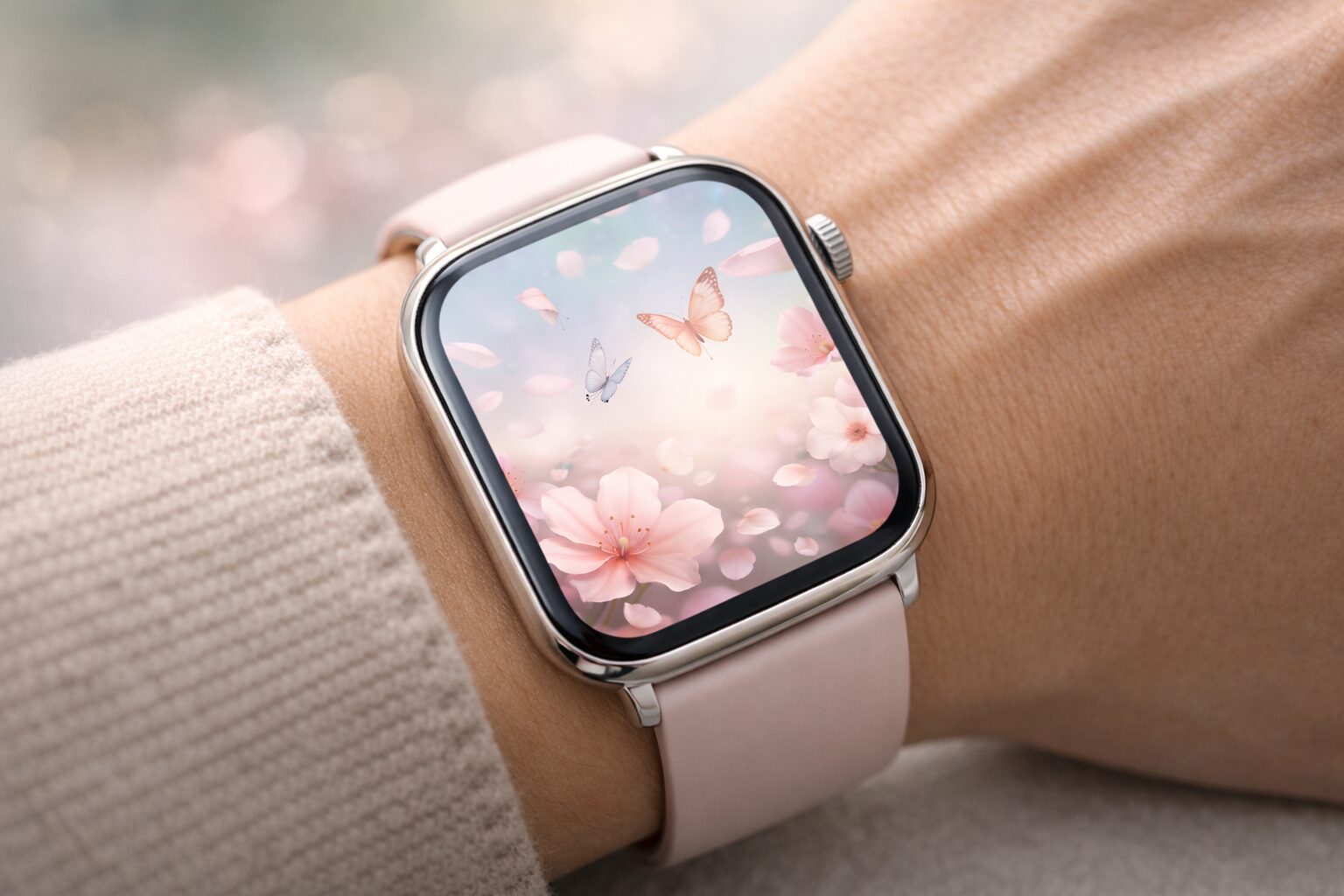
かわいいモーション花と蝶
LUXURY WORLD WATCHES:イメージ
かわいい方向なら、モーションは鉄板です。花びらや蝶の動きが入るだけで、手元が一気に“アクセサリーっぽく”なります。タップで動きが変わるので、ちょっとした気分転換にも向いています。
ただ、動きがある分、好みが分かれるのも事実。かわいいを狙うなら、背景を明るくして、文字色は読みやすい色に固定すると、甘くなりすぎずバランスが取りやすいです。
モーションは「甘さの調整」が命
モーションは可愛いんですが、やり方によっては“子どもっぽく”寄ってしまうことがあります。ここ、気になりますよね。大人可愛いにしたいなら、甘さをコントロールしましょう。
私のおすすめは、背景を淡色にしつつ、文字は黒か濃いグレーで締めること。これだけで「かわいいけど上品」になりやすいです。逆に、背景も文字も明るい色にすると、可愛さは出るけど読みづらくなりがちなので、そこは注意です。
仕事で使うなら「動きの主張」を落とす
オフィスや商談がある日に、動きが強いと気になる人もいます。そんなときは、モーションを休日専用にするか、色味を落ち着かせて主張を弱めるのがちょうどいいです。Apple Watchは文字盤を何枚でも使い分けられるので、オンとオフで“顔を分ける”のがいちばん快適ですよ。
ガーリーに寄せるならパステル、上品に寄せるなら白・ベージュ・淡いグレーあたりが安定です。
モーション×バンドの合わせ方
文字盤が可愛いぶん、バンドまで甘くすると“盛りすぎ”になることがあります。モーションを主役にしたいなら、バンドはシンプルに。逆に、バンドをキラッとさせたいなら、文字盤の色味を抑えてバランスを取る。こういう“引き算”ができると、手元がおしゃれに見えます。
写真文字盤で壁紙設定
LUXURY WORLD WATCHES:イメージ
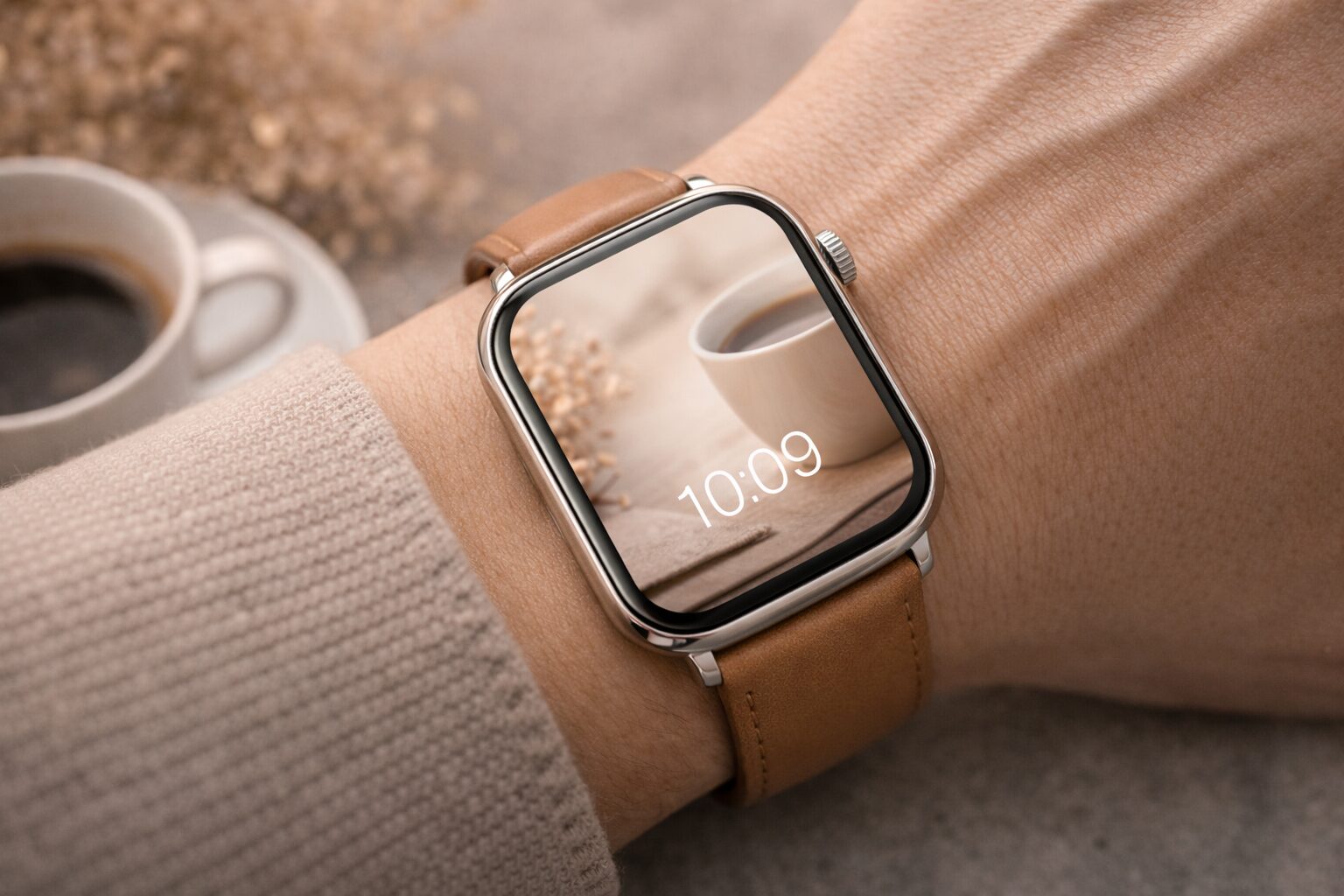
写真文字盤は、待ち受けや壁紙を自分の好きで作れるのが最大の魅力です。推しの画像、旅行の風景、ペット、花柄のイラスト…あなたのテンションが上がるものをそのまま手元に置けます。
写真文字盤の基本の変え方
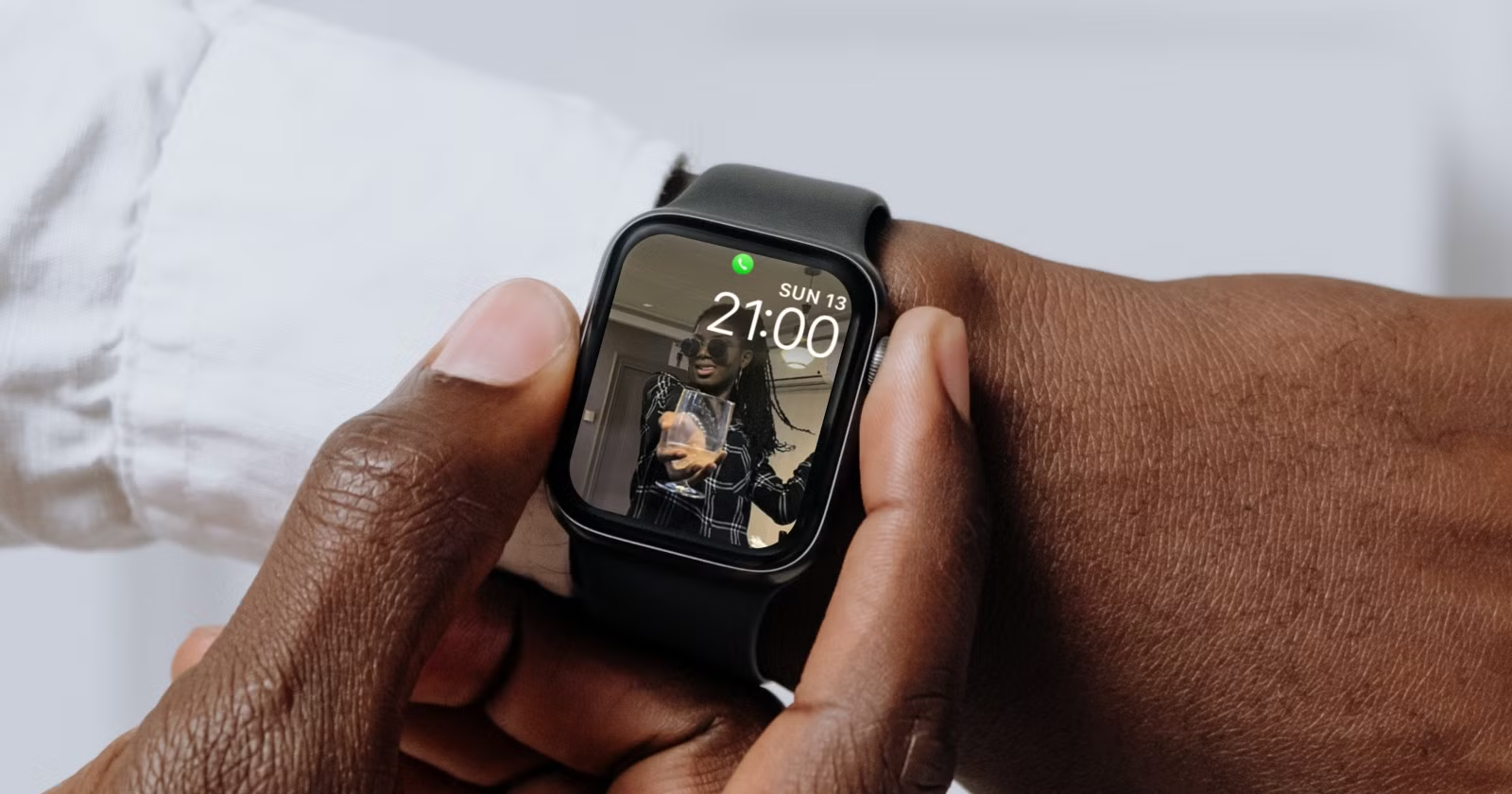
iPhoneのWatchアプリから写真文字盤を選び、使いたい写真やアルバムを指定すればOKです。複数枚をアルバムにしておくと、スワイプで切り替えられて楽しいですよ。
見栄えを良くするトリミングのコツ
Apple Watchは表示がスクエア寄りなので、主役が端に寄りすぎると切れやすいです。人物やキャラの顔、ロゴ的な要素は中心より少し上あたりに置くと安定します。
「おしゃれ」に見える写真の選び方
写真文字盤で差が出るのは、実は画像そのものの“情報量”です。
背景がごちゃっとしている写真は、時計表示とぶつかって読みづらいし、手元も落ち着きません。おすすめは、空・壁・海・カフェのテーブルみたいに、余白がある写真です。余白があると、時刻表示が自然に乗るので、結果的におしゃれに見えます。
キャラクター画像も同じで、背景が派手なものより、単色やグラデの背景、もしくは余白があるイラストが強いです。あなたが「かわいい」と「見やすい」を両立したいなら、ここがいちばん効きます。
アルバム運用で“飽き”を解消する
写真文字盤は、最初はテンション上がるけど、1枚固定だと飽きることもあります。なので私は、季節ごとにアルバムを作って切り替えるのを推します。春は花、夏は海、秋は街並み、冬は夜景…みたいに。これ、手元の気分がちゃんと上がります。
写真文字盤は「あなたの気分」を映せるのが強みです。コーデに合わせるのが面倒な日は、季節アルバムにしておくだけで十分おしゃれに見えます。
注意:画像の著作権や利用ルールはケースによって異なります。配布元の条件は必ず確認し、心配なら自分で撮った写真や公式配布の壁紙を使うのが安全です。
おしゃれ必見!アップルウォッチ文字盤のおすすめカスタム
アップルウォッチ公式
UltraのWayfinder文字盤
LUXURY WORLD WATCHES:イメージ
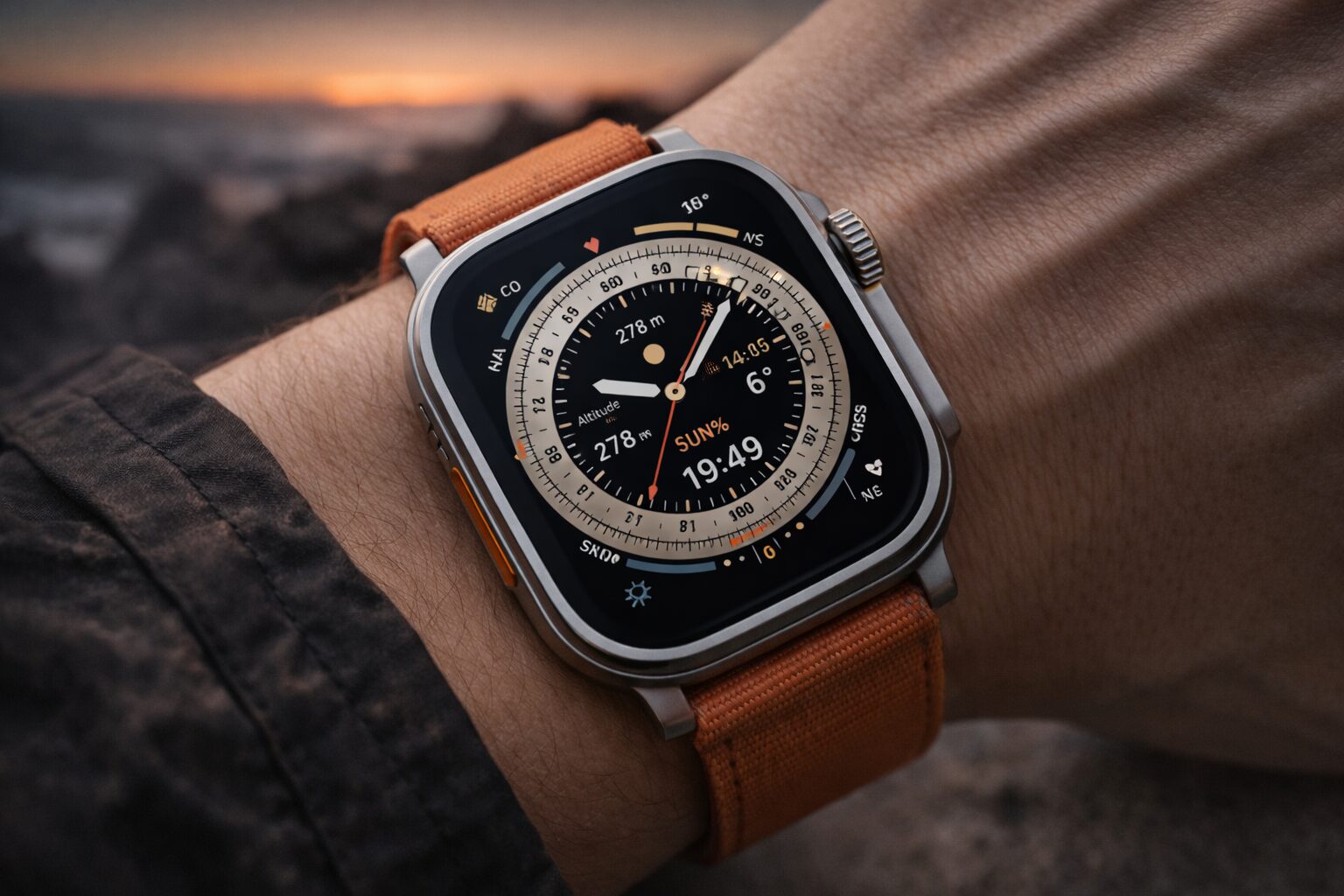
Apple Watch Ultra系は、Wayfinderのようにアウトドア寄りの情報表示ができる専用文字盤が強いです。コンパスや高度など、使う人に刺さる情報がまとまっていて、機能美でおしゃれに見えるタイプですね。
しかもナイトモードの視認性が高いので、暗い場所でも“見える”がちゃんと作れます。見た目の好みだけでなく、使い方がハマると満足度が一気に上がります。
Wayfinderは「機能がデザインになる」文字盤
UltraのWayfinderって、いわゆる“可愛い・シンプル”とは別軸でおしゃれなんですよ。
理由は、表示している情報がそのままデザインの要素になっているから。コンパスや高度、アクティビティ、日没など、アウトドアの文脈で必要な情報が整然と並んでいて、スポーツウォッチの完成形みたいな顔つきになります。
だから、登山やランニングはもちろん、普段使いでも「ガジェット感がかっこいい」方向で手元を作りたい人に向きます。あなたが“可愛い”より“かっこいい”に寄せたいなら、Wayfinderは強いです。
ナイトモードの使いどころ
夜間の視認性が高いのは、実用面だけじゃなくて雰囲気づくりにも効きます。暗いカフェや夜の散歩で、ふと手元を見たときに、見やすくて、かっこよくて、ちゃんと道具感がある。Ultraらしい満足感が出ます。
Ultraは49mmで存在感があるので、文字盤は情報を詰め込みすぎず、視線の動きが少ない配置にすると上品に見えます。
普段使いで「やりすぎ」にしないコツ
Wayfinderは情報が多いぶん、普段着の日に“やりすぎ”に見えることもあります。そういうときは、コンプリケーションを減らすか、色味を抑えるのがおすすめです。Ultraは本体が主張するので、文字盤まで主張させると、手元が渋滞するんですよね。
SEの非対応と注意点
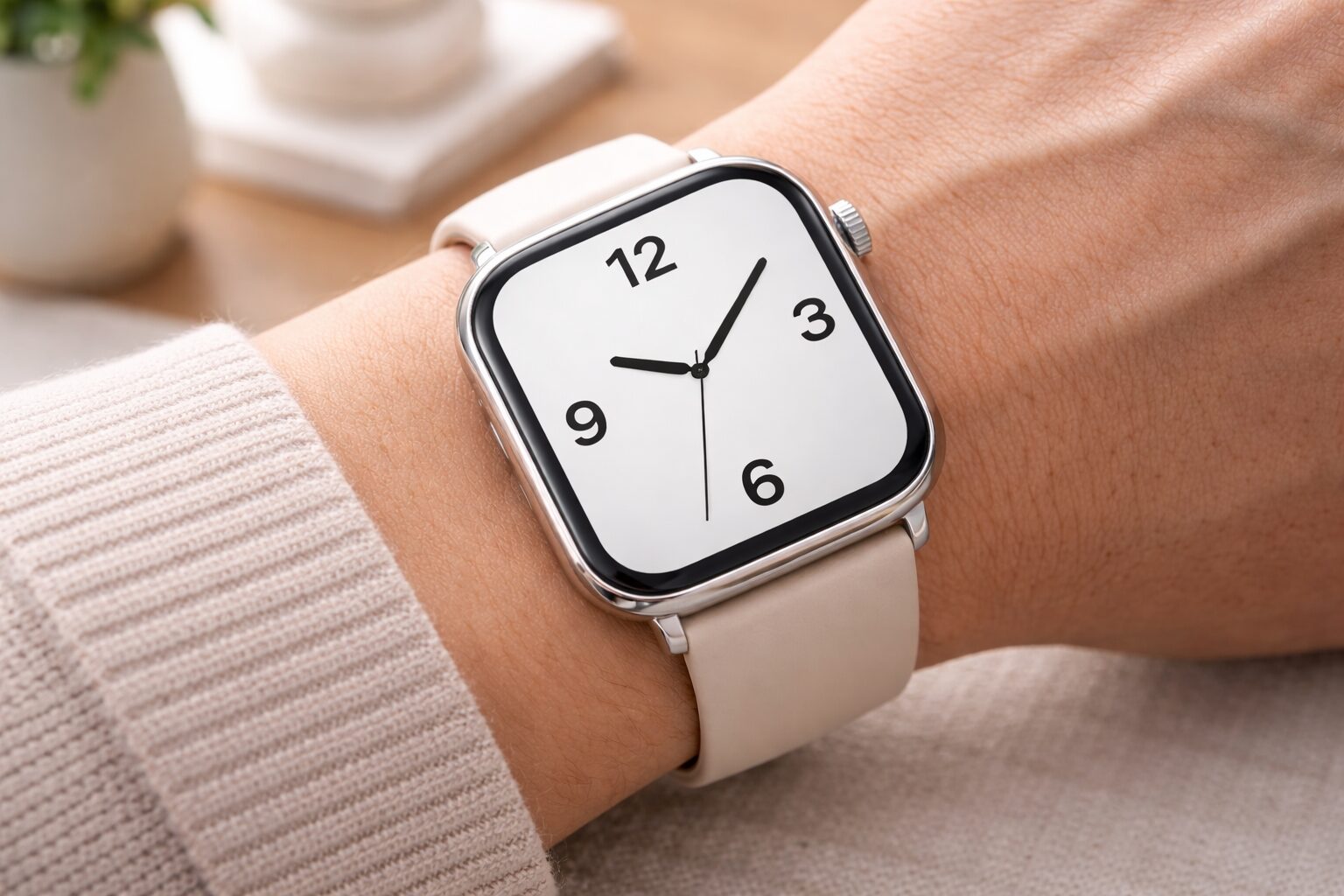
LUXURY WORLD WATCHES:イメージ
Apple Watch SEはコスパが良い一方で、機能や文字盤の体験に差が出るポイントがあります。特に常時表示(AOD)がないため、AOD前提の“映える見せ方”はしにくいです。ここは購入前に知っておくと安心ですね。
ただ、写真文字盤や基本的な公式文字盤、そして一部の文字盤アプリの運用は問題なく楽しめます。SEは「まずは試してみたい」人に向くので、見た目は写真文字盤+シンプル系で整えるのがおすすめです。
SEは「文字盤で勝負」しやすいモデル
SEは上位モデルと比べて“できないこと”があると言われがちですが、逆に言うと、文字盤の選び方で満足度が決まりやすいモデルでもあります。
常時表示がないなら、見た目は「腕を上げた瞬間の完成度」で勝負すればいい。写真文字盤やカリフォルニア、Typography系を軸にして、あなたの好みを作り込むのが楽しいです。
常時表示がないと何が変わる?
いちばんの違いは、腕時計としての“存在感”です。AODがあると、ふとした瞬間に時計が見えるので、クラシックな腕時計っぽい満足感が出ます。SEはそこが弱い分、「動いたときに可愛い」「持ち上げた瞬間におしゃれ」を作り込むと良い感じになります。
SEでおしゃれに見せる実践パターン
SE向けの鉄板:この3つのどれかで組むと、だいたい外しません。
- 写真文字盤+余白のある壁紙(最短で可愛い)
- カリフォルニア+コンプリケーション最小(上品)
- Typography/Numerals+2色ルール(ミニマル)
モデルごとの対応はアップデートで変わることがあります。正確な情報はApple公式サイトをご確認ください。
Series9の新文字盤Contour
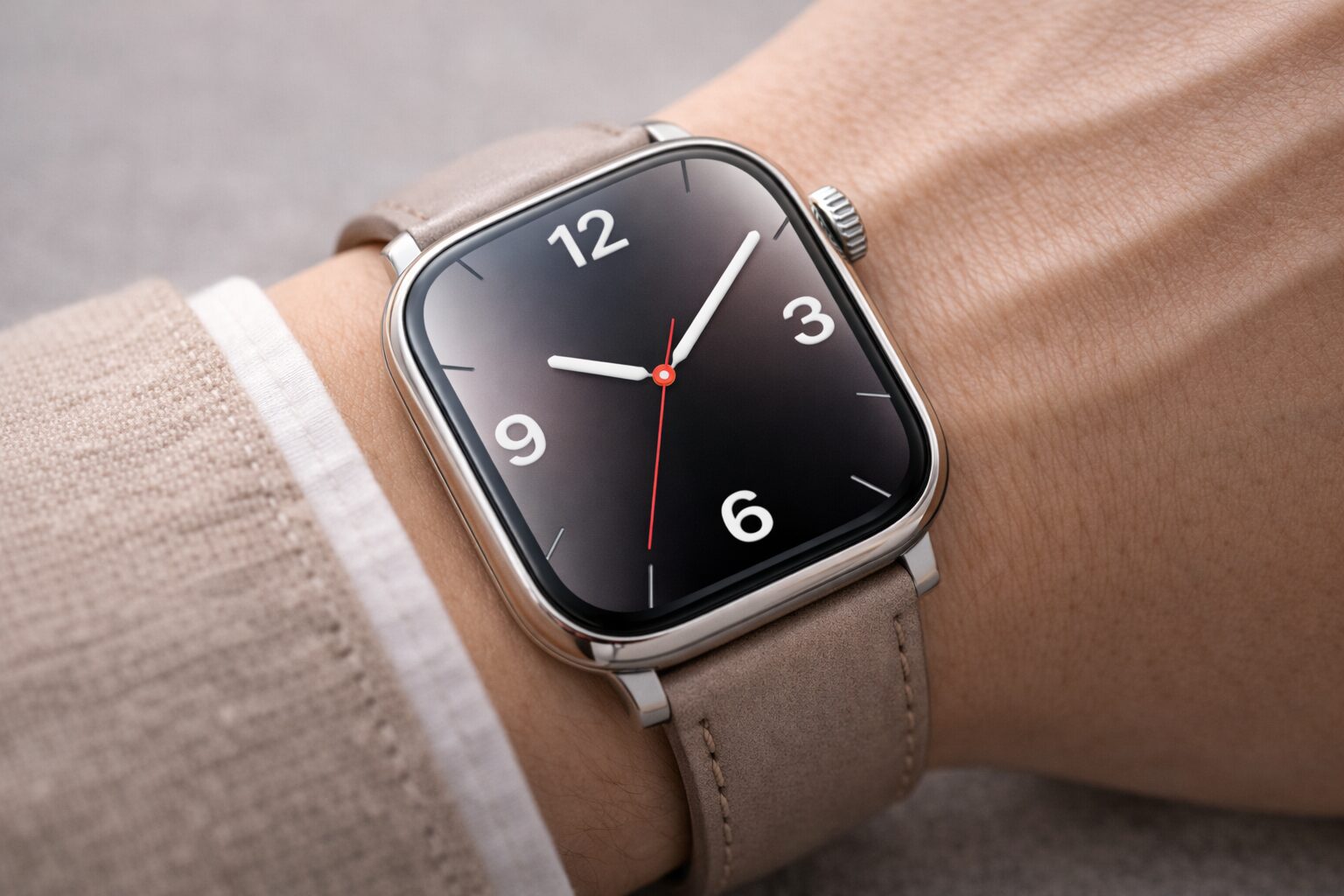
LUXURY WORLD WATCHES:イメージ
Series 9クラスになると、動作が軽く、文字盤の切り替えやアプリの同期も快適です。Contourのような新しめの文字盤が使える環境だと、シンプルでも“今っぽい”雰囲気が作りやすいですね。
そしてSeries 9は常時表示を前提にした使い方もしやすいので、見た目を重視する人は「暗い場所でも見える」「パッと見で時計っぽい」を作り込めます。
常時表示で“腕時計っぽく”寄せたい人は、当サイトのアップルウォッチを常に表示できる設定と高級デザイン再現術も参考になります。
Contourは「シンプルだけど今っぽい」を作れる
Contourみたいな新しめの文字盤は、情報を盛らなくても成立するのが良いです。最近のデザインって、装飾を足すより、余白とフォルムで見せる方向に寄っていますよね。Contourはその流れに合っていて、手元を“さらっと今っぽく”できます。
だから、派手にしたくないけど、古臭くもしたくない、という人に向きます。あなたが「大人っぽいけど地味じゃない」を狙うなら、この系統は相性いいと思います。
常時表示は“おしゃれ”にも効くけど、使い方次第
常時表示があると、時計としての存在感が増して、満足度が上がりやすいです。ただし、使い方によってバッテリー持ちは変わります。通知の量、表示の明るさ、ワークアウトの頻度、アプリの使い方で体感は変わるので、ここは断定はしません。
常時表示は便利ですが、使い方によってバッテリー持ちは変わります。バッテリーの感じ方は個人差があるため、あくまで一般的な目安として捉えてください。
Series 9は「快適さ」がデザインの味方になる
文字盤って、結局“使っていて気持ちいい”が大事です。切り替えがサクサク、反応が軽い、表示がもたつかない。こういう体験があると、自然と文字盤を試す回数が増えて、あなたに合う“勝ちパターン”が見つかりやすいです。Series 9はそこが強いですね。
キャラクター文字盤の作り方
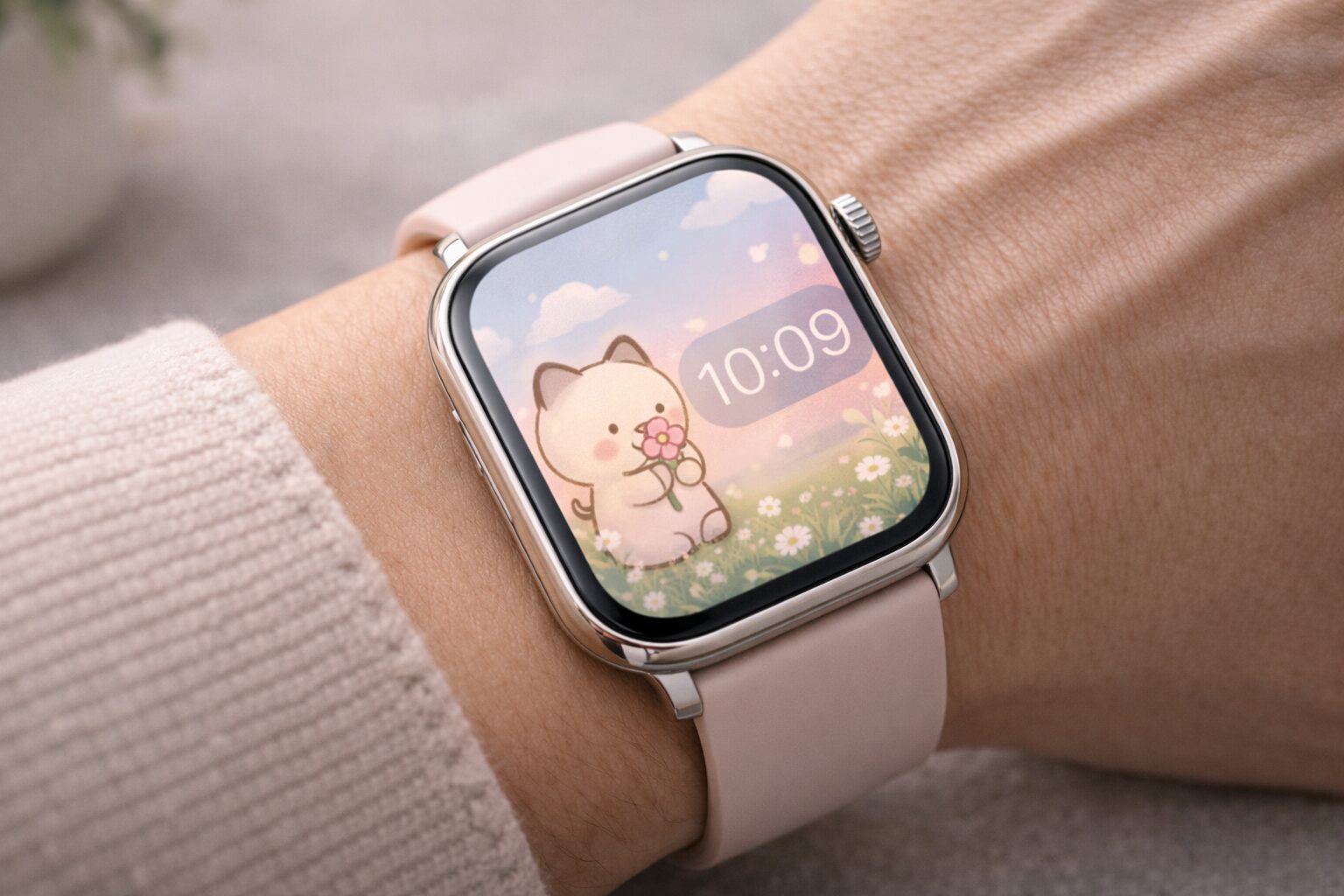
LUXURY WORLD WATCHES:イメージ
キャラクター文字盤は、公式で選べる範囲が限られるので、基本は写真文字盤で作るのが手軽です。好きな画像をiPhoneに保存し、写真文字盤に設定するだけ。これがいちばん簡単で、失敗も少ないです。
かわいく見せる配置の考え方
キャラの顔やアイコンが時計表示に被ると一気に見づらくなるので、背景に余白がある画像を選ぶのがコツです。手元をおしゃれに見せたいなら、文字(時刻)は読みやすさ優先で、色は白か黒に固定すると安定します。
困ったときのチェック
「文字盤が変わらない」「反映が遅い」と感じたら、Watchアプリ側の文字盤設定を見直し、WatchとiPhoneの再起動、通信状態(Bluetooth/Wi-Fi)を確認すると改善することがあります。最終的には、Apple公式の案内に沿って確認するのが安全です。
キャラクター文字盤を“子どもっぽくしない”小技
キャラ文字盤って、可愛い反面、やり方によっては一気にチープに見えることがあります。ここ、気になりますよね。私がよくやるのは、背景の色味を抑えることです。彩度が高すぎると、時計としてのまとまりが崩れやすいです。
例えば、キャラはそのままでも、背景が単色・淡色・グラデだとぐっと大人っぽくなります。あとは、時刻の位置を邪魔しない構図にすること。顔が中心にドーンだと時刻が被りやすいので、少し引きの構図にしたり、余白を作ったりすると見やすいです。
「推し」と「視認性」の両立はここで決まる
おしゃれに見せたいなら、視認性は妥協しないでOKです。
キャラを楽しみたいのに時間が読めないと、結局使わなくなります。なので、私はまず視認性を作ってから、キャラの可愛さを乗せます。具体的には、文字色の固定、背景の情報量を落とす、コンプリケーションを最小にする。この3つで、かなり整います。
画像の利用条件は配布元によって異なります。利用規約や著作権の扱いは必ず確認し、不安がある場合は公式配布の素材や自分で撮影した写真を使うなど、無理のない範囲で楽しんでください。
Facer ClockologyとTIMEFLIKの比較
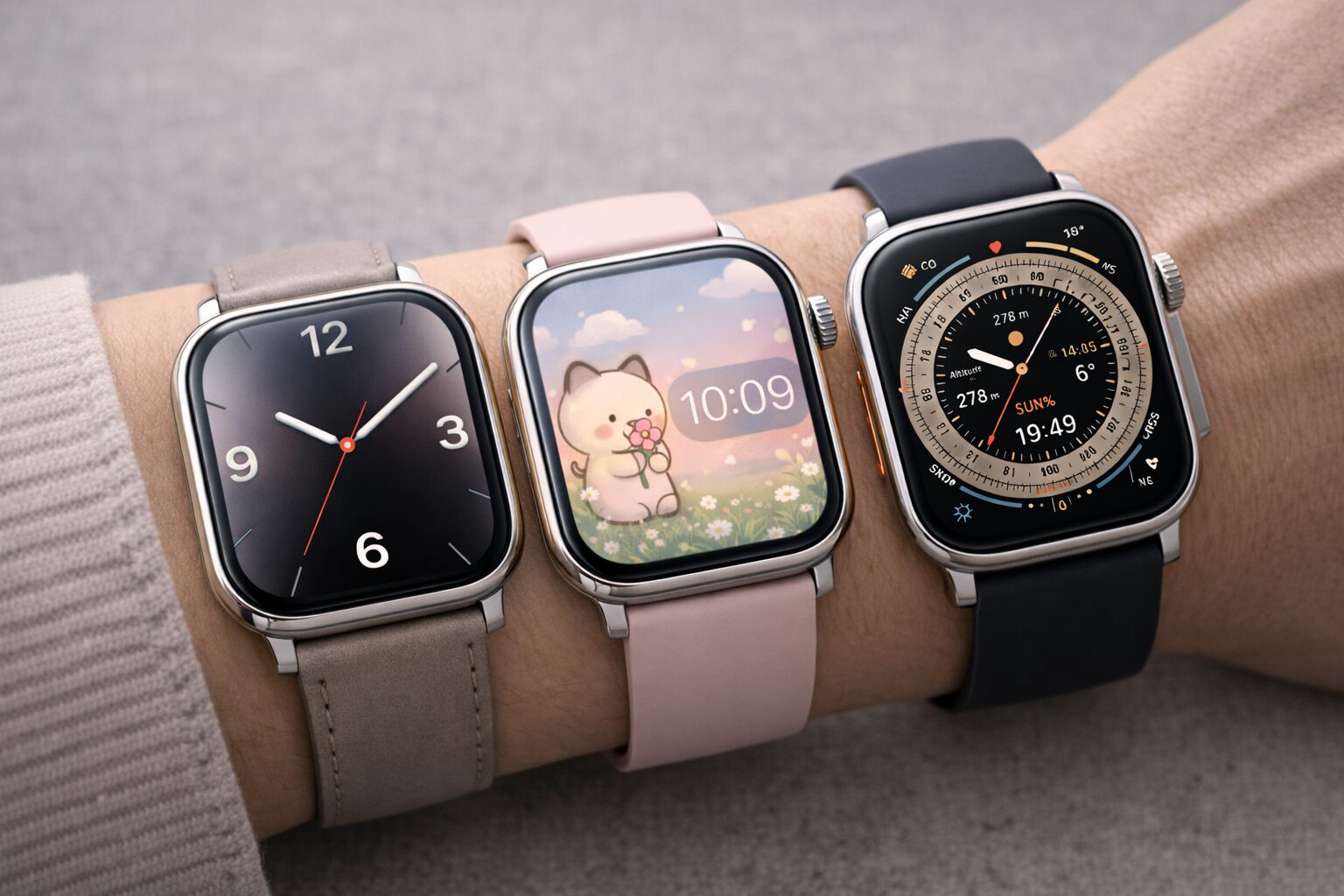
LUXURY WORLD WATCHES:イメージ
公式にない雰囲気を狙うなら、文字盤アプリの出番です。ざっくり言うと、Facerはデザインの母数が多く、Clockologyは“作り込み”や遊びが強く、TIMEFLIKはコラボやファッション寄りを探しやすい印象です。
アプリ文字盤の前に知っておきたい「現実」
まず大前提として、アプリ系の文字盤は「公式の文字盤そのものを増やす」というより、写真やウィジェット、アプリ内の表示を組み合わせて“それっぽく見せる”ものが多いです。
だからこそ、便利なんですが、同時に気をつけるポイントもあります。あなたが安心して使いたいなら、ここは押さえておきたいです。
具体的には、バッテリーへの影響、常時表示との相性、同期の手間、課金の仕組み、プライバシー情報の扱い。ここを理解して選ぶと失敗しにくいですよ。
選び方の目安
| アプリ | 向いている人 | 強み | 注意点 |
|---|---|---|---|
| Facer | とにかくおしゃれを探したい | デザイン数が多く探す楽しさがある | 一部は課金・同期に手間が出る場合 |
| Clockology | ロレックス風など個性を楽しみたい | 作り込み・遊び・自分好みの改造が楽しい | 常時表示や動作でバッテリー影響が出やすい |
| TIMEFLIK | コラボやトレンド系が好き | ファッション寄り・コレクション性が高い | 配布内容・仕様は変更されることがある |
「高級感寄せ」は写真文字盤の理解が近道
アプリで高級感を作りたい人ほど、実は写真文字盤の基本を理解しておくと強いです。文字の読みやすさ、背景の余白、色数を減らす、主役の位置を整える。これができると、アプリで探すときも「良いデザイン」と「使いにくいデザイン」を見分けやすくなります。
特に“高級感寄せ”を狙うなら、当サイトのApple Watchの文字盤を無料でロレックス風にダウンロードする方法も参考になります。写真文字盤の考え方が分かると、アプリ選びも楽になりますよ。
安全に使うためのチェックリスト
注意:文字盤アプリは便利ですが、バッテリー消費や動作の安定性、データの取り扱いはアプリによって差があります。利用規約やプライバシー情報を確認し、無理のない範囲で使うのがおすすめです。正確な情報は各アプリの公式案内をご確認ください。
判断に迷う場合は、最終的な判断は専門家にご相談ください。
私としては、まずは無料範囲で触ってみて、気に入ったら課金を検討、くらいが安全だと思います。いきなり課金して「思ってたのと違う…」は避けたいですからね。
【おしゃれなアップルウォッチ文字盤のおすすめ】まとめ
アップルウォッチ文字盤おしゃれおすすめの近道は、まず公式のシンプル系(カリフォルニア、メトロポリタン、Typography、Numerals)で“整った手元”を作って、次に写真文字盤で“あなたらしさ”を足す流れかなと思います。
かわいい方向ならモーション、個性派ならアプリ、UltraならWayfinderで機能美を狙うのがハマりやすいです。
結局、迷ったらこの順番でOK
情報が多いほど迷うので、最後に私の“現場の結論”を置いておきます。あなたが今日からおしゃれな文字盤にしたいなら、この順番で進めるとほぼ外しません。
編集長の最短ルート
- Typography/Numeralsで2色ルールを作る(まず整える)
- カリフォルニア or メトロポリタンで仕事用の上品顔を作る
- 写真文字盤で休日用の“あなたらしさ”を入れる
- もっと遊びたくなったらモーションやアプリを追加する
最後の注意点:対応や仕様は変わる
最後にもう一度だけ。モデルやwatchOSの対応、アプリの仕様、料金や提供内容は変わる可能性があります。正確な情報はApple公式サイトおよび各アプリの公式案内をご確認ください。あなたの用途や生活リズムに合うか不安なら、最終的な判断は専門家にご相談ください。
文字盤は何度でも変えられます。だからこそ、気軽に試して、あなたの「これ好き」を一つずつ増やしていきましょう。手元が変わると、毎日ちょっと楽しくなりますよ。