こんにちは。Luxury World Watches(ラグジュアリー・ワールド・ウォッチ)の編集長です。
アップルウォッチを買って後悔しないか不安で検索しているあなたは、「意味ないのかな?」「いらないって本当?」「自分に必要性はある?」と迷っているはずです。
結論、アップルウォッチはハマる人には最高ですが、使い方やライフスタイルが合わないとデメリットが目立って、やめとけと言いたくなるのも事実です。特に充電とバッテリーの手間、通知の煩わしさ、SuicaやApple Payの使い勝手、Androidでは使えないiPhone依存、そして中古やSEの選び方で後悔が出やすいですよ。
この記事では、つまずきやすいポイントを先に整理して、あなたの生活に本当に必要かどうかを納得して判断できるようにまとめます。
- アップルウォッチの後悔が起きる典型パターン
- 充電・通知・決済のストレス対策
- iPhone依存や中古購入の落とし穴
- 後悔しないモデル選びと代替案
アップルウォッチ後悔の理由
アップルウォッチ公式
意味ない・いらないと必要性
アップルウォッチ公式
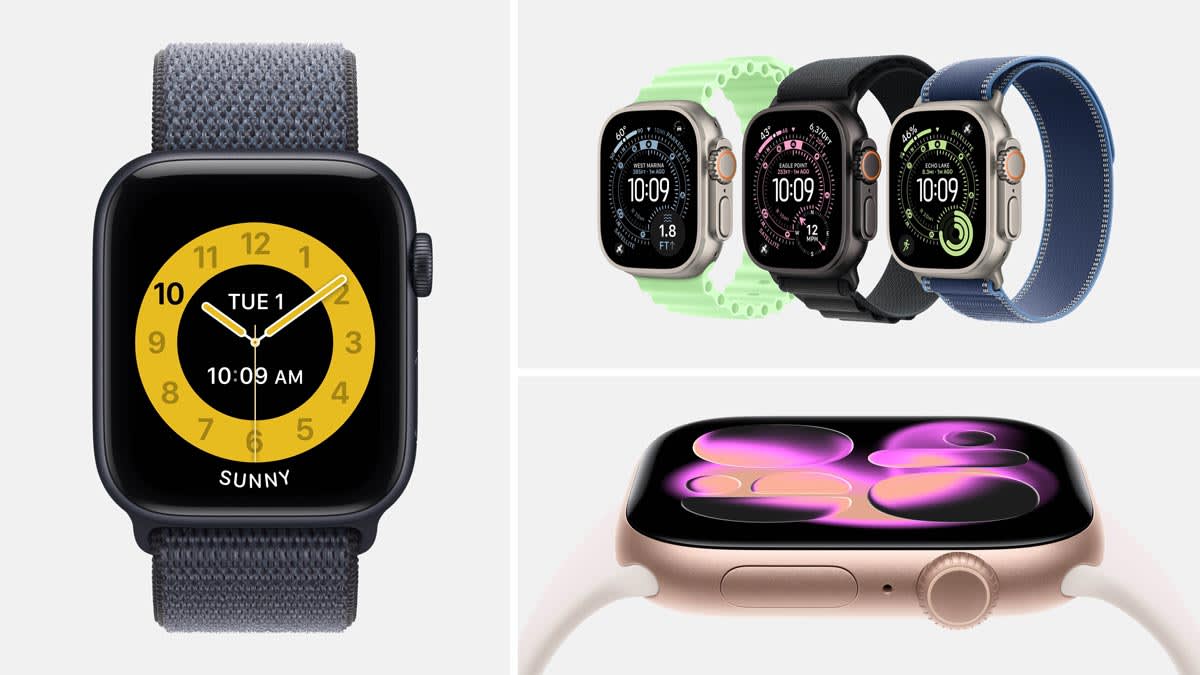
アップルウォッチが「意味ない」「いらない」と言われる最大の理由は、スマホでできることと重なるからです。
通知確認、通話、音楽操作、決済、健康ログ……確かにiPhoneだけでも成立します。ここ、気になりますよね。「じゃあ何のために買うの?」って。
ただ、私が見てきた限り、必要性が生まれるのは「機能」ではなく摩擦が減る瞬間です。たとえば、会議中にスマホを触れない、子どもを抱えていて手が塞がる、電車で片手が荷物、ラン中にポケットから出したくない。こういう場面で「腕にある」価値が出ます。
あなたの生活で“摩擦”が起きる場所を探す
必要性を判断するときに大事なのは、「あったら便利そう」よりも、「ないと不便だった」を拾うことです。たとえば、スマホを取り出す回数そのものよりも、取り出すたびにストレスが乗るシーンがあるかどうか。ここが分かれ目になります。
具体的には、次の3パターンが揃うほど、アップルウォッチは“意味ある”側に傾きやすいです。
①スマホが取り出しづらい状況が日常的にある、②通知や時間確認を急ぐ場面がある、③決済や改札で手を減らしたい。逆に、スマホを常に手に持っている人、通知をそもそも見たくない人、腕時計はファッションや資産価値で選ぶ人は、合わない可能性が上がります。
必要性の判断は“回数”で決めるのが一番ラクですよ。
- 1日に何回、スマホを取り出すのが面倒だと感じるか
- 通知を見逃すと困る場面が週に何回あるか
- Suicaや決済を腕で済ませたい日がどれだけあるか
ラグジュアリーウォッチ目線での落とし穴
逆に、腕時計に「資産価値」や「機械式の質感」を求めるタイプだと、アップルウォッチは別ジャンルに感じやすいです。
ラグジュアリーウォッチは“所有する満足”が強い一方で、アップルウォッチは“使い倒して生活の摩擦を減らす”道具。楽しみ方が違うので、ここを混同すると後悔が増えます。
私がよく言うのは、アップルウォッチは「時計」でもあるけど、どちらかというと腕に付ける小さな端末なんですよね。だから「高級時計の代わり」として買うと、期待の方向がズレやすいです。逆に「生活の時短ツール」として買うと、満足度が上がりやすいです。
| あなたの優先 | アップルウォッチの相性 | 後悔しやすいポイント |
|---|---|---|
| 通知・連絡の取りこぼしを減らしたい | 相性良い | 通知の絞り込みが甘いと煩わしい |
| 決済・改札で手を減らしたい | 相性良い | 設定不足だとレジで焦る |
| バッテリーや手間を増やしたくない | 相性弱め | 充電習慣が合わないと放置しがち |
| 腕時計は質感・資産性が最優先 | 別ジャンル | 所有満足が伸びず物足りない |
迷うなら、当サイトのアップルウォッチはどれがいい?失敗しない選び方と用途別も合わせて読むと、あなたの用途が整理しやすいです。
通知が多いとわずらわしい
アップルウォッチ公式
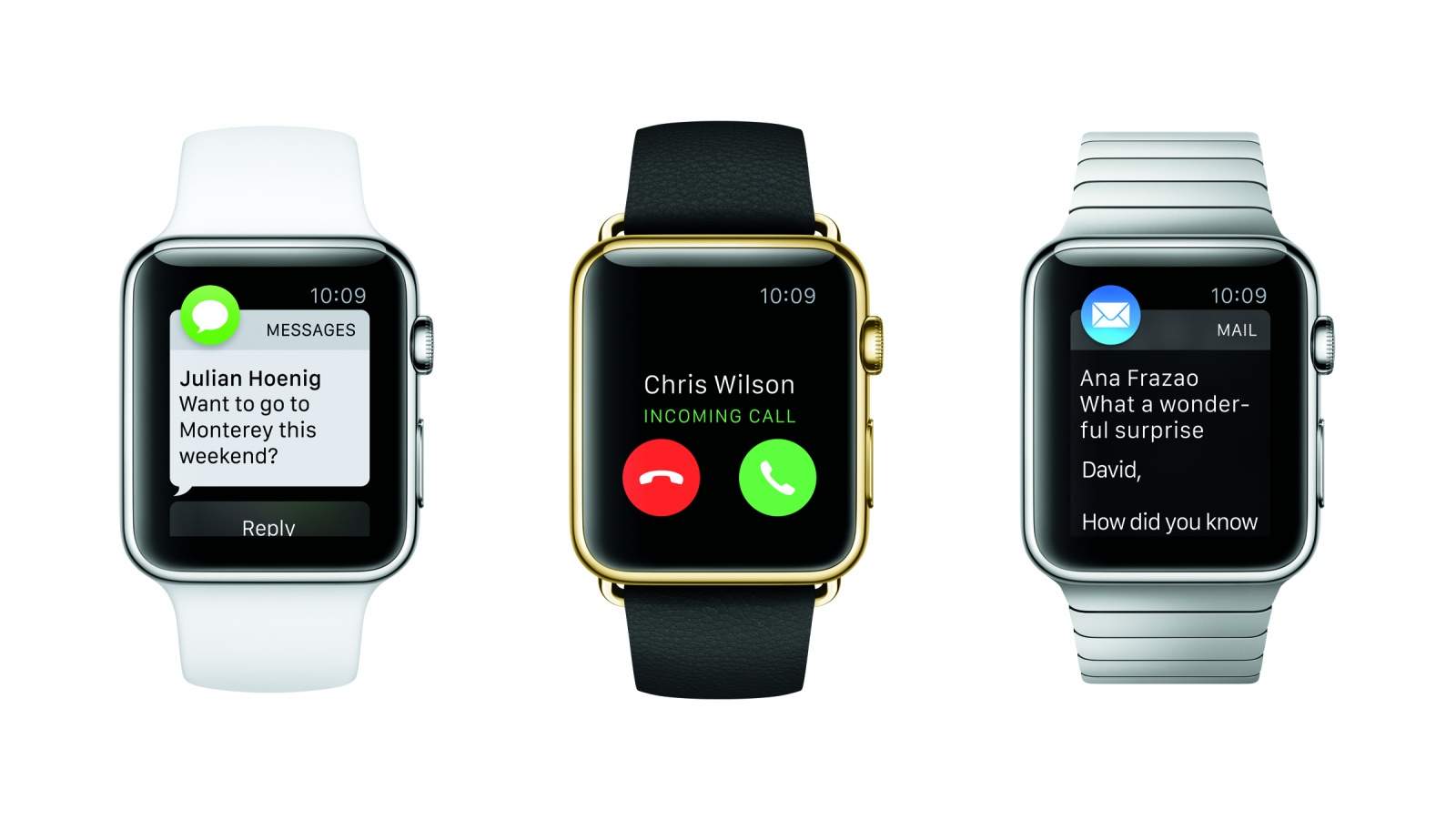
アップルウォッチ後悔でよく出るのが、通知の洪水です。
腕で鳴る・光る・震えるのは便利な反面、集中力を削る凶器にもなります。仕事の集中、家族との時間、移動中の安全……全部に影響するので、ここは甘く見ないほうがいいです。
通知が煩わしくなる原因は、だいたい2つです。ひとつは「スマホ側の通知設計をそのまま腕に載せた」こと。もうひとつは「腕で見るべき通知」と「スマホで見る通知」の仕分けができていないこと。アップルウォッチは“全部見る”より、必要なものだけ腕に残すほど快適になります。
通知は“腕に置く理由”があるものだけ残す
私がよく勧めるのは、通知を3つに分類するやり方です。
①即時性が必要(電話、重要な連絡、家族の緊急)②見逃すと困る(会議の予定、配送、チケット等)③暇なときに見る(SNS、ニュース、セール)。このうち腕に残すのは①と②だけで十分なことが多いです。③まで腕に入れると、便利よりストレスが勝ってきます。
さらに、通知の見せ方もポイントです。振動の強さ、音を鳴らすか、画面点灯の頻度。ここを整えると「腕がうるさい」が「腕が頼れる」に変わります。スマートウォッチは、買って終わりではなく、最初の設定で8割決まると言ってもいいかなと思います。
通知ストレスを減らすコツ
- 仕事系(メール/カレンダー/チャット)だけONにして様子を見る
- SNSは基本OFF、見るときにスマホで見る運用に寄せる
- 集中したい時間は集中モードを活用する
ありがちな「通知の失敗あるある」
後悔につながりやすい設定ミス
- アプリを入れた直後、通知が全部ONのまま放置する
- 腕が鳴るたびに見る癖がついて、集中が切れる
- 就寝中も通知が来て、睡眠の質が下がる
通知を“便利にする”というより、“邪魔にしない”設計に寄せる。これがスマートウォッチと長く付き合うコツかなと思います。あなたが「通知が多いかも」と感じた時点で、すでに調整のタイミングです。
充電とバッテリーのデメリット
アップルウォッチ公式
ここは後悔ポイントの大本命です。
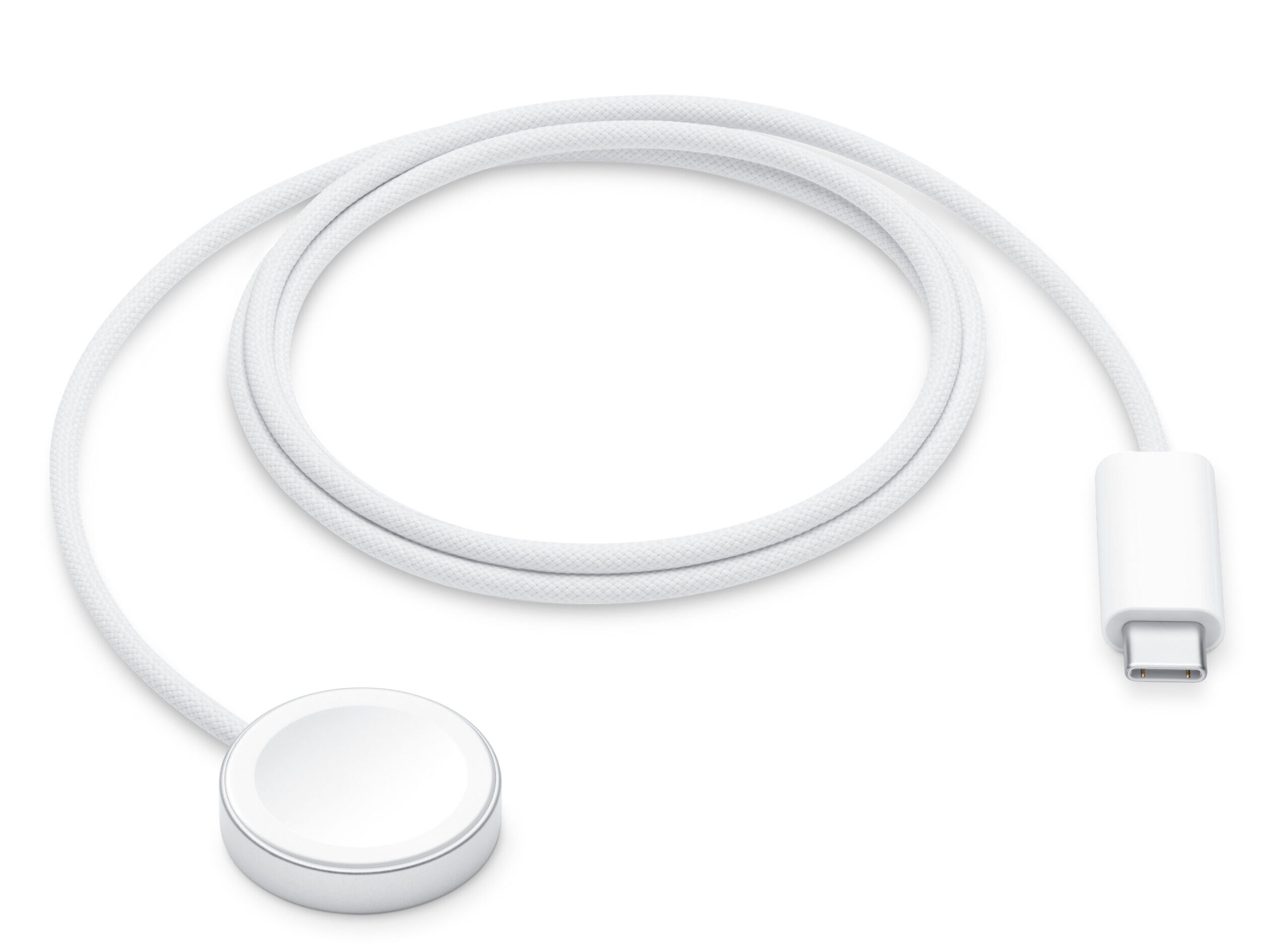
アップルウォッチは高機能ですが、電池式の腕時計みたいに「つけっぱなしで数年」はできません。一般的には1〜2日で充電が必要になりやすく、生活に“充電タイム”を組み込めない人ほど挫折します。ここ、めちゃくちゃ分かりやすく差が出るところです。
バッテリーは“使い方で別物”になる
バッテリーが減る要因は、意外と複合です。
通知が多い、心拍などの計測が多い、ワークアウトの時間が長い、GPSを使う、画面の点灯回数が多い、モバイル通信(セルラー)を多用する。こういう条件が重なるほど、体感は「あれ?もう減ってる」に寄ります。
逆に、通知を絞って、画面を必要なときだけ見る運用なら、そこそこ安定します。
Appleは“1日中使えるバッテリー”として18時間の目安やテスト条件を提示していますが、これは前提条件のある「目安」です。実際の結果は使い方で変わります。ここは一次情報に当たっておくのが安心です。(出典:Apple「Apple Watch – バッテリー」)
バッテリー運用で詰みやすいパターン
- 睡眠トラッキングで夜つける → 充電タイミングが消える
- 通知多め+常時計測 → 日中に突然切れる
- 出張・旅行で専用充電器を忘れる
私のおすすめは「充電の固定席」
習慣化のコツはシンプルで、充電場所と時間を固定します。
たとえば「入浴中は必ず充電」「帰宅して鍵を置く場所の横に充電器」みたいに、行動の流れに埋め込む感じです。スマホは寝る前に充電する人が多いですが、アップルウォッチは“寝るときに着けたい人”ほど、充電時間の設計が必要になります。
外出先の不安は“持ち物設計”で減らす
旅行や出張での後悔は「充電器忘れ」で一発アウトになりがちです。
アップルウォッチは専用充電器が必要なケースが多いので、持ち運び用を一本常備すると安心感が段違いです。さらに、モバイルバッテリーを持つなら、ケーブル類をひとまとめにして“ポーチ固定”にすると忘れにくいですよ。
それでも不安なら、外出用に充電器をもう1つ用意しておくと気持ちがラクになります。費用面は人それぞれなので、最終的な判断は専門家にご相談ください(特に保証や修理費用、通信契約が絡む場合は要注意です)。
また、バッテリーや対応モデルなどの正確な情報は公式サイトをご確認ください。
Suica・Apple Payが不便
アップルウォッチ公式
決済は「慣れ」と「設定」で評価が分かれます。
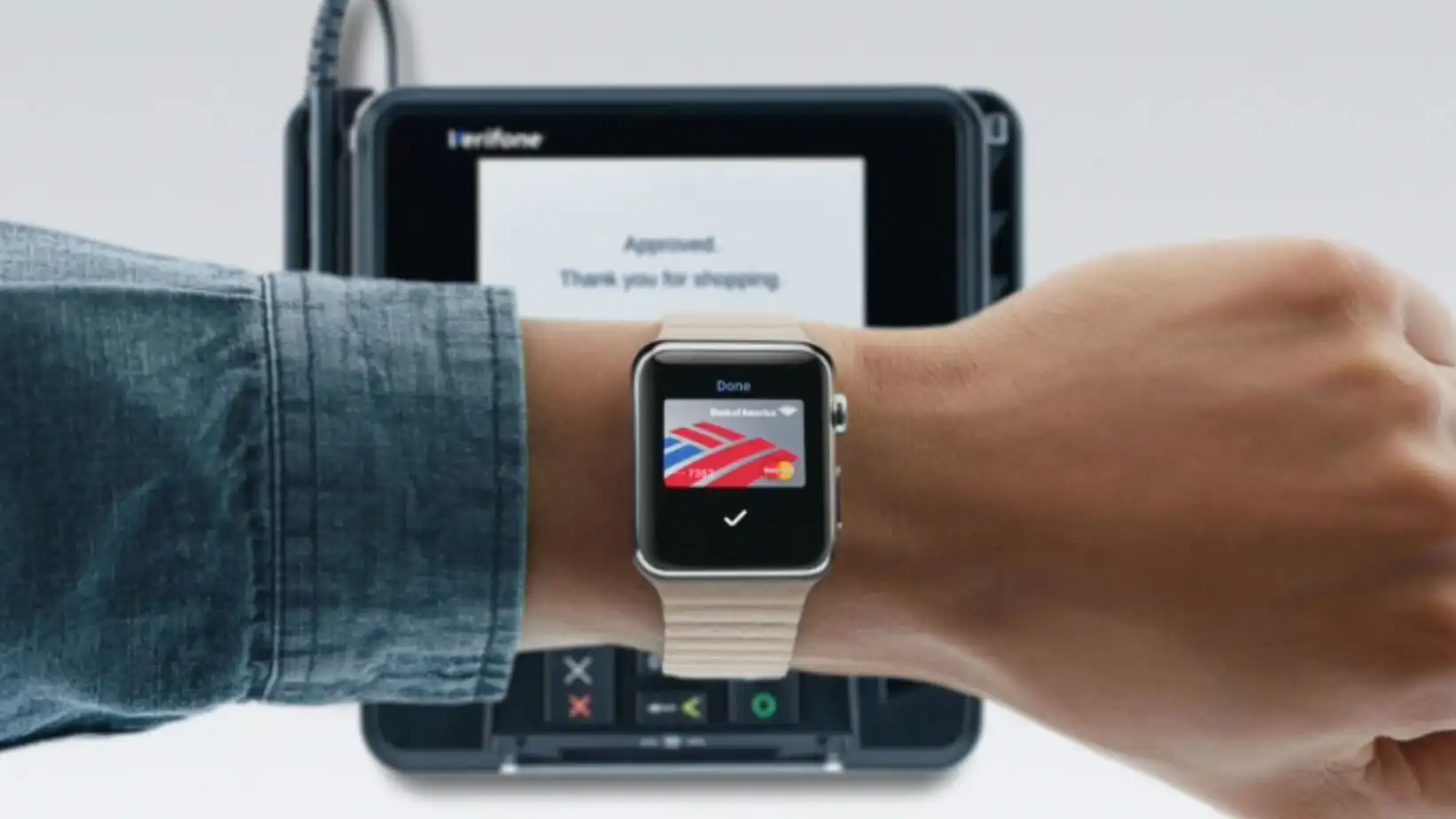
Apple Payの基本操作は、サイドボタンをダブルクリックしてカードを出し、端末に近づける流れです。スマホやカードより腕の角度が必要で、レジで手首をひねるのが気になる人もいます。特に、端末の位置が低い・高い、荷物が多い、袖が邪魔、みたいな状況だと「あれ?反応しない?」が起きやすいです。
通勤はSuicaの“エクスプレス”が強い
一方で、Suicaを交通系ICとして使うなら、エクスプレスモード(エクスプレスカード)設定で体験が変わります。
条件が合えば、改札でわざわざボタン操作をせずにタッチできるので、通勤や乗り換えが多い人ほど恩恵が大きいです。朝の改札でスマホを探す時間が消えるのは、地味に効きます。
レジで焦らないための“決済ルーティン”
不便の正体は、決済そのものより「準備ができていない」ことが多いです。スマホのように画面ロック解除の癖があると、腕でも同じような癖が出ます。でも、腕は“角度”と“タイミング”のクセがあるので、最初に数回だけ練習すると一気に楽になります。
Apple Pay/Suicaをスムーズにするコツ
- 改札は「手首の内側」を読み取り部にまっすぐ当てる
- レジは端末位置を見てから腕を入れる(急いで擦らない)
- よく使うカードを“メイン”に寄せて迷いを減らす
決済が不便に感じるときは「アップルウォッチで払うべき場面」を絞るのが現実的です。
- 満員電車の改札は腕が最速になりやすい
- レジ前で荷物が多い日は腕が便利
- 細かい操作が必要な支払いはスマホに任せる
セキュリティ面の“安心材料”も知っておく
決済が絡むと不安になる人もいますよね。
アップルウォッチはパスコードや装着検知などの仕組みで、外した状態での利用を抑える設計が入っています。ただ、設定次第で体験が変わるので、購入後は「パスコード」「装着検知」「決済の設定」を最初に整えるのがおすすめです。正確な設定手順や条件は公式サイトをご確認ください。
万能にしようとするとストレスが増えるので、得意なシーンだけ任せる。これが後悔を減らします。
Android不可とiPhone依存
アップルウォッチ公式
これは構造上のデメリットです。
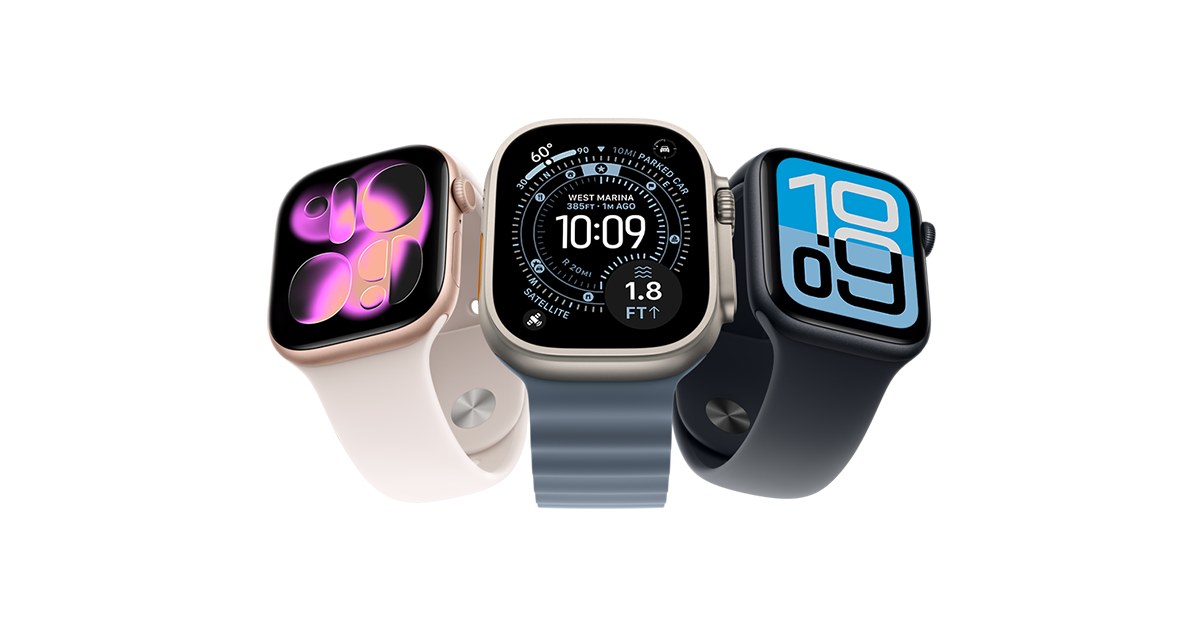
アップルウォッチはiPhoneが前提で、Androidでは基本的に使えません。将来スマホをAndroidに戻す可能性があるなら、アップルウォッチは「時計としての最低限」しか残らず、満足度が一気に落ちます。ここはスペックの話というより、生活の前提が変わったときのリスクの話です。
“Appleの輪”に入るほど便利、外れるほど不便
私の感覚では、アップルウォッチはAppleエコシステムを楽しむ道具です。
iPhone、AirPods、Macなどと一緒に使うと便利さが積み上がりますが、単体で“独立した腕時計”として買うと、期待とズレが出やすいです。通知、通話、アプリ、ヘルスケアの同期、決済の管理……このあたりはiPhoneをハブに回っているので、ハブが変わると当然しんどくなります。
逆に言うと、「iPhoneはしばらく手放さない」「Apple製品の連携が好き」という人は、後悔しにくいです。あなたがどっち側か、購入前に一度だけ冷静に考えると、失敗が減ります。
購入前に自問したいこと
- 今後2〜3年、メインスマホはiPhoneのままか
- 仕事都合でAndroidが必要になる可能性はないか
- 家族のスマホ変更に引っ張られやすいか
例外的な使い方もあるけど“万能”ではない
たとえば家族用に設定する使い方(いわゆるファミリー向け運用)もありますが、基本的には初期設定や管理の起点にiPhoneが必要になりやすいです。
つまり、「自分はAndroidだけどアップルウォッチだけ欲しい」という発想は、満足度が伸びにくいことが多いです。条件はOSアップデートで変わる可能性があるので、購入前に公式の互換性情報を確認してください。
このあたりが曖昧なら、まずは軽めのモデル(SEなど)や別カテゴリのデバイスで試すのが安全です。
睡眠トラッキングは不要?
アップルウォッチ公式
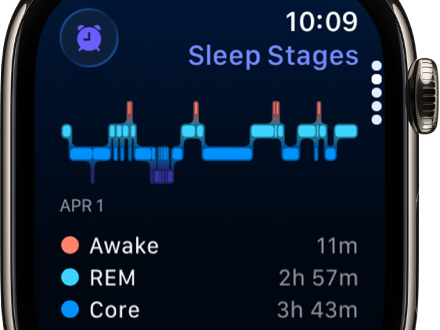
睡眠トラッキングは“刺さる人”と“無理な人”がはっきり分かれます。
寝る時に腕時計をつけられない人にとっては、睡眠ログがそもそも続かず、「この機能のために買ったのに使わない」状態になりやすいです。ここ、想像以上に多いんですよ。
睡眠ログが続かない人の共通点
続かない理由はだいたい3つです。
①装着感が気になる(バンドの締め付けや違和感)②寝返りで画面が当たるのが嫌③寝る前の充電ルーティンが作れない。特に③は致命的で、日中に充電する習慣がないと、夜につける電池が残らない→結局外す、のループに入ります。
一方で、睡眠の質に興味があって、就寝前のルーティン(入浴→装着→就寝)が安定している人は、傾向が見えるだけでも価値があります。ただし、睡眠や心拍などのデータは医療診断ではありません。体調に不安がある場合は、最終的な判断は専門家にご相談ください。
睡眠トラッキングを続けるコツ
- 昼〜夕方に充電して、就寝は満タンで入る
- まずは「就寝時の装着感」に慣れる期間を作る
- データは毎日見ない。週単位で傾向を見る
睡眠データは“見方”でストレスにもなる
睡眠の数値を見て不安になりやすいタイプの人は、「結果を改善しよう」と思うほどストレスが増えることがあります。
私のおすすめは、睡眠ログは“通知表”ではなく“天気予報”くらいの距離感で見ること。今日は浅めだった、週末に整えよう、くらいで十分です。毎日完璧にしようとすると、逆に眠れなくなることもあります。
睡眠が目的なら別解もある
「睡眠ログが目的」なら、スマートリングや睡眠特化デバイスも選択肢になります。目的が睡眠だけなら、アップルウォッチが最適解とは限りません。あなたが“何を測りたいのか”を先に決めると、買い物の精度が上がりますよ。
AppleWatch焼けに注意
アップルウォッチ公式
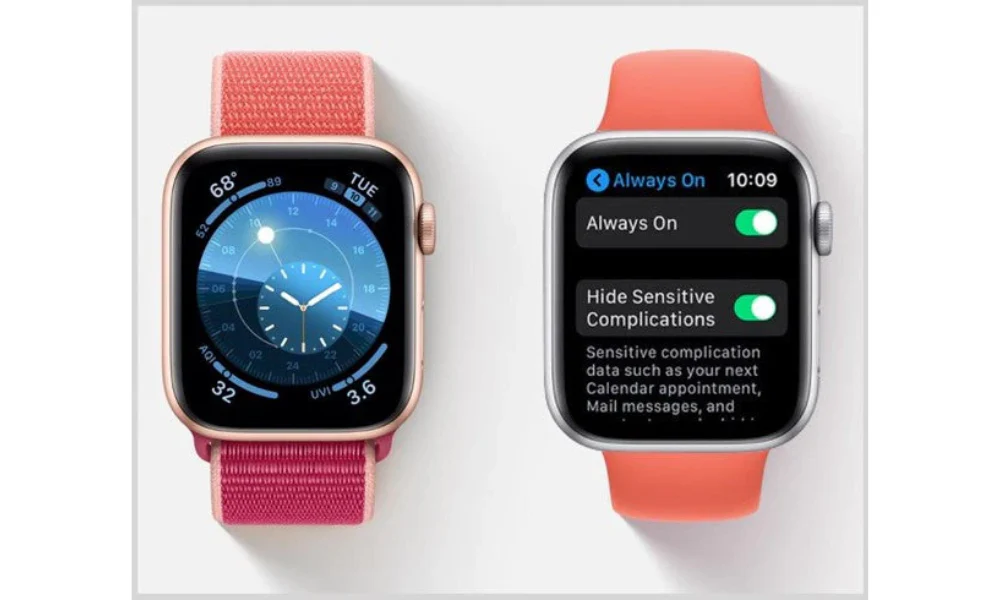
最近は常時表示(Always-On Display)を使う人も増えましたが、心配になるのが画面の焼け(焼き付き)やイメージ残りです。
実際の発生頻度は使い方や個体差が絡むので断定はできませんが、同じ表示を長時間・高輝度で固定する運用はリスクを上げやすいと考えたほうがいいです。ここ、気になる人は本当に気になりますよね。
焼けが気になるのは“見せ方”を重視する人
アップルウォッチは文字盤の見た目を育てる楽しさがあります。写真文字盤や、情報を詰め込んだコンプリケーションは便利ですが、固定表示が増えるほど心配も増えがちです。だからこそ、焼けを恐れて何もできなくなるより、気持ちよく使うためのルールを決めるのが大事かなと思います。
焼け対策として意識したいこと
- 写真を固定表示する文字盤は避ける(使うなら短時間)
- 明るさを必要以上に上げない
- 常時表示を常にONにしない(状況で切り替える)
おすすめは“文字盤の使い分け”
焼けが気になる人ほど、文字盤を1つに固定しがちです。でも、そこを逆手に取って、生活に合わせて使い分けるのが気持ちいいです。たとえば、外出は情報多め、家ではシンプル、仕事中は落ち着いた表示。見え方が変わるだけで、腕時計としての満足度も上がります。
私がよく勧める文字盤運用
- 外出:必要最低限のコンプリケーションで視認性重視
- 仕事:通知を抑え、時間と予定だけ見える構成
- 就寝前:明るさを落としてシンプル表示に寄せる
常時表示の設定や挙動を含めて、腕時計としての見え方を整えたい人は、当サイトのアップルウォッチをロレックスのように常に表示できる設定と考え方も参考になります。
正確な仕様や対応モデルは変更されることがあるので、公式情報もあわせて確認してください。
アップルウォッチ後悔しない選び方
アップルウォッチ公式
健康管理・運動で元を取る
アップルウォッチ公式
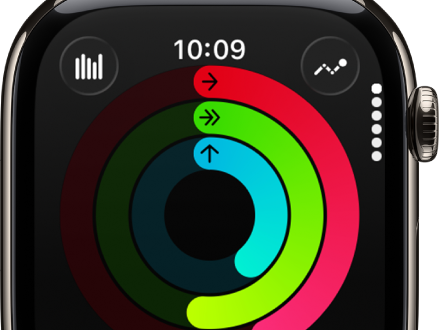
アップルウォッチが“意味ある”側に振れやすいのは、健康管理や運動です。
歩数、心拍、ワークアウトの記録、習慣化の仕組み(リング)など、続けるほど価値が積み上がる設計になっています。ここが刺さると、アップルウォッチは「便利」から「手放せない」に変わります。
“運動をする人”より“運動を続けたい人”に強い
運動が得意な人より、続けられない人のほうが恩恵が出ることも多いです。なぜなら、アップルウォッチの本質は計測よりも「行動の背中を押す設計」にあるから。
リングが閉じる、記録が残る、バッジがつく。こういう小さなご褒美が、意外と効きます。あなたが三日坊主になりがちなら、むしろ相性がいいかもしれません。
健康データは“参考情報”として使う
ただし、ここも注意点があります。データは万能ではありません。
体調管理の参考にはなっても、診断の代わりにはならない。数値の変化に不安が出るタイプの人は、見方を決めておくと安心です。「今日は少し動いた」「最近眠りが浅い傾向かも」くらいの使い方がちょうどいいです。
元を取りやすい運用はこの3つだけでOKです。
- 週3回、20分以上のワークアウトを記録する
- 平日の歩数目標をざっくり決める
- 通知は運動と仕事に必要なものだけ残す
“元を取る”は金額より行動の変化で考える
「何ができるか」を広げるより、「何を続けるか」を決める。ここができると、アップルウォッチ後悔はかなり減りますよ。
私の感覚だと、買って満足する人は「週単位で行動が変わっている」ことが多いです。階段を使う回数が増えた、昼休みに10分歩くようになった、週末に走るようになった。こういう変化が出れば、“意味ない”とは感じにくくなります。
運用イメージを広げたい人は、当サイトのアップルウォッチのメリット10選も参考になるはずです。健康や運動に関する最終的な判断は、体調面の不安があるなら専門家にご相談ください。
価格とコスパ、中古・SE
アップルウォッチ公式
コスパの悩みは、アップルウォッチ後悔の中でも現実的です。
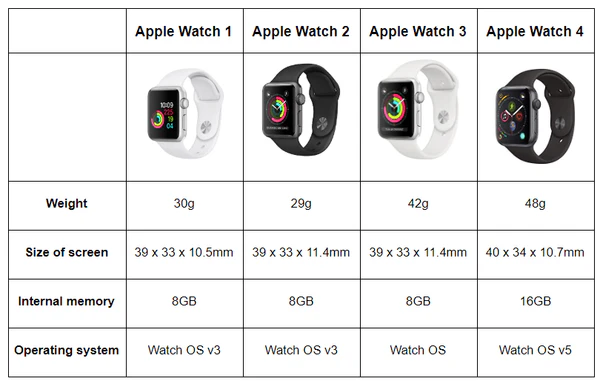
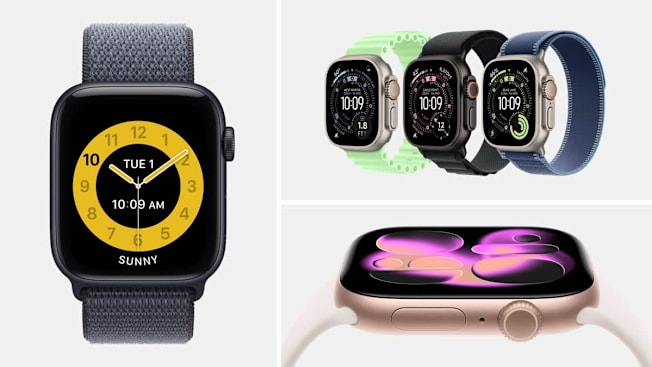
高いモデルを買って使い切れないと、満足度は一気に下がります。私のおすすめは「最初から背伸びしない」こと。初めてならSEや型落ちを検討して、生活に馴染むか試すのが合理的です。
コスパが崩れるのは“使わない機能に払う”とき
アップルウォッチは上位モデルほど魅力的に見えます。
でも、あなたが使うのが通知と決済と軽い健康ログだけなら、フルスペックを持て余すこともあります。ラグジュアリーウォッチと違い、アップルウォッチは年数で買い替えが視野に入るプロダクトなので、最初の1本は「過不足ない」ほうが後悔しにくいです。
中古は安いけど“確認項目が増える”
中古は価格面では魅力ですが、バッテリー劣化、保証、アクティベーションロック、外装状態など、見るべきポイントが増えます。
ここを甘く見ると、安く買ったのにストレスが増えて本末転倒になりがちです。特にバッテリーは体験そのものを左右します。バッテリーが弱っていると、充電の手間が倍増して「やっぱりいらない」に直結します。
中古で後悔しやすい落とし穴
- バッテリー状態が弱っていて持ちが悪い
- 保証が短い・修理費が読めない
- 前オーナー紐づけの問題(ロック周り)
私の結論:中古は“安全ルート”に寄せる
中古を買うなら、個人間よりも、保証や検品が明確なルートを選ぶほうが安心です。
購入後のトラブル対応まで含めて、コスパを判断したいところです。費用面は人それぞれで、購入先や保証内容によって条件も変わるので、最終的な判断は専門家にご相談ください(販売店の説明を受ける、保証の範囲を確認する、など)。
中古を検討するなら、当サイトのアップルウォッチの中古はやめたほうが良い?安全な購入ガイドでチェックポイントを先に押さえてください。正確な仕様や対応モデルは変更されることがあるので、購入前に公式サイトの情報も確認してください。
代替はGarminやFitbit
アップルウォッチ公式
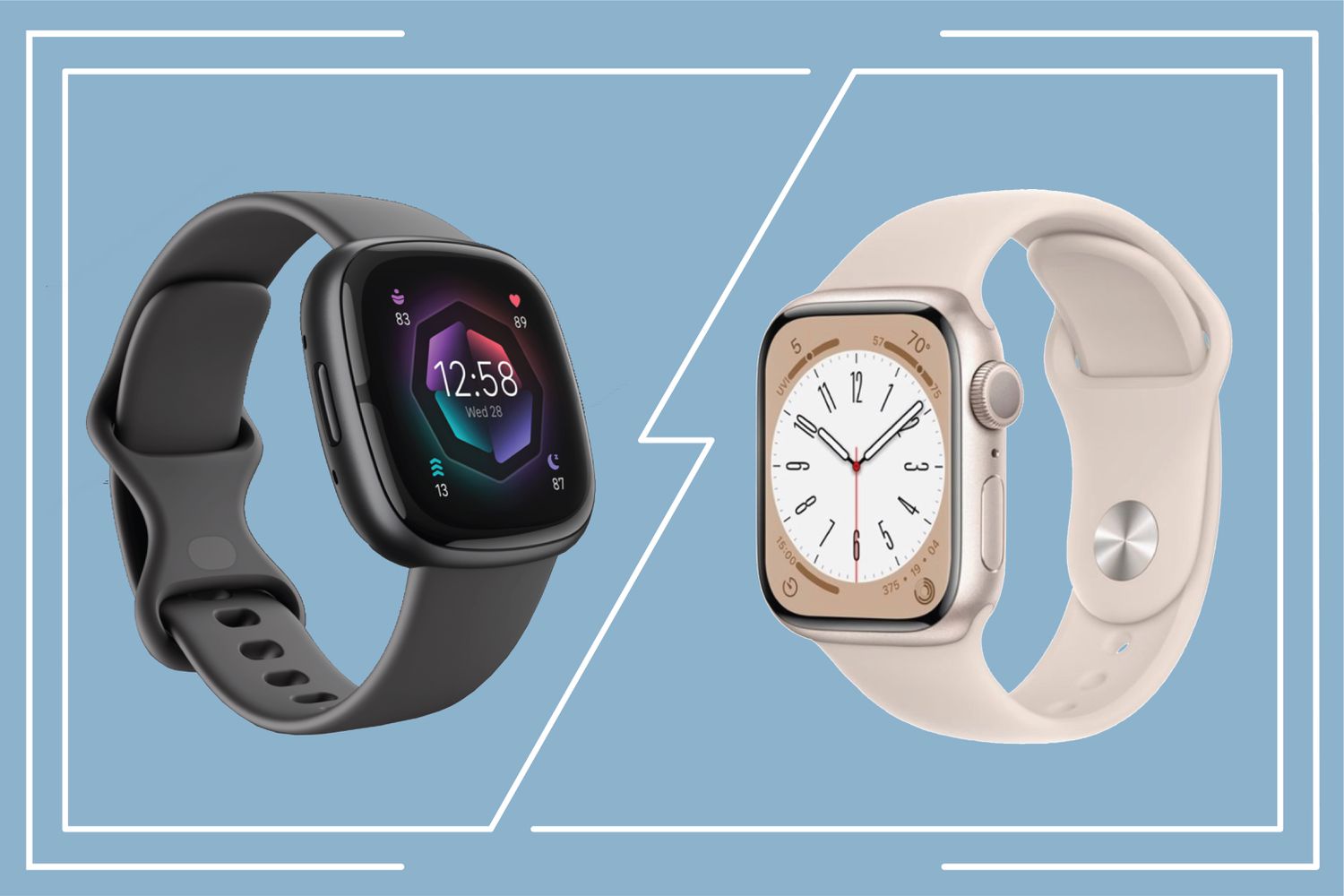
アップルウォッチが合わない人にとって、代替は普通にアリです。
特に「バッテリー重視」「Androidでも使いたい」「運動特化がいい」なら、最初から別ブランドにしたほうが後悔しにくいケースもあります。大事なのは、“どれが最強か”ではなく、あなたの不満が出にくい設計を選ぶことです。
代替を考えるべきサイン
アップルウォッチに惹かれていても、「毎日の充電が絶対ムリ」「スマホはAndroidに戻す可能性が高い」「通知は最小限でいい」「運動ログを長期間取りたい」みたいな条件があるなら、別解のほうがスムーズなことがあります。ここ、無理にアップルウォッチに寄せなくていいですよ。
| 重視したいこと | 向きやすい選択肢 | 合わないと起きる不満 |
|---|---|---|
| iPhone連携・通知 | Apple Watch | 充電が面倒、通知が煩わしい |
| バッテリー長持ち | Garmin系 | スマホ連携の細かさが物足りない |
| 健康の習慣化 | Fitbit系 | iPhoneとの一体感は弱め |
| とにかく軽く試す | スマートバンド系 | できることは限定的 |
| Android中心で使い続ける | Android向けスマートウォッチ | iPhone連携前提の運用は合わない |
比較は“スペック”より“生活”でやる
レビューを見ると機能差に目が行きますが、後悔の大半は生活に合わなかったことです。だから、比較するときは「充電頻度」「装着感」「通知の扱い」「スマホのOS」「運動の頻度」だけで十分。
正確な仕様や対応環境はモデルごとに変わるので、購入前に公式サイトで必ず確認してください。
【アップルウォッチの後悔】を避ける結論
最後はシンプルです。アップルウォッチ後悔を避けるには、買う前に“使う場面”を3つ決めること。
これだけで失敗率が下がります。ここが決まらないまま買うと、だいたい「なんとなく便利そう」で終わって、充電だけが残ります。
“使う場面”の作り方は超具体でOK
たとえば、「朝の改札」「会議中の通知」「ジムのワークアウト」。このレベルで十分です。逆に「健康になりたい」「仕事が効率化したい」みたいな抽象度だと、買ったあとに使い方が迷子になります。買う前に“場面”に落とす。これが大事です。
購入前の最終チェック
- 毎日使う場面が3つ言えるか(通勤・運動・仕事など)
- 充電をルーティン化できそうか
- 通知を絞る覚悟があるか
- 今後もiPhoneを使い続けるか
迷うなら“試して撤退できる設計”にする
もしここが曖昧なら、いきなり最上位を買わず、SEや型落ち、中古の安全ルートなどで“試す”のが現実的です。逆に、使う場面がハッキリしているなら、アップルウォッチはかなり頼れる相棒になりますよ。
繰り返しになりますが、機能やバッテリー、対応モデルなどの正確な情報は公式サイトをご確認ください。
健康データの扱いに不安がある場合や、費用・契約が絡む判断は、最終的に専門家にご相談ください。